
В статье: содержание
01Почему отчёт показывает пять встреч вместо двух021. Запишите правило одной строки032. Попросите объяснить текущую формулу043. Согласуйте одно изменение054. Прогоните три контрольных случая06Промпт для проверки отчёта07Как принять исправленную формулу08Чек-лист перед отправкой отчёта09Частые вопросы о Claude и Excel10Исправленный показатель должен помогать действиюПочему отчёт показывает пять встреч вместо двух
В журнал попали проведённые, отменённые и будущие встречи. Формула считает непустые номера, а заголовок обещает число проведённых показов. Вычисление может быть технически исправным и при этом отвечать на другой вопрос. Такая ошибка переносится в отчёт собственнику и мешает обсуждать реальные результаты.
Claude for Excel может разбирать открытую книгу, объяснять расчёты со ссылками на ячейки и предлагать изменения. Начните с копии без клиентских контактов. Передайте помощнику имя листа, адрес результата и определение показателя; не поручайте сразу переделать всю книгу.
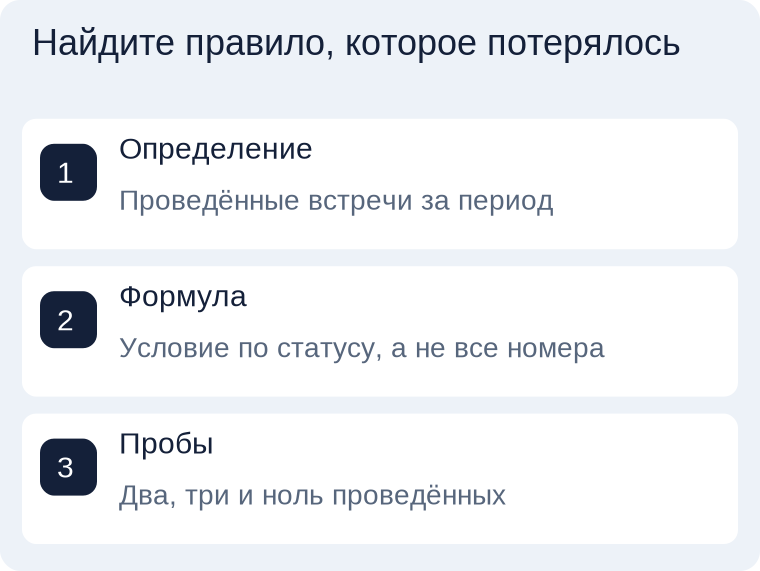
1. Запишите правило одной строки
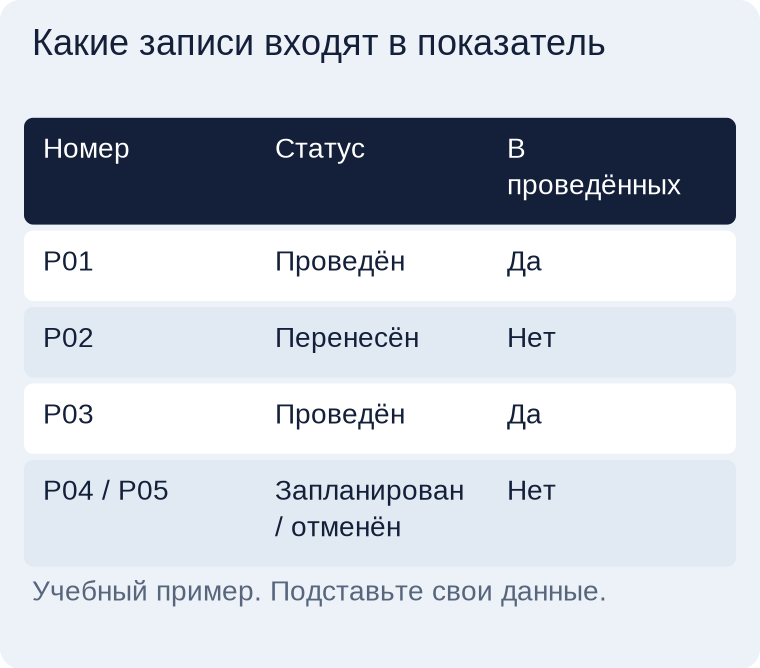
Наш учебный журнал содержит пять встреч за один период. В A2:A6 стоят уникальные номера P01–P05. В B2:B6 статусы: «Проведён», «Перенесён», «Проведён», «Запланирован», «Отменён». Правильный ответ для проведённых — два. Сначала посчитайте их глазами.
Одна строка здесь означает одну встречу, а не каждое изменение её статуса. Если CRM выгружает историю событий, сначала оставьте последнее состояние каждого номера. Иначе одна встреча превратится в несколько. Принцип выбора ключа разобран в материале об объединении таблиц.
2. Попросите объяснить текущую формулу
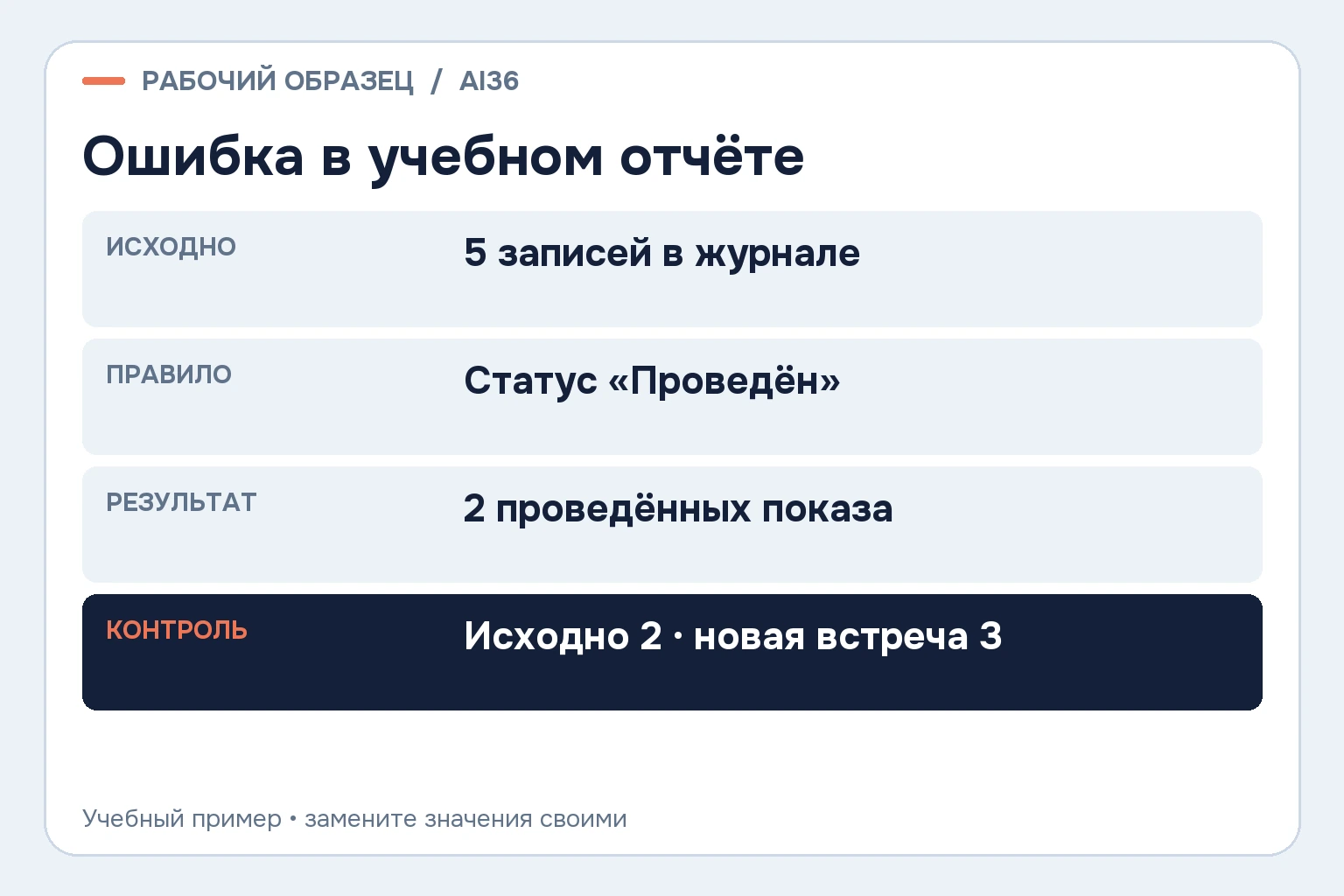
В ячейке D2 стоит COUNTA(A2:A6). Она возвращает пять, потому что считает непустые ячейки с номерами. Попросите Claude назвать диапазон, способ подсчёта и строки, которые входят в результат. Ожидайте объяснение всех пяти номеров, а не уверенное «ошибок нет».
Полезный запрос: «Заголовок D1 — Проведённые показы. Объясни D2 через исходные ячейки, пока ничего не меняй. Соответствует ли правило заголовку?» Готово, когда вы видите, какое условие потерялось. Ошибка — исправлять число вручную: при следующей выгрузке оно снова станет недостоверным.
3. Согласуйте одно изменение
Для этого примера условие задаёт COUNTIF(B2:B6,"Проведён"). В русской локализации обычно используется СЧЁТЕСЛИ(B2:B6;"Проведён"); имя функции и разделитель зависят от языка Excel. Введите формулу в своей версии и проверьте, что результат — число два.
Попросите изменить только D2, показать прежнюю и новую формулу и перечислить затронутые ячейки. Не принимайте попутную очистку листов или изменение исходных статусов. Если в ячейке есть лишний пробел, сначала договоритесь о нормализации статусов, сохранив исходную колонку для сверки.
4. Прогоните три контрольных случая
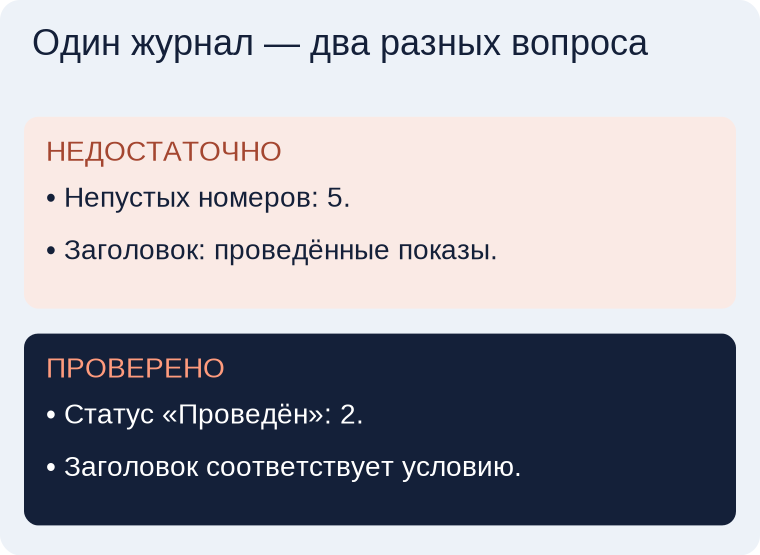
Первый случай — исходные пять строк: ожидается два. Второй — в копии замените статус P04 на «Проведён»: ожидается три. Третий — во всех пяти строках установите «Отменён»: ожидается ноль. Перед переходом между случаями восстанавливайте исходные данные, чтобы не смешать пробы.
После проверки верните исходную копию. При добавлении шестой строки проверьте, расширяется ли диапазон: B2:B6 не охватывает B7. В рабочей книге можно использовать структурированную таблицу, но её ссылку тоже надо проверить новым номером. Дополнительные приёмы — в проверке формул на примерах.
Промпт для проверки отчёта
Как принять исправленную формулу
Эти числа относятся только к учебной таблице. Для своей книги заранее подготовьте столь же маленький набор, где результат можно проверить вручную.
| Проба | Ожидается | Как проверить у себя |
|---|---|---|
| Исходные пять строк | 2 | Только P01 и P03 |
| P04 стал проведённым | 3 | К двум добавился один |
| Все пять отменены | 0 | Нет подходящего статуса |
| Новая строка B7 | Входит в расчёт | Проверить границу диапазона |
Сдвиньте таблицу вбок, чтобы увидеть все столбцы →
Чек-лист перед отправкой отчёта
Частые вопросы о Claude и Excel
Можно просто попросить исправить все ошибки?
Лучше начать с одного показателя и ожидаемого ответа. Широкая команда может изменить правила, которые вы не собирались менять. Любую дополнительную правку рассматривайте отдельно от исходной задачи.
Почему COUNTA не подходит для числа показов?
Она считает непустые ячейки указанного диапазона. Если там номера всех встреч, в число попадут и отменённые, и будущие. Для показателя по статусу нужно соответствующее условие подсчёта.
Что делать, если одинаковые встречи повторяются?
Выясните, выгружены встречи или история событий. Выберите устойчивый номер и правило актуального статуса. Удалять похожие строки только по совпадению имени нельзя: это могут быть разные встречи.
Нужна ли интеграция Claude с Excel?
Статья описывает надстройку Claude for Excel; доступ зависит от аккаунта и правил организации. Саму учебную формулу можно проверить в обычном Excel без надстройки, а объяснение обсудить отдельно.
Исправленный показатель должен помогать действию
Сохраните дату выгрузки, определение показателя и принятую формулу рядом с отчётом. Если показы считаются верно, но после них не собирается обратная связь, проблема уже в организации работы. Диагностическая карта риелтора поможет проверить этот переход.