

Альбомная страница в середине документа: сделайте сравнение квартир читаемым в Word
 Нейросистема риелтора

В подборке три квартиры, а в таблице шесть важных колонок: объект, цена, площадь, платёж, условия и вопросы. На обычном листе последние две колонки превращаются в узкие полоски текста. Уменьшение шрифта скрывает проблему на экране агента, но покупателю приходится увеличивать каждую строку. Альбомная страница в середине документа позволяет дать сравнению больше ширины, сохранив вводную часть и заключение в привычной книжной ориентации.
В настольном Word ориентацию можно применить к выделенному тексту или отдельному разделу. Главная задача риелтора состоит не в повороте всего файла, а в управлении границами нужного блока. Ниже разбираем этот процесс на учебном примере П150. Условия и числа вымышлены, это не предложение недвижимости или кредитный расчёт.
1. Сначала проверьте, действительно ли нужна ширина
Широкая таблица оправдана, если её колонки помогают сравнивать одни и те же признаки. Если внутри смешаны описание района, история переписки и технические заметки агента, сначала отредактируйте содержание. Поворот страницы не сделает перегруженный материал понятным. Одно свойство должно находиться в одной колонке, единицы измерения должны совпадать, неизвестные сведения нужно отмечать отдельно.
В П150 агент оставляет шесть полей, а длинный рассказ о каждом объекте переносит в карточки после таблицы. Покупатель сравнивает общую цену с общей ценой и площадь с площадью. Колонка «Что уточнить» сохраняется: именно она помогает выбрать следующий вопрос, когда данных не хватает. Её нельзя удалять ради красивого вида, если тогда предварительные сведения начнут выглядеть окончательными.
2. Посчитайте доступную ширину листа
Хватит ли ширины
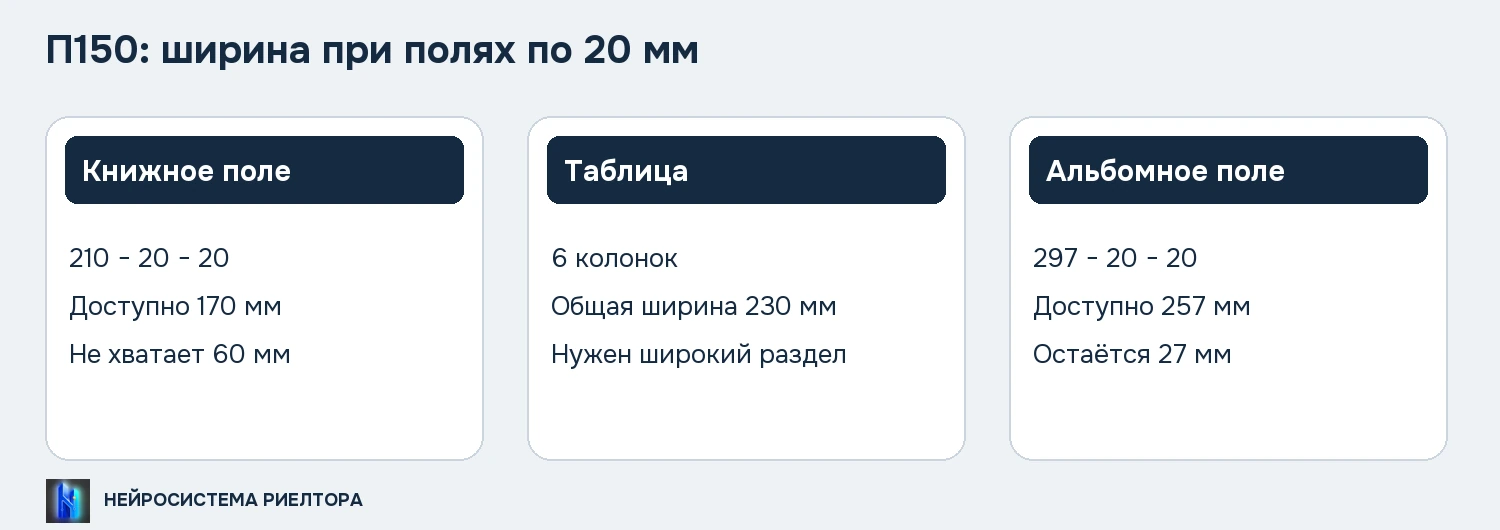
Возьмём A4 и учебные поля по 20 мм слева и справа. На книжной странице шириной 210 мм остаётся 170 мм для содержимого. На альбомной шириной 297 мм остаётся 257 мм. Это расчёт геометрии примера, а не утверждение о ваших настройках Word. Реальные поля, переплёт и параметры таблицы могут отличаться.
Агент распределяет колонки так: объект 25 мм, цена 30, площадь 25, сценарий расчёта 30, условия 55 и вопросы 65 мм. Общая ширина равна 230 мм. В книжном варианте не хватает 60 мм, в альбомном остаётся 27 мм запаса. При этом внутренние отступы ячеек уменьшают место для текста внутри каждой колонки. Даже подходящая общая ширина не гарантирует хороших переносов и читаемости длинных условий.
3. Разделите подборку на три смысловых блока
Область изменения
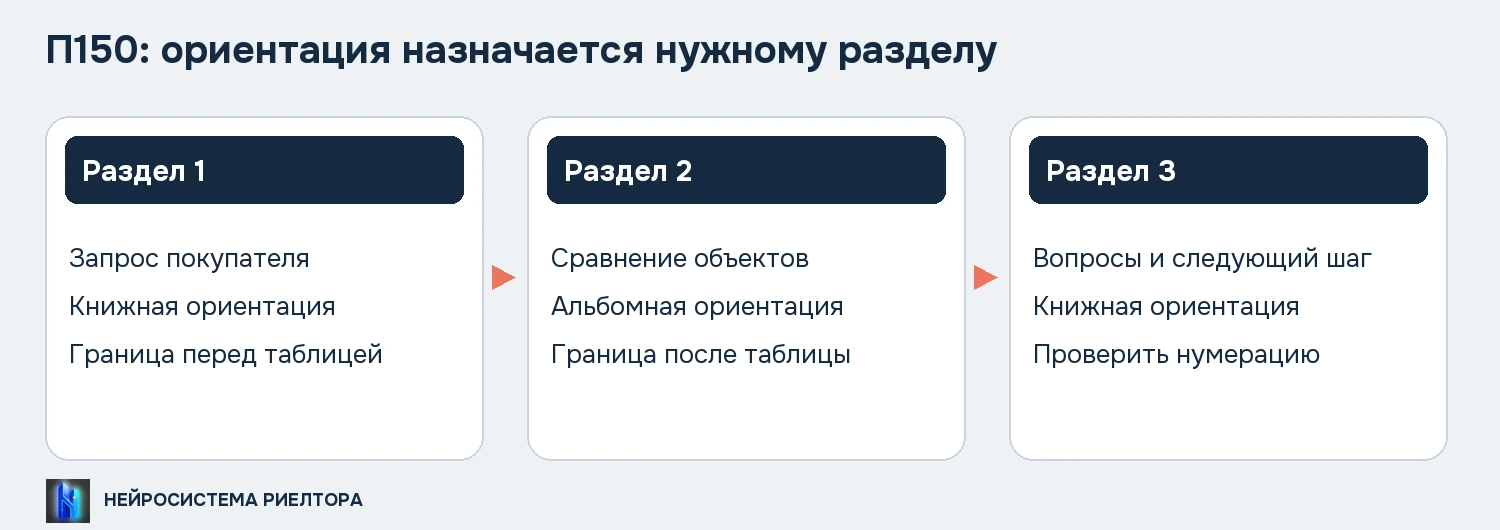
До изменения сохраните рабочую копию файла. В П150 первый блок содержит запрос покупателя, второй сравнительную таблицу, третий выводы и следующий шаг. Для второго нужна альбомная ориентация, для первого и третьего книжная. Такая схема проще случайного поворота нескольких страниц, номера которых могут измениться после добавления текста.
Word использует разрывы разделов для отдельных настроек частей документа. Обычный разрыв страницы только переносит содержимое; его не следует считать заменой границы раздела для этой задачи. Включите отображение непечатаемых знаков через кнопку ¶. Так вы сможете видеть, где заканчивается один раздел и начинается другой, вместо попыток управлять страницей пустыми строками.
4. Настройте нужную область в настольном Word
Вариант для Windows: выделите содержимое, которое должно стать альбомным, откройте диалог параметров страницы на вкладке «Макет», выберите альбомную ориентацию и применение к выделенному тексту. Это путь из официальной справки Microsoft для настольной версии. После изменения проверьте соседние страницы, а не только саму таблицу. Область применения важнее того, как выглядит значок ориентации.
Если вы строите устойчивый шаблон, выделите таблицу в отдельный раздел. Перед ней и после неё используйте разрыв раздела с новой страницы через «Макет» и «Разрывы». Для среднего раздела задайте альбомную ориентацию с применением к этому разделу, для следующего сохраните книжную. Не вставляйте второй разрыв посреди строки таблицы. Проверяйте границы при включённых знаках форматирования.
5. На Mac сверяйте путь меню и область применения
В настольном Word для Mac официальный путь для выбранной части проходит через «Формат», «Документ» и параметры страницы. Выберите ориентацию и применение к выделенному тексту либо к нужному разделу, в зависимости от подготовленной структуры. Названия могут различаться по языку интерфейса и версии. Не ищите точное положение кнопки Windows там, где меню устроено иначе.
Инструкция относится к настольному редактору. Не переносите её автоматически на веб-версию или приложение телефона. Если нужного управления разделами нет, откройте рабочую копию в подходящей настольной версии.
6. Проверьте переходы и нумерацию
После настройки откройте страницу перед таблицей, саму таблицу и страницу после неё. В П150 ожидаются книжный вводный блок, альбомное сравнение и книжное заключение. Если заключение тоже повернулось, проверьте второй разрыв и область применения. Если повернулся весь документ, вероятная причина связана с выбором всего документа вместо нужного текста или раздела.
Нумерацию и колонтитулы проверяйте отдельно. Создание нового раздела не означает, что вы хотели начать счёт с единицы или изменить имя файла в нижнем поле. Убедитесь, что номера идут в нужной последовательности и подпись объекта корректна. Для настройки используются средства номеров страниц и их формата. Не отключайте связь с предыдущим колонтитулом наугад, если задача состоит только в ориентации таблицы.
7. Устраните пустой лист по причине, а не удалением всего
Если появился пустой лист, сначала посмотрите непечатаемые знаки и тип разрыва. Разрывы с чётной или нечётной страницы имеют специальное назначение и могут создавать переход к требуемому номеру. Для обычного сравнения внутри подборки в П150 выбран разрыв с новой страницы. Также проверьте лишние абзацы и разрывы рядом с таблицей.
Не удаляйте все границы подряд. Вместе с ними можно потерять отдельные настройки разделов и снова повернуть не ту часть файла. Работайте в копии: измените одну причину, проверьте переход и только потом двигайтесь дальше. Если таблица заняла два альбомных листа, это ещё не ошибка. Ошибкой будет нечитаемый текст или потерянные условия, скрытые попыткой любой ценой уложиться в один лист.
8. Проверьте экспортированный PDF как клиент
После сохранения итогового PDF откройте именно его, а не исходный документ рядом. Просмотрите порядок страниц, ориентацию, крайние колонки и длинные ячейки. Убедитесь, что последняя строка не обрезалась, а заголовки позволяют понять единицы измерения. В просмотрщике на телефоне попробуйте открыть таблицу горизонтально и увеличить её. Макет для печати и удобство чтения с маленького экрана требуют отдельного внимания.
В учебном плане П150 проверяются пять признаков: три нужных ориентации, полная правая колонка и последовательная нумерация. В черновике четыре соответствуют ожиданиям, но правая колонка обрезана. Причина не исправляется одним поворотом: надо проверить фактическую ширину таблицы, поля и экспорт. Отметка «готово» появляется после повторного просмотра исправленного PDF, а не после нажатия кнопки сохранения.
Что сохранить для следующей подборки
Сохраните шаблон с понятными границами трёх разделов и нейтральными названиями полей. Не оставляйте внутри персональные сведения прежнего покупателя. В рабочей инструкции укажите, где находится широкий блок, какой формат листа используется и что проверять после изменения текста. Перед новой отправкой снова просмотрите итоговый PDF: другой объём данных может изменить количество страниц.
В комплекте Нейросистемы риелтора есть самостоятельный гайд с расчётом ширины, картой разделов, заполненным заданием П150 и листом приёмки результата. Отдельный чек-лист помогает проверить файл перед отправкой покупателю. Если подборки регулярно собираются вручную, а их версии путаются, на диагностике можно разобрать путь от исходных данных до материала для встречи. Начните с одного файла, который клиенту действительно трудно читать.
Широкая таблица внутри подборки: разделы Word и проверка итогового PDF
Первичные источники
- Microsoft: альбомная ориентация в Word. Настольные Windows и Mac, выбранный текст и применение ориентации к разделу.
- Microsoft: вставка разрыва раздела. Новая страница, непрерывный, чётный и нечётный разрывы имеют разные назначения.
- Microsoft: номера в разных разделах. Нумерация и связь колонтитулов настраиваются отдельно по разделам.
Вопросы по применению
Почему повернулся весь документ?
Проверьте область применения. Для задачи нужны выделенный текст или отдельный раздел, а не весь документ.
Обычного разрыва страницы достаточно?
Он переносит содержимое, но не заменяет раздел для отдельной ориентации в описанной схеме.
Почему после таблицы тоже альбомная страница?
Проверьте границу после таблицы и ориентацию следующего раздела.
Нужно ли уменьшать шрифт до одного листа?
Нет. Сначала проверьте состав колонок, поля и ширину. Два читаемых листа могут быть полезнее одного нечитаемого.
Инструкция подходит телефону?
Шаги относятся к настольному Word. Возможности веб и мобильных приложений не считаются теми же без отдельной проверки.
Как подтвердить готовность?
Откройте итоговый PDF и проверьте ориентацию, полные колонки, порядок и нумерацию. Исправление исходника ещё не подтверждает новый экспорт.
Определите следующий шаг в своей работе
Диагностическая карта поможет разобрать привлечение обращений, обработку клиентов и организацию работы. Начните с участка, который вызвал вопросы при применении этого материала.
Пройти диагностическую карту