

ЧИСТРАБДНИ.МЕЖД в Excel: посчитайте рабочие дни по графику риелтора
 Нейросистема риелтора

Вы договорились подготовить подборку «за пять рабочих дней», но агент работает в субботу, отдыхает в понедельник, а проверяющий документы специалист живёт по обычной пятидневке. Одна и та же фраза означает разные даты. ЧИСТРАБДНИ.МЕЖД в Excel помогает посчитать рабочие даты внутри заданного периода с учётом вашего недельного графика и отдельных исключений. Главное сначала описать календарь, а уже потом доверять числу в ячейке.
В этом разборе мы считаем доступные дни для внутренней задачи риелтора. Все условия учебные и не определяют сроки банка или регистрации. Поведение функций описано Microsoft; наш расчёт независимо проверен по списку дат.
1. Сначала назовите календарь и границы задачи
Запишите, чей график вы используете: агента, фотографа, аналитика или другого участника. Если результат зависит от двух исполнителей, один общий счётчик может скрыть ожидание между этапами. Например, агент собирает сведения в субботу, но специалист начинает их проверять только в понедельник. Рабочая суббота агента не становится автоматически рабочим днём специалиста.
Определите начало, окончание и правило включения крайних дат. Функция считает подходящие рабочие дни внутри интервала, включая начальную и конечную даты, если они соответствуют заданному календарю. Поэтому период от понедельника до того же понедельника может дать один день. Это количество дат для работы, а не число прошедших суток и не длительность с точностью до часа.
В учебной карточке К179 агент готовит материалы с 16 по 25 ноября 2026 года включительно. Его обычные выходные: воскресенье и понедельник. Дополнительно 20 ноября недоступно для этой задачи по условию упражнения. Это вымышленное исключение, а не объявленный государственный праздник. Такое различие обязательно нужно оставить рядом с формулой.
2. Подготовьте ячейки до ввода формулы
Маска читается с понедельника
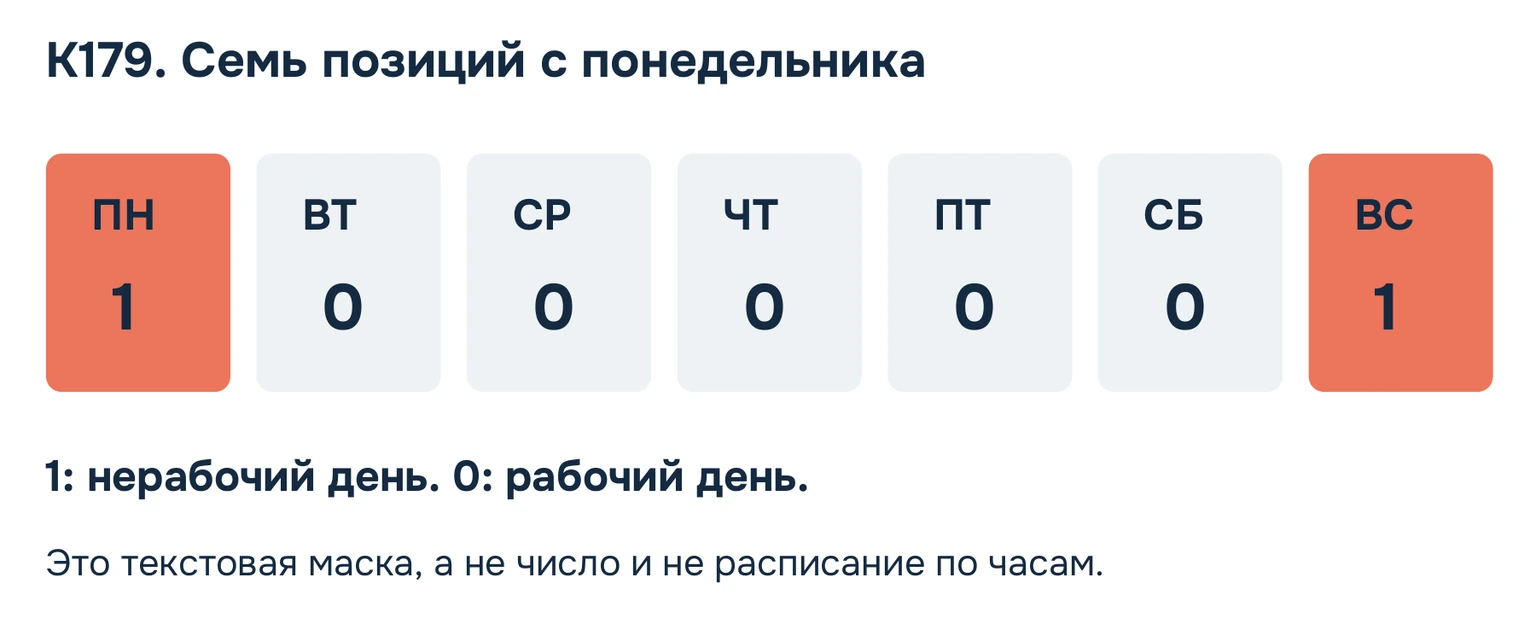
В A2 укажите 16.11.2026, в B2 поставьте 25.11.2026. Используйте настоящие даты Excel, а не похожие на них строки. Для однозначного ввода можно использовать =ДАТА(2026;11;16) и =ДАТА(2026;11;25). Отображение «16.11.2026» само по себе не доказывает, что ячейка содержит дату: после импорта она могла остаться текстом.
В C2 сохраните недельную маску как текст: 1000001. Семь позиций идут с понедельника по воскресенье, единица исключает день, ноль оставляет его рабочим. Чтобы Excel не превратил маску в число, заранее задайте ячейке текстовый формат либо введите её с начальным апострофом. Сам апостроф не является частью значения маски. Особенно заметна проблема у маски 0000011, где могут потеряться начальные нули.
В H2 внесите =ДАТА(2026;11;20). Рядом в I2 напишите основание: «Учебное исключение из доступности агента». Список исключений должен относиться именно к выбранному календарю. Не смешивайте в одной маске отсутствие всех участников сделки.
3. Сверьте результат по дням, а не только по формуле
Семь дней могут быть разными
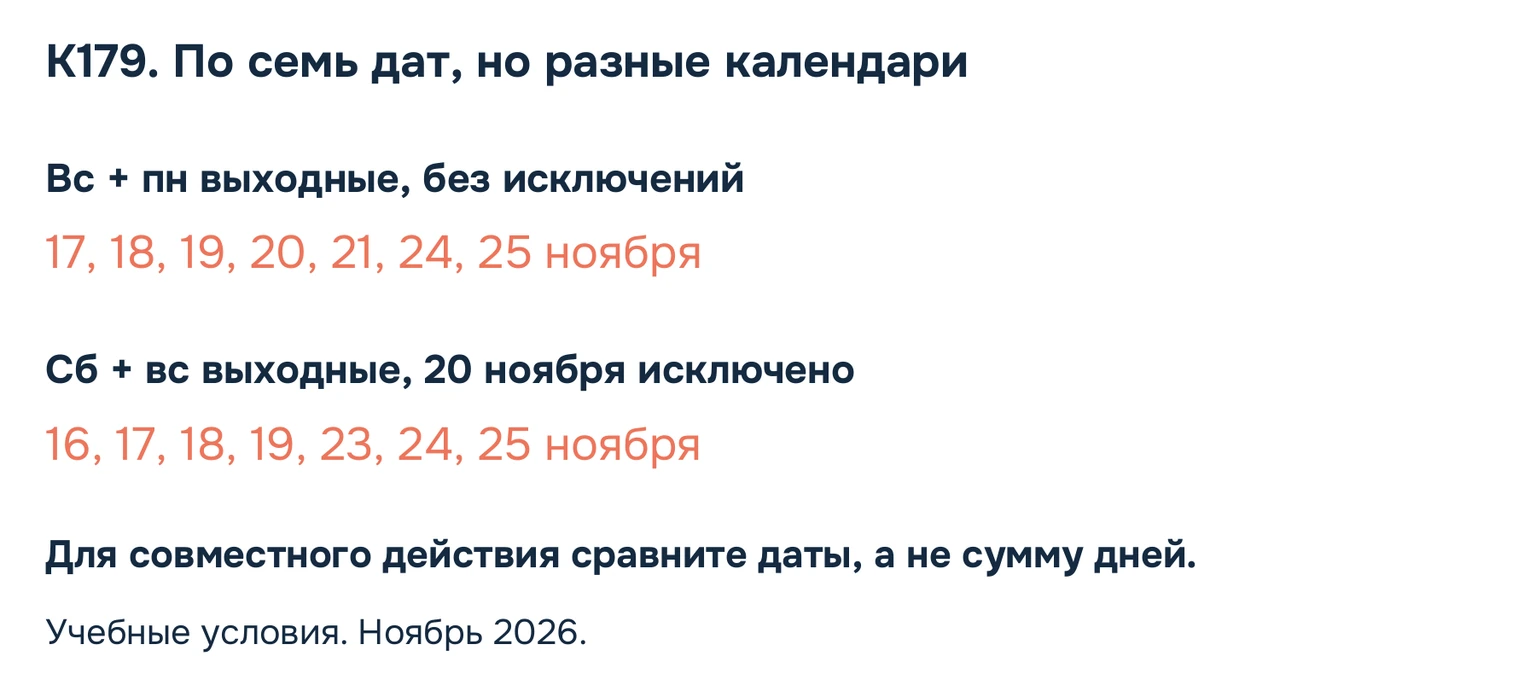
В D2 введите =ЧИСТРАБДНИ.МЕЖД(A2;B2;C2;$H$2). Для указанного примера результат равен 6. В англоязычной версии функция называется NETWORKDAYS.INTL; имя и разделитель аргументов зависят от языка и настроек приложения. Сверяйте синтаксис своей версии.
Проверка вручную выглядит так. 16 ноября, понедельник, исключён недельной маской. 17, 18 и 19 ноября рабочие. 20 ноября исключено отдельно. 21 ноября, суббота, рабочая. 22 и 23 ноября исключены как воскресенье и понедельник. 24 и 25 ноября рабочие. Получились шесть дат: 17, 18, 19, 21, 24 и 25 ноября. Весь интервал содержит десять календарных дат.
Уберите только отдельное исключение 20 ноября, сохранив остальные условия. Получится 7 рабочих дней. Затем для отдельного сравнения возьмите обычную маску 0000011 и снова исключите 20 ноября: результат тоже 7. Одинаковое число не означает одинаковую доступность. В одном случае рабочая суббота, в другом понедельники. Для совместной встречи сравнивать нужно конкретные даты, а не сумму дней.
4. Не подменяйте количество дней датой окончания
ЧИСТРАБДНИ.МЕЖД отвечает на вопрос «сколько рабочих дат между началом и окончанием». Если вопрос другой, «какая дата будет после пяти рабочих дней», используется функция РАБДЕНЬ.МЕЖД с тем же описанием календаря. Перед применением согласуйте, от какого события идёт отсчёт и входит ли день старта в вашу рабочую договорённость.
Для нашего учебного календаря пять рабочих дней после 16 ноября дают 24 ноября. Последовательность: 17, 18, 19, 21 и 24 ноября. Формула =РАБДЕНЬ.МЕЖД(A2;5;C2;$H$2) возвращает дату, которую нужно отобразить в формате даты. Если вместо неё виден большой номер, сначала проверьте формат ячейки. Не принимайте этот номер за количество дней ожидания.
Здесь начало 16 ноября само является выходным по маске. Но в другой ситуации начало может быть рабочим, и механическая замена одной функции другой изменит смысл отсчёта. Напишите условия словами и проверьте короткий пример на двух или трёх датах. Для договорного или установленного законом срока отдельно проверяются применимые правила; личный календарь агента их не определяет.
5. Отдельно обработайте переносы и неполные дни
Список исключений умеет исключать даты, но сам по себе не добавляет рабочую субботу к обычной пятидневке. Если ваш реальный график содержит переносы и разовые рабочие дни, простая недельная маска может быть недостаточна. Сделайте явный календарь: одна строка на дату, признак доступности и основание изменения. Не обещайте клиенту срок по формуле, которая не отражает фактический график.
То же касается половины дня, вечернего показа или ограничения «принимаем документы до 12:00». Число рабочих дат не показывает свободные часы. Два доступных дня с единственным вечерним окном не равны двум полностью свободным дням аналитика. Для записи на конкретное время нужен календарь слотов, а для оценки трудоёмкости отдельный учёт часов.
Если задача зависит от получения исходных данных, отметьте событие запуска отдельно. Фраза «пять дней с сегодняшнего дня» и «пять рабочих дней после получения полного комплекта» задаёт разные условия. В карточке сохраните, получен ли комплект и кто подтвердил полноту. Формула не может самостоятельно установить, наступило ли событие, с которого вы решили считать.
6. Проверьте ошибки до передачи расчёта
Поставьте одинаковую рабочую дату в начало и конец: ожидается один день. Поставьте одинаковый выходной или исключённую дату: ожидается ноль. Затем поменяйте начало и конец местами: отрицательный результат может показывать обратный порядок, а не обычную длительность. В рабочем реестре такую строку лучше отправить на уточнение.
Проверьте длину маски, отсутствие пробелов и посторонних символов. Если используете диапазон исключений, зафиксируйте его абсолютными ссылками при копировании формул вниз. Например, $H$2:$H$8 не должен незаметно превратиться в H3:H9 у следующего объекта. Не прячьте ошибку формулы под нулём: ноль выглядит как достоверный ответ и может изменить согласованный план.
Сохраните контрольную строку учебного примера со значением 6. После изменения структуры файла повторите её проверку. Если результат изменился, сначала выясните, что именно поменялось: маска, список исключений, тип дат или ссылка. Не исправляйте формулу наугад только ради возврата красивого числа. Важна объяснимая связь между исходными условиями и результатом.
7. Переведите расчёт в понятную договорённость
Клиенту не нужна строка из нулей и единиц. Ему нужен понятный срок и условие его действия: «Подготовлю результат к согласованной дате после получения полного комплекта. Если исходные данные изменятся, сразу сверим план». Конкретную дату называйте после проверки доступности исполнителя, а не потому, что таблица выдала допустимый день недели.
Комплект К179 содержит заполненный календарь, карту ячеек, примеры двух функций и отдельный лист проверки. Используйте его для одной повторяемой внутренней задачи, затем адаптируйте под реальный график. Диагностическая карта Нейросистемы риелтора поможет определить, где в процессе теряется следующий шаг, а календарь сделает одну из причин задержек видимой и проверяемой.
Срок согласован. По какому календарю: рабочая книга К179
Первичные источники
- Microsoft: ЧИСТРАБДНИ.МЕЖД. Синтаксис, недельная маска с понедельника, список исключаемых дат и отрицательное значение при обратном интервале.
- Microsoft: NETWORKDAYS.INTL. Английское первичное описание маски и включения рабочих дат периода. Примеры ниже собственные.
- Microsoft: РАБДЕНЬ.МЕЖД. Возвращает дату после заданного смещения по рабочим дням, а не количество дат внутри интервала.
Вопросы по применению
Почему получилось 6?
Рабочие даты 17, 18, 19, 21, 24 и 25 ноября. Понедельники и воскресенье исключены маской, 20 ноября отдельным учебным условием.
Почему маску вводят текстом?
Это строка из семи позиций. Преобразование в число может удалить начальные нули и изменить смысл маски.
Начальная дата входит?
Подходящая рабочая дата внутри интервала учитывается, в том числе на границе. Это не счётчик прошедших суток.
Как найти дату через пять рабочих дней?
Используйте РАБДЕНЬ.МЕЖД с тем же календарём. В учебном примере после 16 ноября пять рабочих дней заканчиваются 24 ноября.
Можно считать срок регистрации?
Личный календарь агента не определяет срок регистрации. Для такого срока нужно проверить применимые правила и событие отсчёта отдельно.
Список праздников добавит рабочую субботу?
Нет, список исключает даты. Разовые рабочие дни требуют календаря, который явно учитывает такие изменения.
Определите следующий шаг в своей работе
Диагностическая карта поможет разобрать привлечение обращений, обработку клиентов и организацию работы. Начните с участка, который вызвал вопросы при применении этого материала.
Пройти диагностическую карту