

Демонстрация экрана со звуком в Телемосте: проверьте, что покупатель слышит видео квартиры
 Нейросистема риелтора
Агент показывает заранее снятый обзор квартиры через Телемост. Покупатель видит кухню, слышит голос риелтора, но не слышит комментарий внутри ролика. Потом появляется планировка, на которой невозможно разобрать размеры. Формально демонстрация работает. По сути человек не получил два главных объяснения, ради которых пришёл на созвон. Исправлять такую ситуацию удобнее до встречи, проверяя показ со стороны получателя.
Разбираем показ подготовленного видео и плана с компьютера. Нужно выбрать окно, передать звук ролика, сохранить читаемость схемы и вовремя остановить показ. Сценарий подходит для дистанционного покупателя и разбора квартиры перед визитом.
1. Разделите речь и звук материала
Не смешивайте источники восприятия
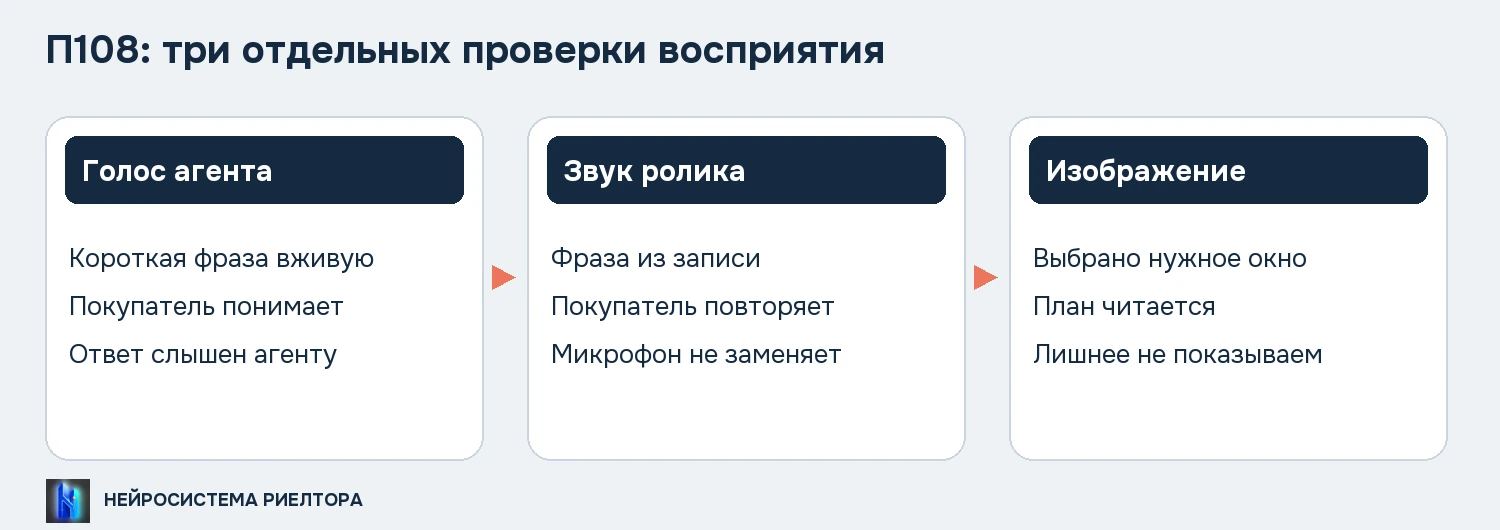
Слышимость голоса агента не доказывает передачу звука видео. Сначала задайте два независимых вопроса: слышен ли ваш короткий комментарий и слышна ли конкретная фраза в ролике. Не спрашивайте только «звук нормальный?». Собеседник может ответить про вашу речь, хотя речь диктора или важный шум в записи до него не доходит.
Подготовьте небольшой фрагмент с понятным контрольным звуком. Например, в учебном обзоре П108 диктор произносит: «Дверь справа ведёт в кухню». Проверяющий должен повторить смысл этой фразы. Музыка сама по себе хуже подходит для контроля: её можно спутать с фоном в комнате или слышать слишком тихо, не понимая речи. Не делайте вывод по тому, что ролик слышен на вашем компьютере.
Если материал содержит важные сведения о состоянии объекта, заранее проверьте саму запись. Передача звука не подтверждает правдивость комментария. Старый ролик с прежними условиями не становится актуальным из-за качественной трансляции. Укажите дату съёмки и отдельно подтвердите сведения, которые могли измениться.
2. Подготовьте окно для клиента
Откройте нужное видео и план до звонка. Уберите из демонстрируемой области посторонние вкладки, рабочие заметки и личные сообщения. Если достаточно показать конкретное окно, выбирайте его вместо всего рабочего стола. При этом проверьте, где находятся элементы управления роликом и не перекрывают ли они нужную часть изображения.
По справке Телемоста демонстрацию запускают во время звонка, выбирая экран или окно. Для передачи звука материала предусмотрен отдельный переключатель в окне выбора. В справке указано, что при показе вкладок он включён по умолчанию, в остальных случаях выключен. Не полагайтесь на это автоматически: проверьте фактическое состояние перед началом. Условия сверены 20 ноября 2026 года.
После запуска попросите собеседника назвать, что он видит. Ответ «квартира» недостаточно точный, если у вас открыты несколько похожих роликов. Назовите код объекта и контрольную сцену: «Сейчас прихожая, справа дверь кухни». Так вы проверяете именно выбранный источник, а не просто наличие любого изображения.
3. Проверьте доступ на Mac заранее
Справка Яндекса указывает, что на Mac для демонстрации нужен системный доступ «Запись экрана и системного звука». Название может вызвать путаницу: этот доступ требуется и тогда, когда вы не планируете сохранять запись встречи. Разрешение на передачу экрана не означает, что вы уже записываете разговор.
Проверьте доступ для того приложения или браузера, через который проводите встречу. Не меняйте подряд все разрешения в системе. Если после настройки приложение просит повторное открытие, завершите подготовку и снова проверьте демонстрацию до прихода клиента. Ориентируйтесь на текущий интерфейс своей версии системы и официальную инструкцию, связанную со справкой Телемоста.
Запись встречи согласуйте отдельно. Не включайте её только потому, что слово встретилось в системной настройке. В рабочем листе разделите «экран передаётся» и «сохранение встречи запланировано».
4. Проведите шесть проверок П108
Проверяйте результат исправления
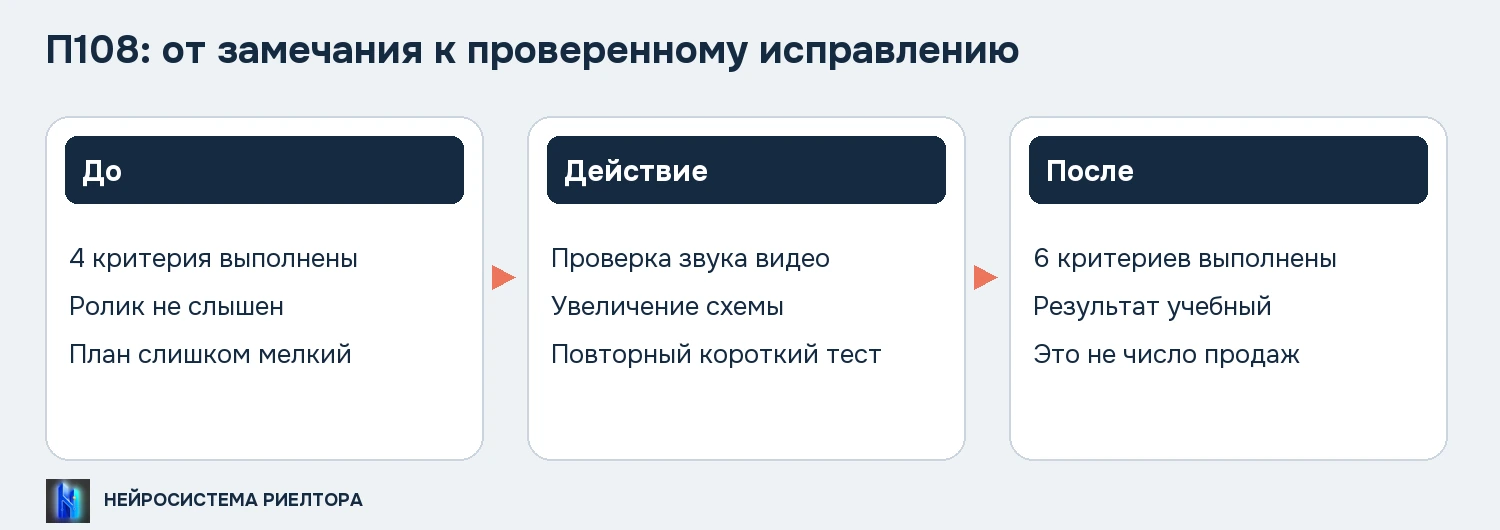
В вымышленной репетиции агент проверяет шесть пунктов: его голос слышен, ответ покупателя слышен, показано нужное окно, слышна контрольная фраза ролика, читается ключевой размер на плане, посторонние материалы не видны. Сначала выполнены четыре пункта. Фразу ролика не слышно, а размер на схеме слишком мелкий. Это учебный пример, реальные звонки по нему не проводились.
Агент включает передачу звука выбранного источника и повторяет короткий фрагмент. Затем показывает план отдельно, увеличивает нужную область в просмотрщике и просит назвать контрольное значение. После повторной проверки выполнены все шесть пунктов. Исправлены две конкретные проблемы; это не рост конверсии и не доказательство качества любых будущих звонков.
В своём журнале фиксируйте наблюдение и действие раздельно. «Не слышна фраза ролика» является наблюдением. «Проверить передачу звука источника» является действием. Если звук не появился, не ставьте отметку «готово» только потому, что переключатель включён. Продолжайте проверять фактический результат на стороне получателя.
5. Покажите материал небольшими смысловыми частями
Не запускайте длинный ролик и не говорите поверх всего комментария. Перед фрагментом объясните, что смотреть: связь кухни с гостиной, расположение дверей или состояние отделки. После короткого отрезка остановите воспроизведение и задайте вопрос по этой части. Так вы узнаете, понял ли человек пространство, а не только досмотрел движущуюся картинку.
При переходе к плану назовите его назначение и версию. Увеличивайте нужную область так, чтобы покупатель видел и детали, и привязку к квартире. Если схема не помещается целиком в читаемом виде, сначала покажите общий контур, затем отдельный участок. Не выдавайте увеличение экранной картинки за точное измерение помещения.
Указатель мыши помогает обозначить место, но не заменяет слов. Вместо «вот тут» скажите: «Обсуждаем дверь между коридором и кухней». Если видео задерживается, словесное описание сохраняет ориентир. После переключения окна снова уточните, что видит собеседник, особенно когда план открывается в другой программе.
6. При сбое сохраните смысл встречи
Если передача звука нестабильна, остановите ролик и назовите проблему. Предложите открыть заранее проверенную клиентскую копию видео отдельно, а в созвоне обсудить нужный момент. Укажите начало фрагмента словами или временем внутри ролика, которое вы действительно сверили. Не отправляйте весь рабочий архив вместо одного требуемого материала.
Если не читается план, передайте отдельный файл с понятным названием и поясните, какой участок обсуждаете. Убедитесь, что доступ работает у клиента, а версия совпадает с демонстрируемой. Важен общий предмет разговора. Два разных плана с одинаковым именем создают больше путаницы, чем короткая пауза на проверку.
Если после разумной попытки связь не позволяет обсуждать объект, согласуйте новый формат и конкретное продолжение. Не делайте вид, что просмотр состоялся полностью. Запишите, какие части были понятны, что осталось открытым и какой материал нужен до следующего контакта. Это даёт основу для продолжения без повторения всей встречи.
7. Остановите показ и зафиксируйте следующий шаг
После разбора завершите демонстрацию, прежде чем открывать личные записи или карточки других клиентов. В справке Телемоста завершение выполняется через состояние «Идёт демонстрация» и остановку показа. Проверьте результат: собеседник больше не должен видеть рабочий материал. Закрытие видеоплеера и остановка передачи экрана не всегда являются одним действием.
В итогах запишите вопросы покупателя и следующий шаг. Успешная демонстрация не равна согласию на покупку. Шесть проверок П108 показывают готовность материала только в учебных условиях.
Наш комплект «Онлайн-показ с видео» содержит паспорт встречи, заполненную репетицию П108, маршрут исправления двух сбоев, сценарий перехода от ролика к плану и отдельный чек-лист. На диагностике можно разобрать, где дистанционный клиент теряет информацию и следующий шаг. Нейросистема помогает организовать материалы и сопровождение, а проверку реального доступа и условий объекта выполняет агент.
Источник
[Яндекс Телемост: демонстрация экрана и передача звука](https://yandex.ru/support/yandex-360/customers/telemost/desktop/ru/call/demonstration).
Онлайн-показ с видео: выбор окна, передача звука и шесть проверок у покупателя
Первичные источники
- Яндекс Телемост: поделиться экраном. Выбор экрана или окна, переключатель передачи звука, доступ Mac для демонстрации и остановка показа.
Вопросы по применению
Если меня слышно, звук ролика тоже передаётся?
Это разные источники. Попросите повторить смысл конкретной фразы самого видео.
Где проверить передачу звука?
В справке Телемоста описан переключатель в окне выбора демонстрируемого источника. После настройки проверьте результат у получателя.
Зачем на Mac доступ со словом «запись»?
Он нужен для передачи экрана и системного звука. Сам по себе он не означает сохранение встречи.
Можно показать весь рабочий стол?
Выбирайте область, необходимую для задачи. До демонстрации уберите посторонние материалы и проверьте, что видит клиент.
План мелкий, что делать?
Показать отдельно нужную область и проверить читаемость у клиента. При необходимости выдать отдельный файл правильной версии.
Что означают шесть успешных проверок?
Техническую готовность учебного сценария. Это не подтверждение решения покупателя или качества любого будущего звонка.
Определите следующий шаг в своей работе
Диагностическая карта поможет разобрать привлечение обращений, обработку клиентов и организацию работы. Начните с участка, который вызвал вопросы при применении этого материала.
Пройти диагностическую карту