

Динамические массивы Excel: как риелтору вывести список объектов и не потерять заметки
 Нейросистема риелтора

Риелтор собирает подборку из рабочего реестра. Хочется один раз связать листы, чтобы исправленный статус объекта появился в выдаче без ручного копирования каждой ячейки. Формула введена, но вместо списка появилась ошибка. Рядом лежит короткая заметка «позвонить», и именно она мешает результату занять нужное место. Удалить всё вокруг проще всего, но вместе с помехой можно потерять договорённость с клиентом.
Динамические массивы Excel помогают одной формуле вернуть несколько значений в соседние ячейки. Для агента важны не только синтаксис и красивый список, но и безопасная организация рабочего листа. Разберём учебный реестр Р244, перенос заметки, расширение результата и передачу коллеге. Гайд К244 содержит схему ячеек, контрольные значения и рабочую карту. Это инструкция для самостоятельной проверки, не отчёт о запуске Excel на вашем компьютере.
1. Разделите источник, формулу и область результата
Устройство области результата
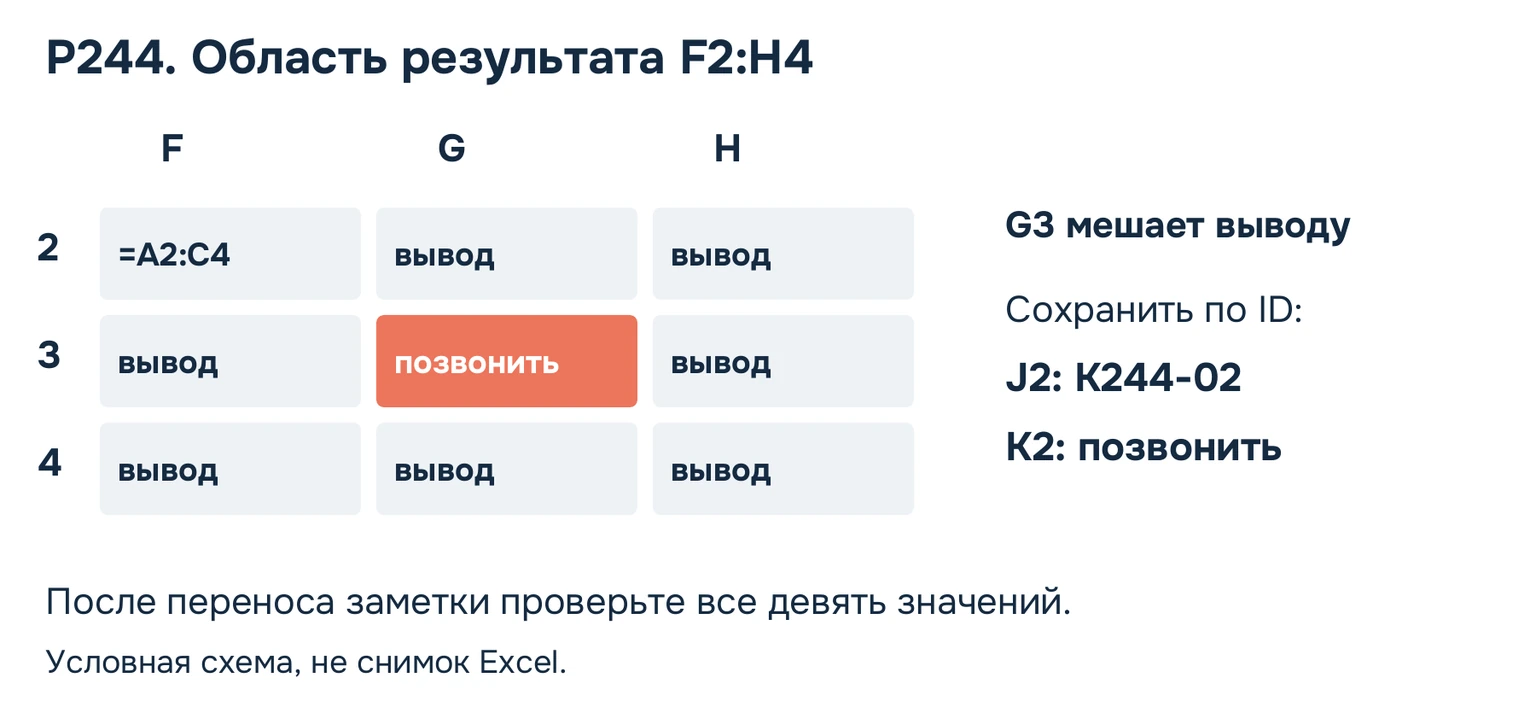
В исходном реестре три столбца: ID, район и готовность материалов. Заголовки находятся в A1:C1. Строка 2 содержит К244-01, Центр, проверено. Строка 3 содержит К244-02, Север, ждём фото. Строка 4 содержит К244-03, Парк, проверено. Это вымышленные объекты без адресов и данных реальных клиентов.
В свободной ячейке F2 вводим =A2:C4 и подтверждаем обычным Enter в версии Excel с поддержкой динамических массивов. Ожидаемый результат занимает F2:H4: три строки и три столбца. Формула записана в F2, а девять значений выводятся в общей области. Заголовки можно заранее разместить в F1:H1; в рассматриваемую область данных они не входят.
У такого решения три разные роли. Источник хранит независимые сведения, первая ячейка задаёт формулу, соседние ячейки показывают её результат. Если смешать роли, агент начнёт вручную исправлять выдачу и забудет изменить исходный реестр. В следующий раз ошибка вернётся. В нашем случае статус объекта нужно менять в C3, а не пытаться переписать H3.
2. Проверьте поддержку на небольшой копии
Microsoft описывает автоматический вывод соседних значений как spilling. При выборе ячейки результата видна граница общей области; редактируется её верхняя левая ячейка. Не путайте это поведение со старыми формулами массива, которые вводились через Ctrl+Shift+Enter и имели другие особенности. Здесь используется современный вариант с обычным подтверждением.
Перед работой с реальными сведениями создайте отдельную копию или пустой учебный файл. Проверьте маленький пример из трёх строк. Если он не даёт описанный результат, сначала выясните версию Excel, поддержку динамических массивов и устройство файла. Не пытайтесь исправлять несовместимость массовым удалением соседних данных или заменой всех формул значениями.
При передаче книги уточните версию программы коллеги и проверьте контрольный пример. В старой версии результат может отличаться; открытие файла ещё не подтверждает правильный пересчёт.
3. Найдите помеху, сохранив её смысл
Предположим, в G3 заранее записано «позвонить». Эта ячейка попадает внутрь F2:H4. Формула не может разместить весь результат поверх имеющегося содержимого и показывает ошибку вывода массива, обозначаемую в англоязычном интерфейсе как #SPILL!. Сначала выберите F2 и посмотрите указанную область и описание причины ошибки.
В справке Microsoft для занятой области предусмотрен выбор мешающих ячеек через сообщение об ошибке. Смысл действия важнее языка команды: нужно найти конкретное препятствие, а не стирать весь лист. В Р244 переносим заметку в отдельный журнал. В J2 указываем ID К244-02, в K2 сохраняем «позвонить». Проверяем, что заметка относится именно к этому объекту, и только затем освобождаем G3.
После освобождения области ожидаются все девять значений. Сверьте не только факт исчезновения ошибки, но и содержимое строк. Вторая строка результата должна содержать К244-02, Север, ждём фото. Заметка остаётся в отдельном журнале, связанном по ID. Теперь она не блокирует вывод и не притворяется полем исходного реестра.
Не каждый случай #SPILL! вызван текстовой заметкой. Причина указывается в самой ошибке; среди вариантов есть размещение формулы внутри таблицы Excel и слишком большой результат. Если перенос конкретной заметки не помог, возвращайтесь к описанию причины. Не объявляйте файл повреждённым и не повторяйте очистку всё большей области.
4. Исправляйте значения в правильном месте
В учебной проверке меняем C3 со «ждём фото» на «проверено». В рабочем режиме пересчёта связанный результат H3 должен отразить изменение. При этом ID и район не меняются. Такая проверка показывает, что выдача связана с источником, а не является старой копией значений. Если обновления нет, проверьте саму формулу, источник и режим пересчёта книги.
Попытка написать новый статус прямо в H3 решает другую задачу и нарушает устройство массива. Редактируйте источник или формулу в F2 в зависимости от нужного изменения. Если требуются комментарии к конкретным объектам, храните их отдельно с устойчивым ID. Номер строки недостаточен: после сортировки или изменения отбора рядом с заметкой может оказаться другой объект.
5. Добавление строки не всегда расширяет источник
Расширение ссылки и результата
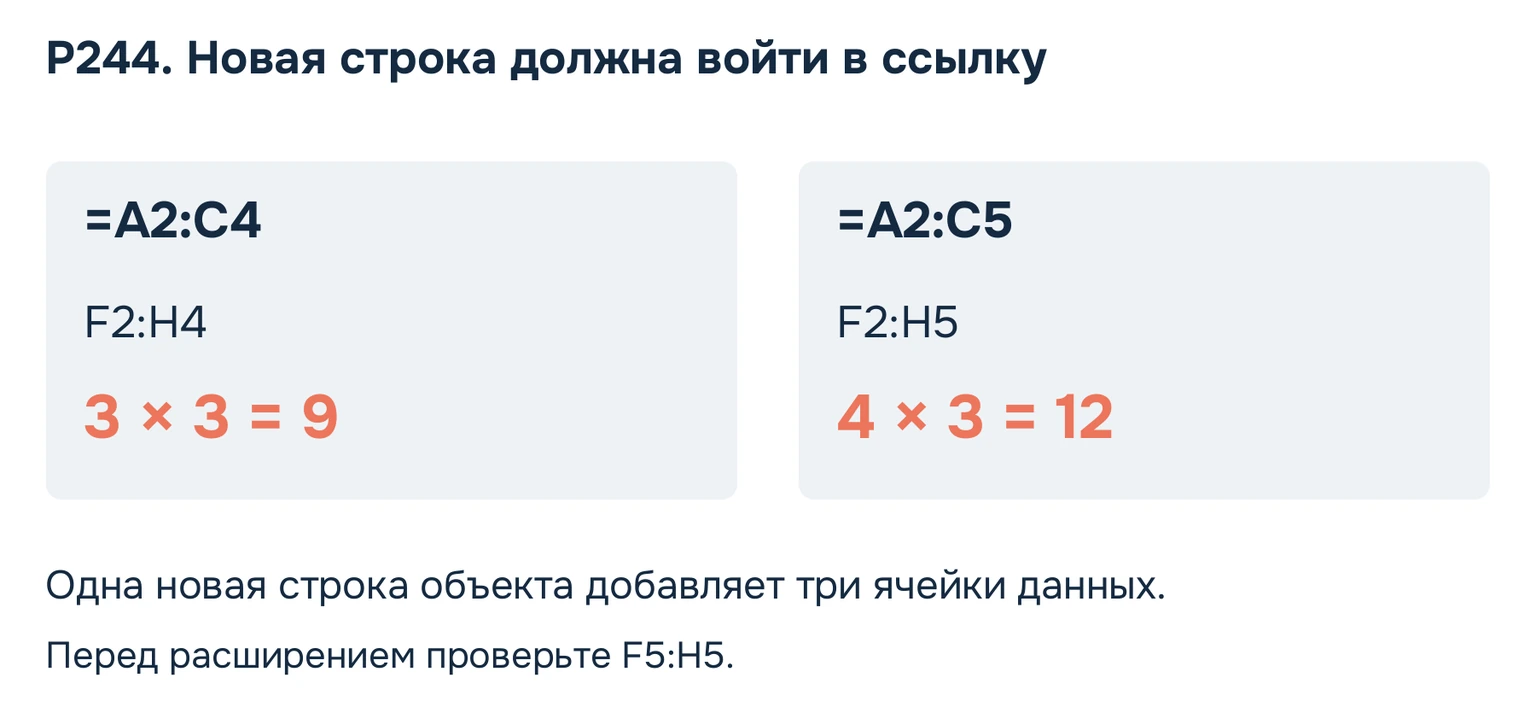
Теперь в A5:C5 добавляем К244-04, Речной, ждём дату. Формула =A2:C4 всё ещё ссылается только на строки со второй по четвёртую. Само слово «динамический» не означает, что любая запись ниже автоматически вошла в источник. Сначала надо изменить формулу в F2 на =A2:C5 или заранее организовать источник способом, который расширяет ссылки вместе с данными.
После изменения ссылки результат должен занять F2:H5: четыре строки, три столбца, двенадцать ячеек. Прирост составляет три ячейки. Поэтому проверьте будущую строку F5:H5 до обновления. Если под текущим результатом написан итог или заметка, новый вывод может столкнуться с ним. Свободного места ровно под сегодняшние три строки недостаточно для растущего списка.
Источник можно оформить как таблицу Excel и использовать структурированные ссылки: Microsoft описывает их автоматическое изменение при добавлении или удалении строк. Но сам вывод динамического массива размещают вне таблицы Excel. Для первого упражнения оставляем обычный диапазон с явной границей, чтобы было видно, что именно меняется. Это осознанное учебное ограничение.
6. Проверьте результат перед отправкой
Для исходного Р244 контроль состоит из трёх строк, трёх столбцов и трёх ID. После добавления четвёртого объекта проверяем четыре строки, три столбца, присутствие К244-04 и новый статус ожидания даты. Не считайте число заполненных клеток количеством объектов: двенадцать значений здесь относятся к четырём строкам, а не к двенадцати квартирам.
Затем проверьте заметку К244-02 в отдельном журнале. Исправление формулы считается завершённым только после сохранения рабочих сведений, а не после исчезновения красного значка. Если клиенту нужен PDF, откройте готовый экспорт и убедитесь, что последняя строка попала на страницу. Печатная область может остаться прежней даже при правильно расширившемся результате.
7. Дайте коллеге понятное правило использования
Короткая инструкция к книге: «Исходные сведения меняются в A:C. Формула выдачи находится в F2. Область F:H предназначена для результата; заметки хранятся отдельно по ID. После добавления строк проверьте ссылку источника и последнюю строку экспорта». Конкретные адреса относятся к Р244, а не ко всем вашим файлам.
В самостоятельном гайде К244 есть заполненный реестр, схема препятствия, два состояния результата и журнал проверок. Отдельный чек-лист помогает пройти исправление без потери заметок. Помощник объяснит, почему новая строка не появилась и почему редактировать нужно F2 или источник, а не любую соседнюю клетку.
Если ручная сборка подборок задерживает ответы клиентам, диагностическая карта Нейросистемы риелтора поможет разобрать организацию подготовки материалов. Начните с одной проверенной книги и ясного правила передачи. Динамический массив упрощает вывод данных, но не подтверждает актуальность объекта, наличие согласия собственника или готовность квартиры к показу.
Одна формула. Куда делся список? Карта К244
Первичные источники
- Microsoft. Dynamic array formulas and spilled array behavior. Область вывода, единственная редактируемая верхняя левая ячейка, источник в таблице и вывод вне таблицы.
- Microsoft. How to correct a #SPILL! error. Занятая область, поиск препятствия, другие причины ошибки.
- Microsoft. Dynamic arrays in non-dynamic aware Excel. Совместимость со старыми версиями и необходимость проверки результата.
Вопросы по применению
Почему список не выводится из-за одной заметки?
G3 входит в ожидаемую область F2:H4. Запись мешает общему выводу. Сначала сохраните её отдельно с ID К244-02, затем освободите ячейку и проверьте результат.
Почему я не могу исправить H3?
Это часть результата формулы F2. Статус в Р244 меняется в исходной C3. Для изменения самой формулы выбирают верхнюю левую ячейку F2.
Добавил объект в A5:C5, почему его нет?
Формула =A2:C4 не включает строку 5. Измените ссылку на =A2:C5 и проверьте, свободна ли будущая область F2:H5.
Двенадцать ячеек означают двенадцать объектов?
Нет. В Р244 это четыре строки объектов по три поля. Число объектов здесь четыре, число ячеек данных двенадцать.
Можно разместить формулу внутри таблицы Excel?
Microsoft указывает, что вывод массива размещают вне таблицы Excel. Источник при этом может быть таблицей со структурированными ссылками.
Если ошибка исчезла, можно отправлять?
Сначала сверьте ID и статусы, сохранность заметки, новую последнюю строку и экспорт. При передаче книги отдельно проверьте совместимость у получателя.
Определите следующий шаг в своей работе
Диагностическая карта поможет разобрать привлечение обращений, обработку клиентов и организацию работы. Начните с участка, который вызвал вопросы при применении этого материала.
Пройти диагностическую карту