

Фиксация экспозиции на iPhone: снимите комнату без случайных скачков яркости
 Нейросистема риелтора
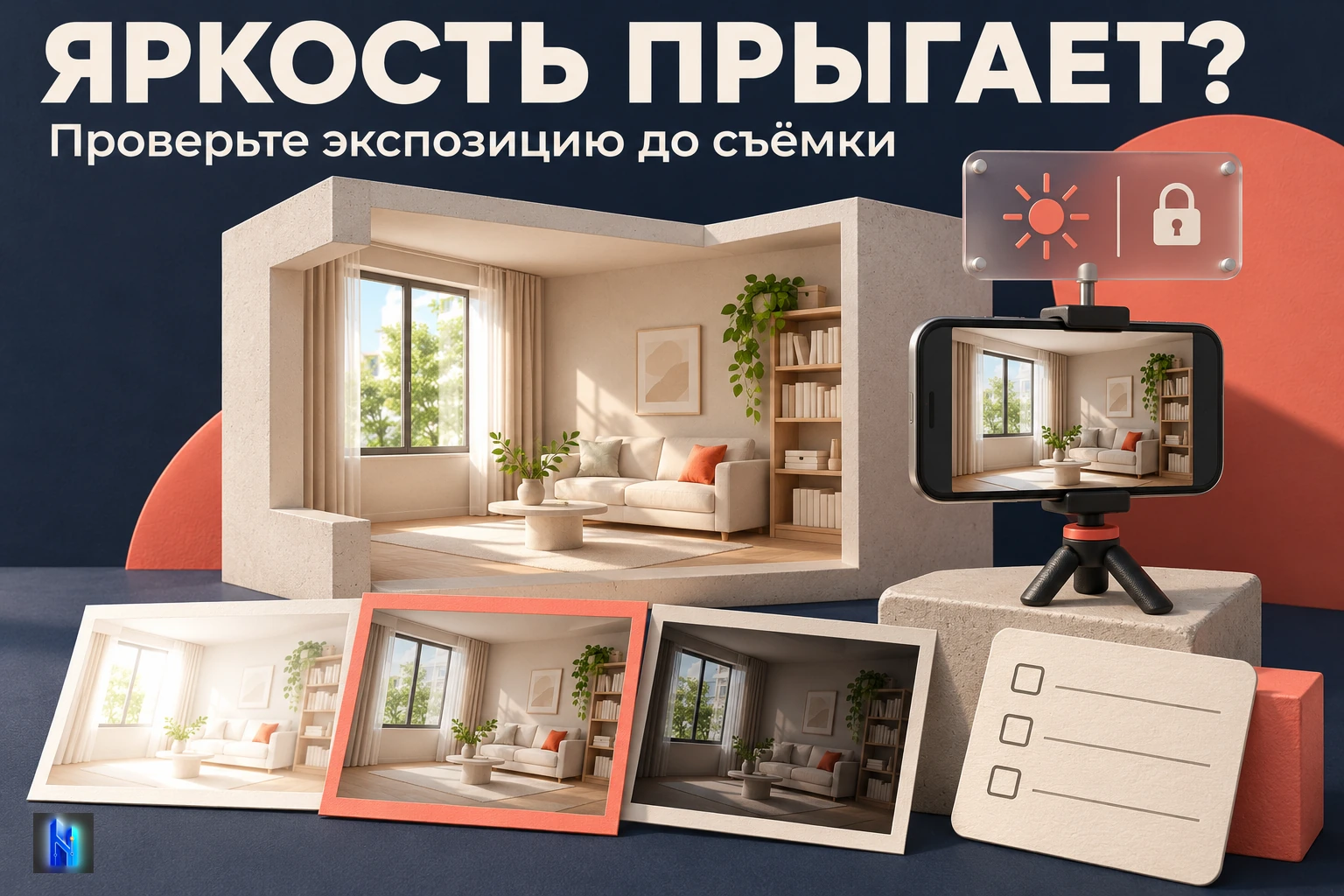
Риелтор снимает гостиную возле окна. Касается экрана, меняет композицию, делает ещё один снимок. На первом хорошо видна мебель, на втором стена кажется заметно темнее, на третьем пропадают детали светлой зоны. В подборке одна комната выглядит как три разных помещения. Прежде чем исправлять всё редактором, стоит проверить, как камера выбирала яркость и где оставался фокус.
Фиксация экспозиции помогает удерживать выбранную настройку в подходящей сцене. Но она не добавляет свет, не исправляет любой контраст и не гарантирует резкость при переходе в другую комнату. Разберём рабочую последовательность для приложения «Камера» на iPhone с опорой на официальную справку Apple и учебный журнал Э126. Все оценки кадров в журнале вымышлены.
1. Определите, что должно быть понятно на фотографии
До настройки выберите задачу кадра. Покупатель должен видеть расположение мебели, путь между зонами, выход на балкон или конкретную деталь. Если основная задача показать планировку, нельзя считать снимок удачным только потому, что за окном получился красивый двор, а сама комната стала тёмным пятном.
Назовите две или три важные зоны и проверьте их на экране. Для учебной гостиной Э126 это диван, проход к окну и границы стены. Вид за окном снимается отдельно, если его невозможно достаточно понятно показать в том же кадре. Не обещайте одной настройкой сделать все части любой сцены одинаково читаемыми.
Сначала очистите объектив, выберите устойчивое положение и посмотрите на фактическое освещение. Не путайте отпечаток на стекле камеры, дрожание рук и неправильный замер яркости. Эти причины требуют разных действий. Фиксация настройки не заменяет базовую подготовку съёмки.
2. Различайте фокус и экспозицию
Яркость и резкость требуют разных проверок
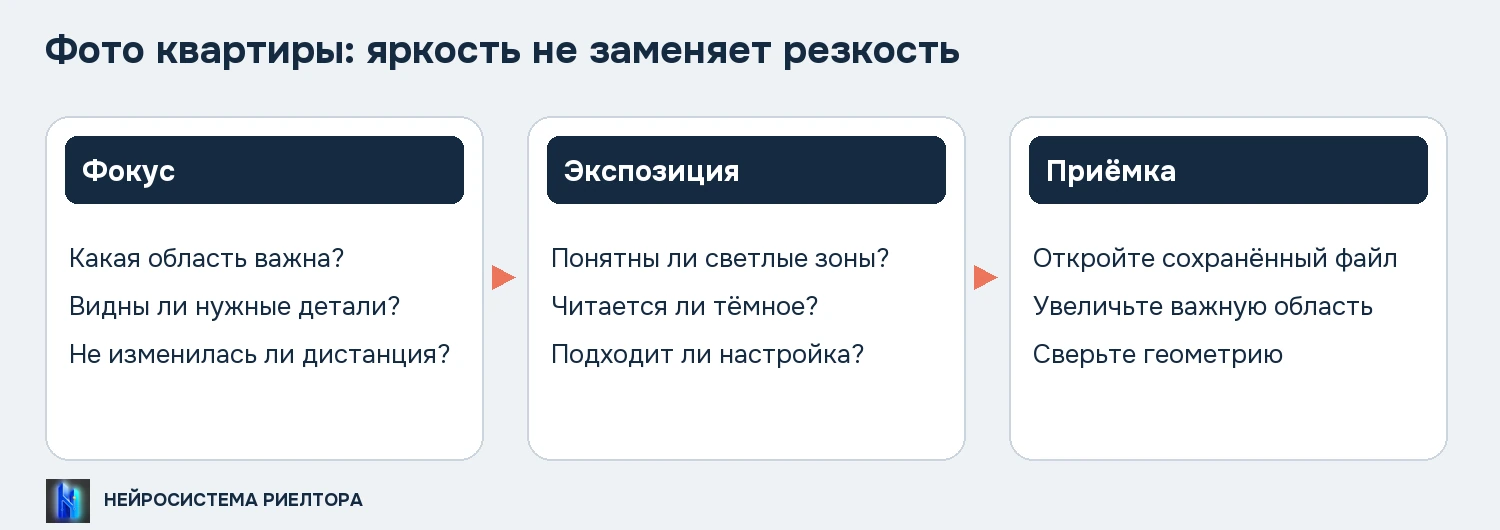
Фокус отвечает за то, какая зона будет резкой, а экспозиция связана с яркостью получаемого изображения. В общей инструкции Apple описано касание нужной области, изменение уровня рядом с ней и удержание области до появления надписи «ФИКСАЦИЯ экспозиции/фокуса». Касание экрана снимает такую блокировку.
Обратите внимание на обе части надписи. Если вы зафиксировали настройку на близкой поверхности, а затем подошли к другой стене, прежний фокус может больше не подходить. Ровная яркость не делает размытые детали пригодными для объявления. Резкость нужно проверять отдельно.
В справке также есть отдельное управление «Экспозиция» и сохранение её корректировки между открытиями камеры. Это не тот же самый вопрос, что удержание области фокусировки. Возможности и интерфейс зависят от модели и версии; используйте раздел для своего телефона, не переносите чужую последовательность кнопок вслепую.
3. Выберите опорную зону и сделайте пробу
Установите телефон в предполагаемое положение кадра. Выберите область, важную для задачи снимка, и оцените, что происходит с остальной комнатой. Не ориентируйтесь только на самый яркий участок окна или самую тёмную тень. Важно, чтобы ключевые детали оставались понятными.
Настройте уровень по изображению, включите нужную фиксацию в своей версии камеры и сделайте пробный снимок. Затем откройте именно сохранённый файл. Предпросмотр помогает выбирать, но приёмку лучше выполнять по результату, который будет передан покупателю.
Не ищите универсальное значение вроде «всегда минус один». Комнаты, окна, время суток и задачи отличаются. Полезная запись в журнале описывает выбранную зону, свет, положение телефона и результат проверки. Чужое число без условий не является готовым рецептом вашей съёмки.
4. Сохраняйте сопоставимые условия внутри серии
Если снимаете несколько близких вариантов одного ракурса, не меняйте одновременно всё. Зафиксируйте, какие светильники включены, как расположены шторы, где стоит телефон и на что ориентировалась камера. Иначе будет трудно понять, связано различие кадров с настройкой или с изменившейся сценой.
В Э126 для гостиной сначала получен кадр А1 с неудобной яркостью важной стены. После выбора подходящей области и проверки настройки снят А2, в котором учебные критерии выполнены. Это описание заданных результатов, а не реальный эксперимент и не доказательство, что определённая кнопка всегда улучшает фотографию.
Сохраните неудачный исходник до окончания разбора, чтобы не потерять причину пересъёмки. Но в клиентскую подборку отправляйте только выбранные кадры. Несколько почти одинаковых изображений с разной яркостью создают сомнение в состоянии объекта и затрудняют чтение серии.
5. Снимайте блокировку, когда задача изменилась
Новая комната требует новой оценки
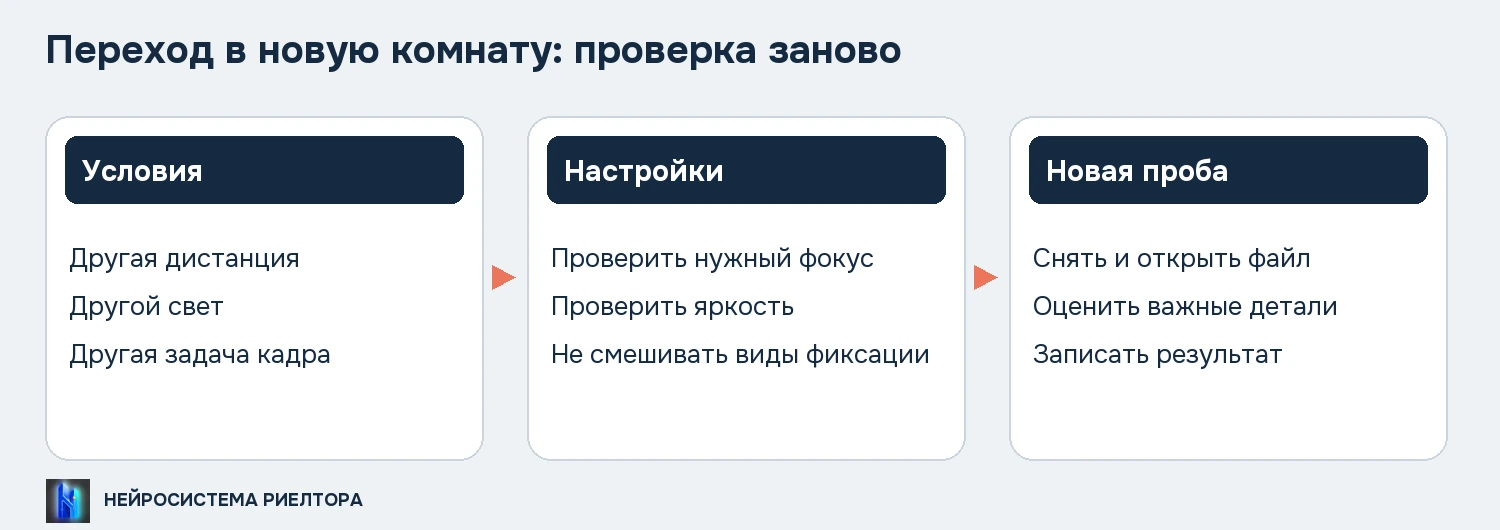
При переходе в другую комнату заново оцените дистанцию, свет и важную зону. Не продолжайте снимать кухню с настройкой, которую выбирали для стены гостиной. В учебном журнале Б1 отклонён из-за нерезкой важной детали после переноса прежнего фокуса. В Б2 область выбрана заново, результат проверен и принят.
Для описанного режима фиксации Apple указывает касание экрана как способ разблокировки. Если вы работали отдельной корректировкой экспозиции, проверьте и её состояние. Снятие одного вида фиксации не является универсальной командой сбросить все параметры камеры.
После изменения сделайте короткую пробу и просмотрите файл. В журнале укажите, что именно изменили, чтобы коллега не пытался повторить ошибочную настройку.
6. Не пытайтесь настройкой заменить недостающий свет
Третий учебный эпизод Э126 относится к коридору. В В1 нужные детали плохо различимы. Для В2 включены существующие светильники, сцена оценена заново и выбран подходящий кадр. Такой пример показывает изменение реальных условий, а не чудесное исправление экспозицией.
Если вам приходится делать кадр настолько светлым, что важные участки теряют детали, вернитесь к ракурсу и задаче. Иногда понятнее отдельно показать помещение и вид из окна или выбрать другое время съёмки. Не выдавайте искусственно созданную картинку за доказательство естественной освещённости квартиры.
Освещение при съёмке нужно понимать самому и при необходимости объяснить покупателю. Кадр с включёнными лампами не доказывает, что в комнате так же светло без них. Не добавляйте несуществующие окна, не убирайте постоянные препятствия и не делайте комнату визуально просторнее за счёт искажения её геометрии.
7. Примите каждый файл по четырём критериям
В нашем рабочем листе четыре вопроса: различимы ли важные светлые детали, понятны ли необходимые тёмные зоны, резка ли нужная область и соответствует ли геометрия реальному объекту. Это авторский порядок приёмки, а не официальный тест Apple.
В Э126 шесть пробных файлов: А1, А2, Б1, Б2, В1, В2. Для дальнейшей подборки выбраны А2, Б2 и В2; три остальных отклонены. У выбранных трёх файлов проверяются четыре критерия, всего двенадцать контрольных ячеек. Число описывает план проверки, а не количество настоящих тестов на вашем телефоне.
Просмотрите выбранное на экране телефона и в размере, близком к будущему размещению. Отдельно увеличьте ключевые детали. Маленькая миниатюра может скрыть проблему резкости. Не принимайте всю серию по одному удачному снимку, даже если использовался одинаковый режим.
8. Передайте результат, а не только настройку
В карточке съёмки сохраните помещение, дату, условия света, важную зону, имя выбранного файла и нерешённые вопросы. Например: «Гостиная, А2; показаны диван и проход; вид из окна снят отдельно». Это понятнее коллеге, чем «включил фиксацию, всё готово».
Если снимал подрядчик, попросите исходники и описание существенных изменений. Риелтору не обязательно управлять каждой кнопкой чужой камеры, но нужно принять материал по содержанию. Покупатель увидит помещение и детали, а не профессиональное название настройки.
Нейропомощнику можно передать обезличенный журнал и попросить составить список недостающих кадров. Не поручайте ему объявлять фото достоверным по одному факту включённой блокировки. В комплекте есть журнал Э126 с шестью пробами, лист двенадцати проверок и памятка сброса условий перед новой комнатой. Отдельный чек-лист помогает не пропустить яркость, фокус и реальную геометрию. Если объявления получают просмотры, но не объясняют ценность объекта, диагностика поможет разобрать подачу и путь покупателя до обращения.
Экспозиция квартиры: выбор опорной зоны, фиксация и приёмка серии кадров
Первичные источники
- Apple: настройка фокуса и экспозиции в Камере iPhone. Касание области, изменение уровня, фиксация экспозиции/фокуса и разблокировка; отдельное управление экспозицией и зависимость возможностей от модели.
Вопросы по применению
Фиксация экспозиции гарантирует хороший снимок?
Нет. Нужны подходящая задача, свет, резкость и проверка сохранённого файла.
Почему после перехода стало нерезко?
Прежний зафиксированный фокус может не подходить новой дистанции или области. Оцените его заново и сделайте пробу.
Есть универсальная поправка яркости?
Нет для всех помещений. Выбирайте по конкретной сцене и проверяйте важные детали.
Снять фиксацию означает сбросить всё?
Не обязательно. Общий режим фиксации и отдельная корректировка экспозиции имеют свои элементы управления. Сверьтесь со справкой своей модели.
Сколько файлов принято в Э126?
В вымышленном журнале выбраны А2, Б2 и В2. Три остальных отклонены; реальные измерения камеры этим примером не подтверждаются.
Что проверяют двенадцать ячеек?
У трёх выбранных кадров по четыре критерия: светлые детали, тёмные зоны, резкость и геометрия. Это лист для фактической приёмки.
Определите следующий шаг в своей работе
Диагностическая карта поможет разобрать привлечение обращений, обработку клиентов и организацию работы. Начните с участка, который вызвал вопросы при применении этого материала.
Пройти диагностическую карту