

Фокусирование «Работа» на iPhone: подготовьте подборку и оставьте время ответить клиентам
 Нейросистема риелтора
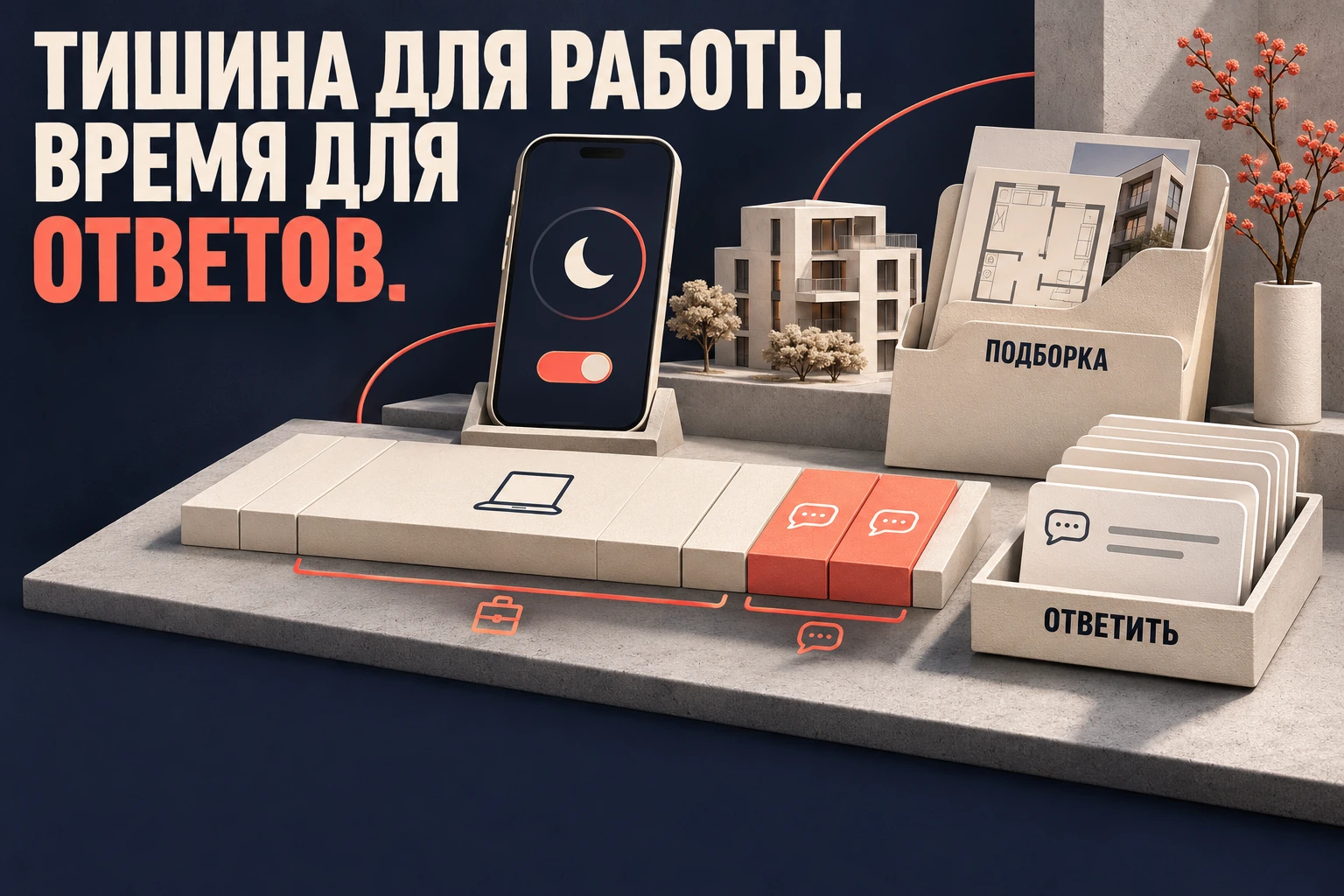
Риелтор садится сравнить квартиры для покупателя, но каждые несколько минут переключается на телефон. Через час открыты чаты, письмо и три объявления, а подборка всё ещё не готова. Полностью заглушить связь тоже страшно: может позвонить собственник перед показом или новый клиент. Решение начинается с рабочего правила, а уже затем с настройки фокусирования на iPhone.
Режим помогает выбирать, какие уведомления будут отвлекать в выбранное время. Он не отвечает за вас, не записывает автоматически все обращения в CRM и не гарантирует, что важный человек обязательно дозвонится. Ниже план настройки для конкретного рабочего блока и учебный день П179. Все интервалы вымышлены; результативность агента и реальные вызовы здесь не измерялись. Настройки пользовательского телефона не менялись.
1. Назовите результат тихого блока
«Поработать без телефона» слишком неопределённо. Выберите задачу с видимым завершением: сравнить три объекта по согласованным критериям, написать отчёт собственнику или подготовить вопросы к встрече. Запишите, что будет готово в конце. Тогда режим обслуживает конкретную работу, а не становится способом откладывать неприятные ответы. Если задача требует активного общения, ей может быть нужен другой порядок уведомлений.
До включения решите, кто принимает новые обращения в этот период. Для агента без помощника закрыть все незнакомые номера на полдня может быть неудачным выбором. Возможные варианты определяются вашей работой: сохранить нужные вызовы, выбрать более короткий блок или заранее договориться с коллегой о приёме входящих. Не считайте системную настройку заменой распределения ответственности. Ожидаемая срочная сделка важнее красивого расписания.
2. Отдельно настройте людей и приложения
Три части рабочего правила
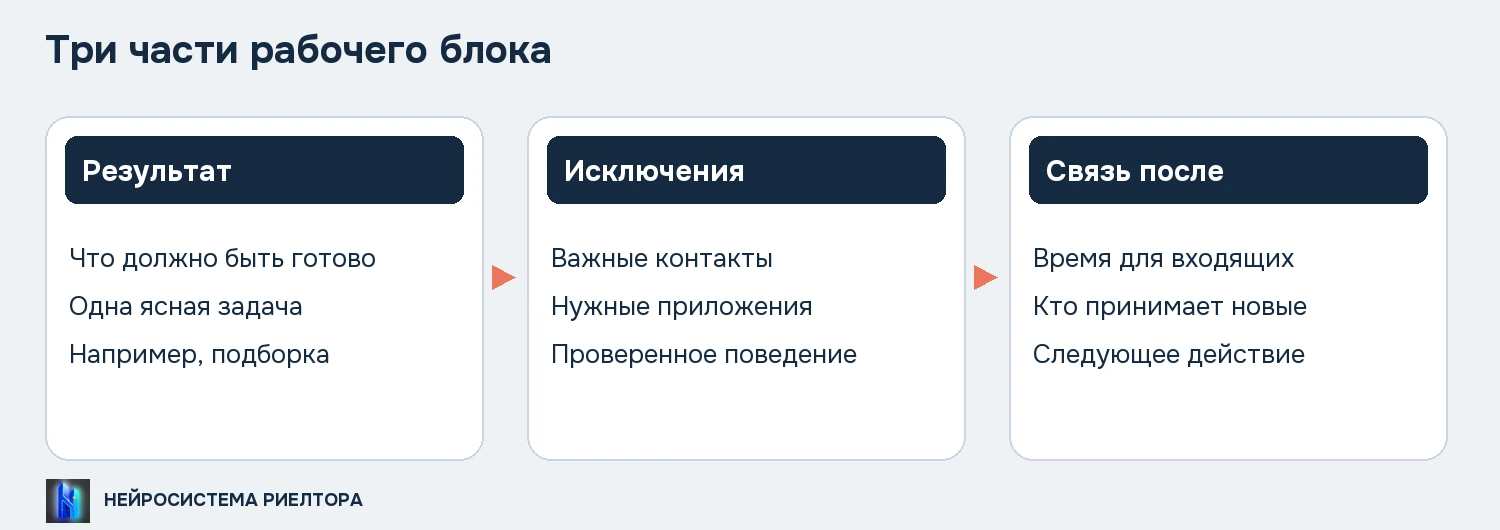
В справке Apple описан путь через «Настройки», раздел «Фокусирование» и выбранный режим, например «Работа». В нём отдельно задаются люди и приложения. Названия и доступность отдельных пунктов зависят от версии системы. Вначале прочитайте смысл выбранного варианта: список разрешённых уведомлений и список заглушённых работают по разной логике. Ошибка здесь способна дать результат, противоположный замыслу.
Сначала выпишите контакты, с которыми сегодня действительно нужна оперативная связь, затем приложения. Не добавляйте весь список контактов автоматически только потому, что это рабочий телефон. Но и не исключайте важные для вас личные контакты ради абстрактной продуктивности. Для каждого исключения должна быть понятная причина: согласование доступа на показ, текущий вопрос сделки или другая необходимость, которую определяете вы.
3. Проверьте исключения, которые легко забыть
Apple предусматривает дополнительные параметры для вызовов и повторных вызовов, а также неотложных уведомлений. Есть и отдельный экстренный допуск контакта. Поэтому включённый значок режима сам по себе не обещает абсолютную тишину. Не отключайте такие функции вслепую: сначала разберитесь, какое поведение нужно и какие последствия будет иметь изменение для вашей доступности.
Разрешение уведомлений приложения не подтверждает, что оно само настроено правильно, подключено и вообще формирует нужный сигнал. Например, правило фокусирования и поступление заявки в вашу CRM относятся к разным частям процесса. Согласуйте короткую проверку с коллегой: один обычный звонок, одно сообщение выбранного человека и одно разрешённое уведомление в нужном приложении. Фиксируйте фактическое поведение, а не результат, который ожидаете увидеть.
4. Поставьте момент завершения заранее
Фокусирование можно включать вручную и по расписанию. В руководстве Apple описаны условия по времени, месту и приложению, а также варианты окончания при включении через Пункт управления. Для первого рабочего эксперимента разумно выбрать понятное ограничение и записать, когда проверите возврат к обычному режиму. Не начинайте со сложной автоматизации, если ещё не проверены контакты и приложения.
Расписание не знает всех обстоятельств вашей сделки. Встреча может сдвинуться, собственник позвонить раньше, а задача занять больше времени. Если план меняется, проверьте активный режим и завершите его осознанно. Не ждите, что телефон поймёт новый смысл вашего календаря. После блока убедитесь в текущем состоянии устройства; простое прекращение работы над подборкой не всегда является условием отключения выбранного режима.
5. Разберите учебный день П179
Два часа П179
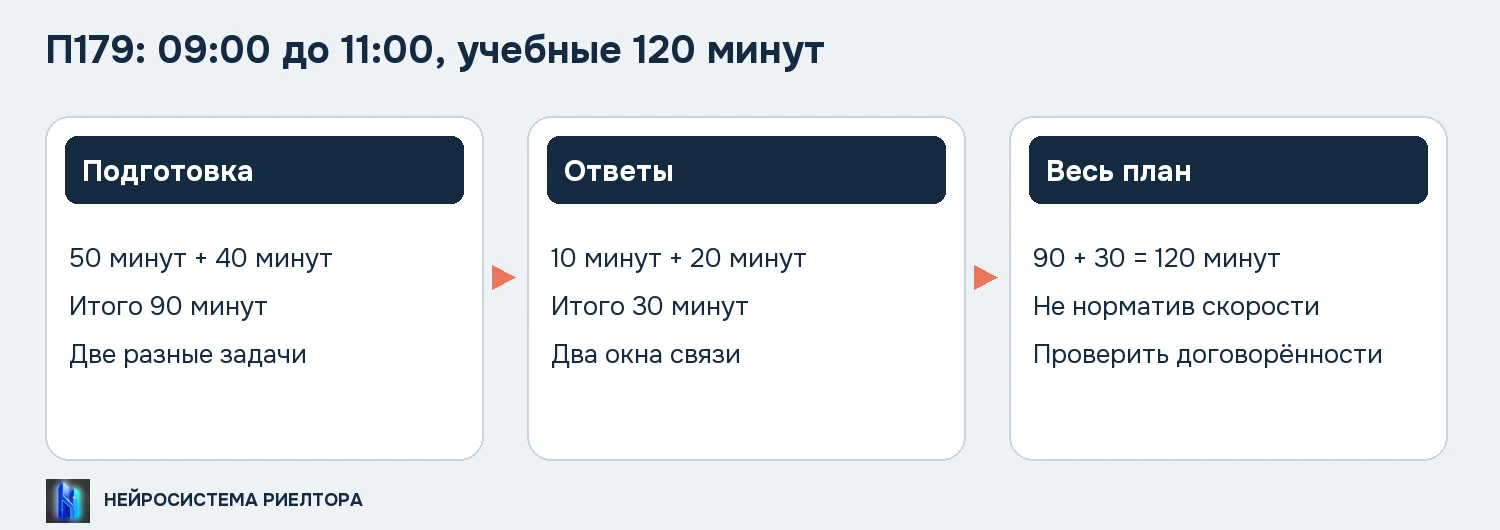
В П179 с 09:00 до 09:50 агент готовит сравнение объектов, затем с 09:50 до 10:00 разбирает входящие. С 10:00 до 10:40 он оформляет презентацию, а с 10:40 до 11:00 отвечает и фиксирует следующие действия. Здесь два рабочих блока: 50 + 40 = 90 минут. Два окна связи занимают 10 + 20 = 30 минут. Общая длительность 90 + 30 = 120 минут, от 09:00 до 11:00.
Это учебное распределение времени, а не обещание выполнить любую подборку за 50 минут. Оно также не означает, что клиент согласен ждать до следующего окна. Перед применением сравните план с договорённостями и характером входящих. Если в 09:20 ожидается обязательный звонок, измените блок или правила доступности. Не подгоняйте реальные отношения с клиентами под расчёт из примера.
6. Не путайте статус занятости с автоответом
Apple позволяет делиться статусом фокусирования в поддерживаемых сценариях. Собеседник может увидеть, что уведомления заглушены. Это не равнозначно персональному сообщению «вернусь к вам в 10:00» и не гарантирует, что статус увидят во всех каналах. Не используйте его как доказательство, что вы предупредили каждого покупателя о задержке ответа.
Если время ответа важно, сообщите его обычным согласованным способом. Например: «Сейчас заканчиваю сравнение объектов. Вернусь с ответом до 11:00». Эту фразу отправляют только тогда, когда срок реален и подходит ситуации. Сам режим не отправляет её автоматически. Для срочных вопросов заранее согласуйте канал связи, который действительно проверен, а не просто добавлен в список исключений.
7. Учтите другие устройства
У Apple есть настройка учёта фокусирования на устройствах с одним аккаунтом. Если она используется, проверяйте не только iPhone, но и то устройство, на котором работаете. Иначе телефон может молчать, а уведомления отвлекут на другом экране, либо неожиданно изменится привычная доступность там. Не обещайте одинаковое поведение каждой функции: руководство отдельно оговаривает особенности фильтров приложений.
Не включайте дополнительные интеллектуальные режимы только ради красивого названия. В этом сценарии достаточно понимать выбранные вручную правила, исключения и время завершения. Возможности интеллектуальной обработки зависят от поддерживаемого устройства, языка и региона. Если используете их отдельно, проверяйте документацию и фактическое поведение своей конфигурации, а не переносите результат другого человека.
8. Закончите блок разбором входящих
После работы проверьте пропущенные вызовы, сообщения в используемых каналах и рабочие задачи. Отметьте, кому ответили, кому требуется уточнение и какое следующее действие назначено. Уведомление, которое не отвлекло вас вовремя, не становится обработанным автоматически. Для нового обращения важны зафиксированный контакт и понятный следующий шаг, а не только отсутствие красного значка на телефоне.
В конце дня оцените два результата: выполнена ли выбранная работа и не нарушены ли договорённости по связи. Если подборка готова, но клиент остался без обещанного ответа, порядок надо менять. Укоротите блок, уточните исключения или распределите входящие с коллегой. Не заявляйте прирост продуктивности в процентах без собственных измерений и сопоставимых условий.
В комплекте «Нейросистемы риелтора» есть карта исключений, план П179, бланк проверки уведомлений и отдельный чек-лист завершения блока. Это инструмент организации работы, а не готовая настройка вашего iPhone. На диагностике можно разобрать, как сочетать подготовку материалов, поток обращений и своевременные ответы, чтобы удобный режим телефона поддерживал процесс команды.
Рабочий режим iPhone: карта исключений и план ответов
Первичные источники
- Apple: настройка фокусирования. Режим Работа, раздельные настройки людей/приложений, учёт на устройствах и особенности фильтров.
- Apple: люди, приложения и исключения. Разрешение/заглушение, дополнительные исключения и статус фокусирования.
- Apple: включение, расписание и завершение. Ручное включение, условия автоматизации и отключение режима.
Вопросы по применению
Фокусирование отвечает клиентам автоматически?
Нет. Оно управляет уведомлениями. Ответы, CRM и последующие действия остаются отдельными задачами.
Можно разрешить важных людей и приложения?
Да, Apple описывает отдельные настройки людей и приложений. Проверьте смысл списка и фактическое поведение на своей версии.
Почему сигнал всё равно проходит?
Проверьте дополнительные исключения, вызовы, неотложные уведомления и отдельные правила контактов. Не меняйте их наугад.
Статус фокусирования предупреждает всех клиентов?
Нет. Он работает в поддерживаемых сценариях и не заменяет персональную договорённость о времени ответа.
Как не забыть выключить режим?
Заранее задайте понятное условие завершения и проверьте состояние после блока. Расписание должно соответствовать реальным обстоятельствам.
П179 гарантирует больше продуктивности?
Нет. Это учебный план: 90 минут подготовки и 30 минут связи. Реальный результат оценивается по выполненной задаче и соблюдённым договорённостям.
Определите следующий шаг в своей работе
Диагностическая карта поможет разобрать привлечение обращений, обработку клиентов и организацию работы. Начните с участка, который вызвал вопросы при применении этого материала.
Пройти диагностическую карту