

Формат по образцу в Ворде: приведите подборку риелтора к одному оформлению
 Нейросистема риелтора

Перед отправкой покупателю вы собрали описание трёх квартир из разных файлов. У первого объекта заголовок крупный, у второго синий и подчёркнутый, у третьего обычная строка. Цены выглядят как комментарии, а важное ограничение затерялось среди характеристик. Можно последовательно выбирать шрифт, размер и цвет для каждого места. Но сначала стоит разобраться, какие фрагменты действительно должны выглядеть одинаково. Кнопка «Формат по образцу» ускоряет перенос оформления, если образец и цель выбраны правильно.
Разберём задачу на учебной подборке риелтора. В комплекте К282 есть карта шести фрагментов, журнал изменений и контроль текста после оформления. Все названия и суммы вымышлены. Пример относится к классическому Word для Windows; расположение элементов зависит от версии и языка. Мы проверили команды по справке Microsoft, но не заявляем испытание вашего файла или обещание определённой экономии времени.
1. Сначала выберите правильный образец
Образец нужно выбирать по назначению текста, а не по привлекательности цвета. Заголовок квартиры сравнивают с другим заголовком квартиры. Цену приводят к виду другой цены. Предупреждение о том, что сведения ещё уточняются, нельзя бездумно оформлять как нейтральную подпись. Если применить один образец ко всем абзацам, документ станет однообразным, но потеряет полезные различия.
В учебном стандарте заголовок набран шрифтом Arial, размером 16 пунктов, полужирным, тёмным цветом. Цена имеет размер 14 пунктов и отдельное выделение. Пояснение к источнику меньше, но остаётся читаемым. Это условный набор для упражнения, а не обязательная фирменная инструкция: в своей подборке используйте утверждённый шрифт и цвета. Канонический логотип переносить через чужие изображения не нужно.
2. Перенесите оформление одного фрагмента
Выделите текст, оформление которого нужно использовать. На вкладке «Главная» найдите группу «Буфер обмена» и кнопку «Формат по образцу». Затем выделите целевой фрагмент кистью. Проверьте результат сразу: изменился ли нужный текст, не затронута ли соседняя строка и сохранилось ли содержание. Для первого опыта достаточно одного заголовка, а не всей страницы.
Важно различать оформление символов и абзаца. Для переноса оформления текста выбирают часть абзаца. Если нужны также параметры абзаца, в образец включают весь абзац со знаком его окончания. Именно граница выделения часто объясняет, почему размер букв стал правильным, а отступ или интервал остался неожиданным. Не пытайтесь исправить такую ситуацию повторным нажатием наугад.
Перед первой пробой сохраните копию. Проверьте, нет ли в образце лишнего отступа или интервала. Включите отображение непечатаемых знаков, если неясно, где заканчивается абзац. Посмотрите, есть ли там обычный разрыв строки или завершение абзаца. После пробного переноса сравните расположение строк. Это особенно полезно в описаниях, которые пришли из разных источников: внешне одинаковые переносы могут иметь различную структуру. Цель проверки состоит в понимании границ, а не в удалении всех служебных знаков.
3. Обработайте несколько мест без случайных правок
Если нужно применить одно оформление к нескольким отдельным фрагментам, двойное нажатие на кнопку сохраняет режим кисти для повторных применений. Последовательно выделите только заранее отмеченные цели. Завершите режим клавишей Esc. После этого можно переходить к обычному редактированию. Не оставляйте кисть активной, когда начинаете выбирать другой текст для чтения или копирования.
Работайте небольшими группами: сначала заголовки, затем цены, затем пояснения. После каждой группы проверьте один успешный результат и крайние места выделения. Для следующей роли заново выберите соответствующий образец. Заголовок не должен наследовать оформление цены только потому, что инструмент ещё помнит предыдущий выбор. Список целей на бумаге или в отдельной заметке снижает риск пропуска.
4. Проверьте шесть фрагментов из карты К282
Разные роли, разные образцы
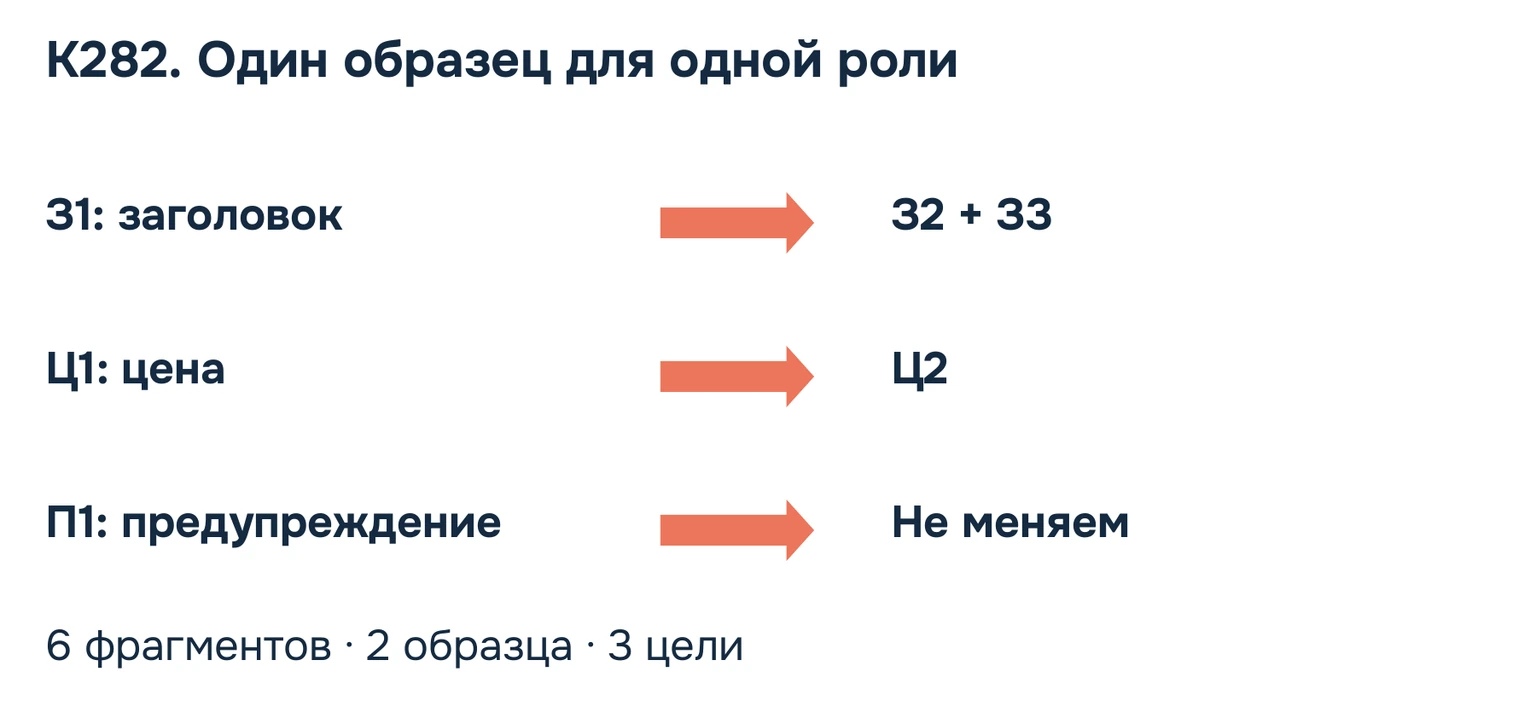
В нашем упражнении есть три заголовка: «Квартира А», «Квартира Б» и «Квартира В». Первый уже оформлен правильно. Второй и третий должны получить тот же вид. Дальше идут две цены: «8 400 000 ₽» и «9 150 000 ₽». Первая служит отдельным образцом для второй. Шестой фрагмент содержит предупреждение «Площадь лоджии уточняется» и сохраняет своё заметное оформление.
Итого в карте шесть фрагментов, два образца и три целевых изменения: два заголовка плюс одна цена. Предупреждение не является четвёртой целью. Такой подсчёт нужен не для отчётности ради отчётности, а для проверки границ работы. Если после обработки изменились все шесть фрагментов, значит план был выполнен неверно или исходные условия незаметно пересмотрели.
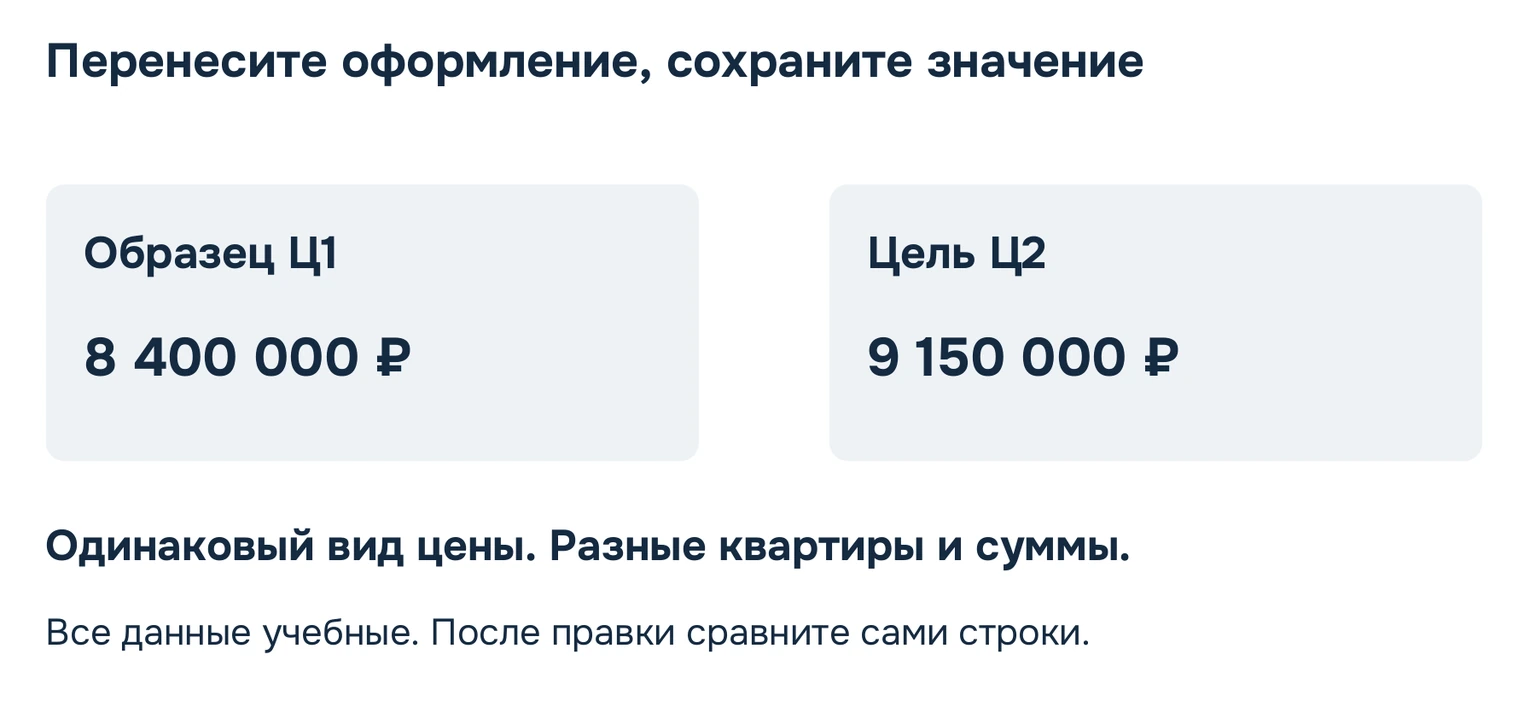
Проверка содержания идёт отдельно. Названия квартир должны остаться разными, вторая цена должна остаться 9 150 000 ₽, а фраза про лоджию не должна исчезнуть. Копирование текста образца вместо форматирования даст внешне аккуратный, но ошибочный документ. Поэтому до и после сравнивают не только вид, но и сами строки. В гайде приведён заполненный журнал: что меняем, что сохраняем и как подтверждаем результат.
5. Не превращайте локальную правку в бесконечное обслуживание
Кисть удобна для отдельных исправлений. Если документ постоянно пополняется десятками карточек, полезно организовать повторяемое оформление через стили Word. Тогда одинаковая роль получает определённое правило, а изменение стиля может обновить связанный текст. Перед таким изменением проверьте область действия на копии: массовая правка имеет больше последствий, чем одна выделенная строка.
Не считайте полужирный текст автоматически правильным структурным заголовком. Визуальный вид и назначенный стиль следует проверять отдельно, особенно когда нужны навигация и оглавление. Если задача заключается только в исправлении двух цен, не требуется переделывать структуру всей подборки. Если же каждую неделю приходится вручную выравнивать двадцать заголовков, проблема уже шире одной кнопки.
6. Посмотрите итоговый файл глазами покупателя
Сохранить индивидуальные сведения
Откройте начало, середину и конец подборки. Найдите название каждого объекта, его цену, источник сведений и предупреждения. Одинаковая роль должна считываться одинаково. При этом разные значения должны оставаться различимыми. Слишком похожие заголовок и цена мешают просмотру даже при технически аккуратном форматировании. Проверяйте результат в масштабе, в котором документ действительно будут читать.
После сохранения в PDF откройте именно итоговый файл. Проверьте переносы, обрезанные строки, пустые страницы и подписи рядом с изображениями. Изменённый размер текста может повлиять на размещение соседних блоков. Если цена уехала на другую страницу, задача ещё не завершена. Сам инструмент переноса оформления не гарантирует готовность всего документа к отправке.
Отдельно сверьте актуальность фактов. Одинаковый шрифт не подтверждает площадь, статус объявления или цену собственника. В учебном примере суммы нужны только для контроля неизменности текста. Реальная подборка требует своего источника и даты проверки. Не используйте оформление как замену содержательной сверке: покупателю важна ясность и достоверность, а не только ровные строки.
7. Заберите карту переноса оформления
Комплект К282 содержит заполненную схему шести фрагментов, протокол одной пробы, перечень целей для повторного применения и отдельный чек-лист перед экспортом. Начните с копии короткой подборки: выберите роли, сделайте три изменения из упражнения и сравните шесть строк до и после. Затем перенесите порядок на свой документ, сохранив индивидуальные цены и важные ограничения.
Если подготовка каждой подборки начинается с ручного выравнивания чужих фрагментов, на диагностике разберите весь путь: от получения сведений до обновления и отправки клиенту. Карта поможет увидеть, где нужен единый шаблон, где проверка данных, а где достаточно локальной правки. Сама кнопка не приводит заявки, но понятный рабочий процесс уменьшает количество случайных ошибок в материалах риелтора.
Перенесите стиль. Сохраните смысл. Карта К282
Первичные источники
- Microsoft. Использование средства Формат по образцу. Перенос оформления, двойное нажатие для нескольких целей, Esc и различие выбора текста и абзаца.
- Microsoft. Настройка или создание новых стилей. Стили задают повторяемое оформление; изменение стиля влияет на связанный с ним текст.
Вопросы по применению
Почему отступ не скопировался вместе со шрифтом?
Проверьте границу выделения. Для параметров абзаца образец выбирают целиком со знаком окончания абзаца. Перенос части текста решает другую задачу.
Как применить образец к нескольким местам?
Дважды нажмите Формат по образцу и последовательно обработайте заранее выбранные фрагменты одной роли. Затем завершите режим Esc.
Можно одним образцом оформить всё?
В карте К282 это ошибка: заголовки, цены и предупреждение имеют разные роли. Три цели получают два разных образца, предупреждение сохраняется отдельно.
Сколько изменений в упражнении?
Три: З2, З3 иЦ2. Из шести фрагментов два служат образцами, а предупреждение П1 не меняется. Все шесть строк сохраняют содержание.
Вторая цена должна стать 8400000?
Нет. Это сумма образца Ц1. Цель Ц2 должна сохранить 9150000 рублей. Копирование самого текста вместо оформления нарушит содержание.
Жирная строка уже правильный заголовок документа?
Не обязательно. Внешний вид и назначенный стиль проверяются отдельно. Для навигации и повторяемого оформления требуется осмысленная структура стилей.
Определите следующий шаг в своей работе
Диагностическая карта поможет разобрать привлечение обращений, обработку клиентов и организацию работы. Начните с участка, который вызвал вопросы при применении этого материала.
Пройти диагностическую карту