

Функция ОБЪЕДИНИТЬ в Excel: соберите запрос покупателя в одну понятную строку
 Нейросистема риелтора

После разговора с покупателем в таблице есть район, комнаты, бюджет и особые условия. Чтобы передать резюме коллеге, агент каждый раз собирает сообщение вручную. При копировании легко пропустить уточнение или оставить старую сумму. Функция ОБЪЕДИНИТЬ в Excel помогает соединить подготовленные фрагменты через выбранный разделитель. Разберём её на рабочем примере риелтора: сохраним исходные поля, отличим пустоту от неизвестности и проверим итог до отправки. Формула собирает текст, но не подтверждает достоверность запроса и не решает, что можно сообщать получателю.
1. Не путайте текстовую сборку с объединением ячеек
Нам нужна одна строка из нескольких значений, а не большая ячейка для оформления заголовка. Исходные столбцы остаются раздельными: по ним удобно искать, фильтровать и считать. Результат создаётся в отдельном столбце. Если вместо функции использовать команду объединения ячеек, вы решаете другую задачу и можете потерять нужную структуру рабочего списка.
В русской версии имя функции записывается как ОБЪЕДИНИТЬ, в английской как TEXTJOIN. Microsoft описывает её для Excel 2019, 2021, 2024 и Microsoft 365. Перед повторением проверьте доступность в своей версии и язык функций. Примеры ниже используют русское имя и точку с запятой между аргументами. Настройки региональных разделителей могут отличаться; не исправляйте рабочую книгу наугад по чужому снимку экрана.
2. Подготовьте фрагменты, понятные без заголовков
В учебной строке З268 ячейки B2:F2 содержат готовые текстовые части. B2: «Район: Северный». C2: «2 комнаты». D2 действительно пустая, потому что дополнительного согласованного условия пока нет. E2: «Бюджет: до 12 000 000 ₽». F2: «Уточнено: 13.11.2026». Название района и запрос вымышлены, дата относится к учебной записи. G2 оставлена для собранного резюме.
Подписи «Район», «Бюджет» и «Уточнено» входят в сами фрагменты. Читатель сообщения не увидит шапку вашей таблицы, поэтому голые значения «Северный | 2 | 12000000» могут оказаться непонятными. При этом не добавляйте в резюме внутренние оценки клиента и лишние контактные сведения. Сначала определите адресата и назначение передачи, затем включайте только нужные поля.
3. Соберите строку с явным разделителем
Как читается формула
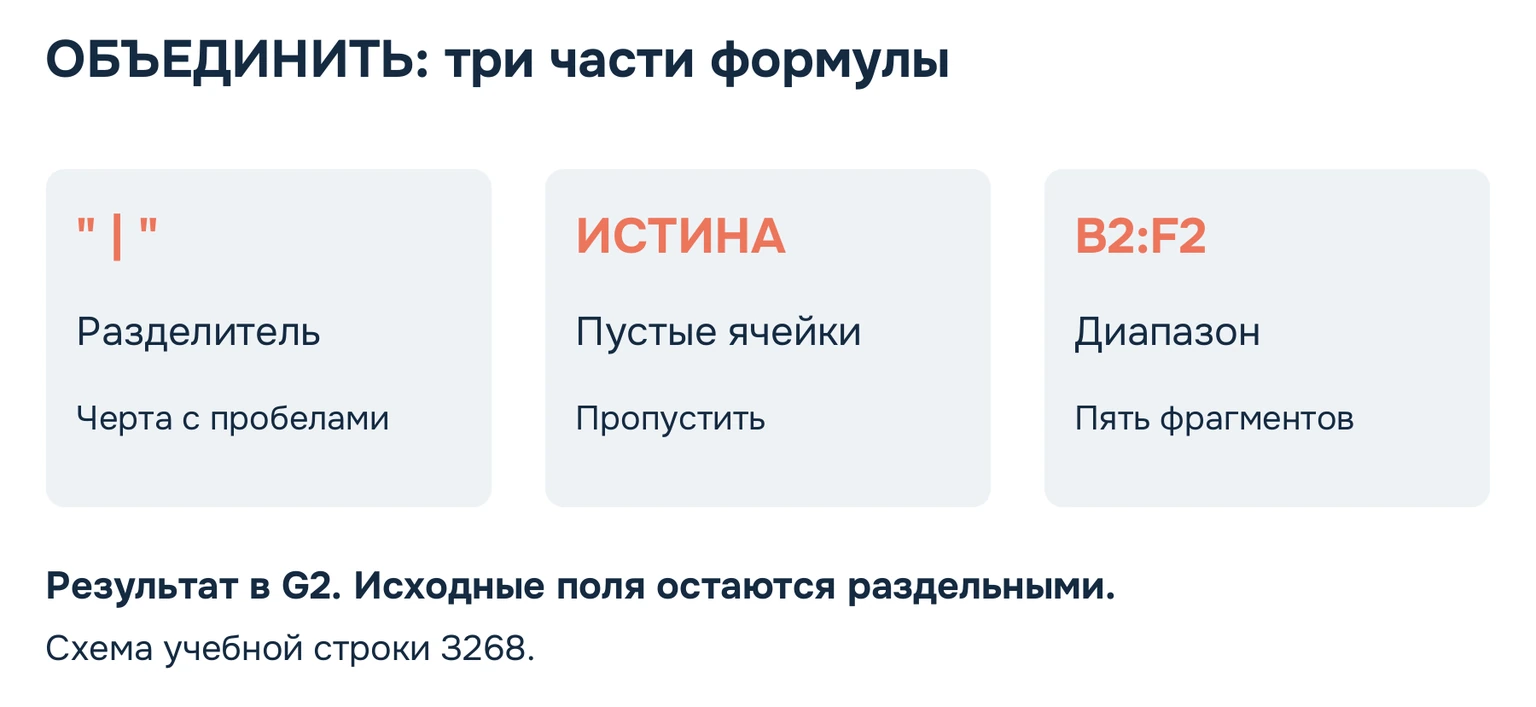
В G2 введите формулу =ОБЪЕДИНИТЬ(" | ";ИСТИНА;B2:F2). Первый аргумент задаёт вертикальную черту с пробелами вокруг неё. Второй указывает игнорировать пустые ячейки. Третий задаёт диапазон пяти исходных фрагментов. Ожидаемый результат: «Район: Северный | 2 комнаты | Бюджет: до 12 000 000 ₽ | Уточнено: 13.11.2026».
В этой строке четыре непустых фрагмента и три разделителя. Пустая D2 не создаёт лишнюю черту. Если поставить ЛОЖЬ вместо ИСТИНА, позиция пустой ячейки сохраняется и между соседними частями возникает дополнительный разделитель. Иногда это требуется для технического формата, но для сообщения человеку выглядит как пропущенный ответ. Выберите поведение осознанно, а не только по тому, какая формула первой сработала.
4. Пусто, пробел и «уточнить» означают разное
Пустота и уточнение
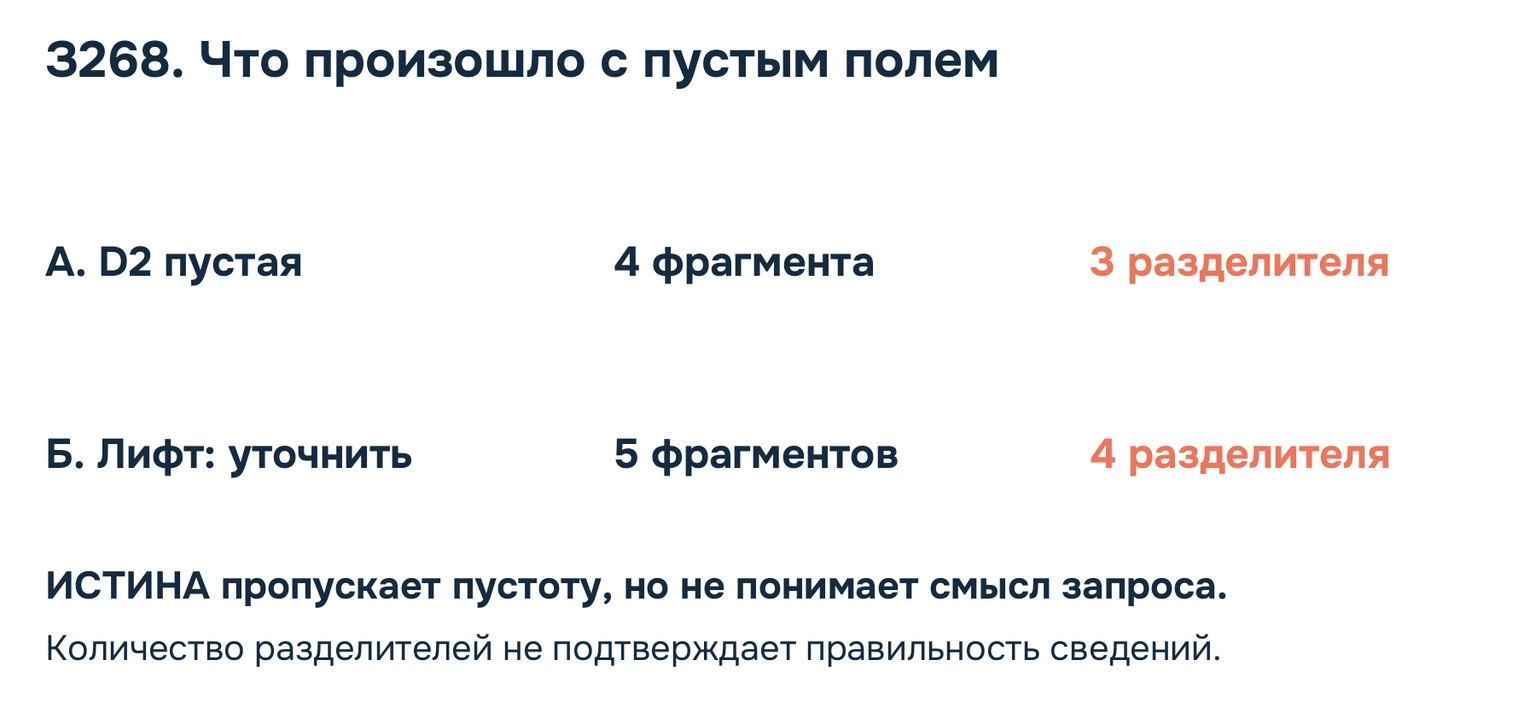
Аргумент ИСТИНА не превращает недостаток сведений в согласованное отсутствие требования. Если вопрос о лифте ещё не обсуждали, полезнее записать в D2 «Лифт: уточнить», чем молча убрать тему из резюме. Тогда в результате будет пять фрагментов и четыре разделителя. Получатель увидит незавершённость запроса и сможет поставить следующий вопрос. Формула не знает, какие поля критичны для подбора.
Ячейка с одним пробелом не является действительно пустой. При сборке может остаться визуально пустой фрагмент. Если между чертами ничего не видно, проверьте содержимое исходной ячейки и согласованный порядок заполнения. Не удаляйте пробелы внутри названия улицы или фамилии ради устранения одного дефекта. В нашем упражнении D2 сначала очищена полностью; формулы с результатом пустой строки здесь отдельно не исследуются.
5. Числа храните числами, текст готовьте отдельно
E2 в базовом примере уже содержит текстовый фрагмент. В реальной базе бюджет лучше иметь ещё и отдельным числовым полем. Например, H2 содержит число 12000000, а E2 формируется выражением ="Бюджет: до "&ТЕКСТ(H2;"# ##0")&" ₽". Формат показан для настроек, использованных в примере; проверьте его на своей копии. Суммы и фильтры должны обращаться к H2, а не к готовому предложению.
Microsoft отдельно указывает, что при соединении текста и чисел используется базовое значение, а не обязательно видимое оформление исходной ячейки. Поэтому красивый денежный формат или дата в соседнем столбце не гарантируют такую же запись внутри результата. Для отображения используют ТЕКСТ с подходящим кодом формата. В З268 дата заранее дана текстом, чтобы первая проверка не смешивала сборку и настройку дат.
6. Проверьте изменение, прежде чем копировать вниз
На копии учебной строки замените D2 на «Лифт: уточнить». Убедитесь, что эта часть появилась между комнатами и бюджетом. Затем измените бюджет в подготовленном фрагменте и проверьте, что в G2 нет старой суммы. Если E2 связано с H2 формулой, менять нужно исходное число H2. Если E2 введено вручную, изменение H2 само по себе его не обновит. Вид связи важно понимать заранее.
После проверки одной строки переносите формулу ниже. Относительная ссылка B2:F2 при обычном копировании вниз должна стать B3:F3. Проверьте хотя бы первый и последний результат, а также строки с пустыми полями. Ошибочно закреплённый диапазон может повторить одного покупателя во всех резюме. У каждого результата должен оставаться код исходной записи, чтобы можно было найти источник и исправить сведения.
7. Не превращайте ошибки в пустые сообщения
Если Excel не узнаёт имя функции, проверьте версию, язык и написание. Если источник содержит ошибку, сначала выясните её причину. Автоматическая замена любых ошибок пустой строкой делает список визуально аккуратным, но способна скрыть отсутствие важной части запроса. Пустое резюме не следует выдавать за отсутствие потребностей клиента.
У ОБЪЕДИНИТЬ есть предел длины результата: Microsoft указывает ошибку #ЗНАЧ!, если строка превышает 32 767 символов. Для краткого резюме такой объём избыточен. Не пытайтесь собрать всю историю общения в одну ячейку. Держите историю отдельно, а здесь оставьте актуальное назначение, условия и дату уточнения. Формула не является заменой карточки клиента, проверке согласований и управлению доступом.
8. Перед передачей проверьте получившийся текст
Внутри книги формула может обновляться вместе с исходными полями. После вставки результата как значения в другой документ получается отдельная копия. Она сама не узнает о новом бюджете в исходной книге. Запишите дату передачи и версию сведений, если это важно для рабочего процесса. Не называйте выгруженное резюме постоянно синхронизированным только потому, что оно получено формулой.
Прочитайте строку как получатель: понятен ли район, сохранено ли «до» перед бюджетом, видна ли задача на уточнение. Проверьте переносы и специальные символы в выбранном месте вставки. Само наличие четырёх разделителей подтверждает только структуру пяти фрагментов в нашем варианте. Оно не подтверждает правильность суммы и не означает готовность клиента к сделке. Смысл проверяют по исходной записи.
9. Возьмите карту сборки резюме
В комплекте К268 есть расположение ячеек, готовые формулы, два ожидаемых результата, проверка пустоты и журнал переноса в другой документ. Отдельный чек-лист поможет проверить одну строку перед распространением формулы на весь список. Примеры сверены по правилам функции и независимой модели соединения текста; запуск вашей версии Excel не заявляется.
Если запросы покупателей собираются в разных переписках и передаются с потерями, диагностическая карта Нейросистемы риелтора поможет описать путь от разговора к следующему действию. Начните с небольшого результата: одна актуальная запись, понятное резюме и ответственный за недостающий вопрос. Автоматизация полезна, когда ускоряет проверенную передачу, а не размножает непроверенные сведения.
Пять полей. Одно резюме. Карта К268
Первичные источники
- Microsoft. Функция ОБЪЕДИНИТЬ. Имя, синтаксис, разделитель, игнорирование пустых, доступность и предел 32767 символов. Собственный пример З268.
- Microsoft. Объединение текста и чисел. Базовые значения при соединении и применение ТЕКСТ для отображения чисел. Исходные числовые поля сохраняются отдельно.
Вопросы по применению
Эта функция объединяет сами ячейки?
Нет. Она соединяет текст в отдельном результате. Исходные столбцы сохраняются для фильтров и расчётов.
Почему в варианте А только три разделителя?
Из пяти ячеек D2 действительно пустая. При ИСТИНА остаются четыре фрагмента, между ними три разделителя.
Что написать, если лифт ещё не обсудили?
Запишите «Лифт: уточнить», если вопрос важен. Тогда резюме содержит пять фрагментов и четыре разделителя. Пустота не подтверждает отсутствие требования.
Пробел считается пустой ячейкой?
Нет. Один пробел является текстовым содержимым. Проверьте источник, чтобы не получить визуально пустой фрагмент между разделителями.
Почему новый бюджет H2 не появился в резюме?
Проверьте E2. Если она введена вручную, H2 с ней не связана. В расширении E2 формируется через ТЕКСТ из H2, а G2 соединяет B2:F2.
Отправленная копия обновится сама?
Нет. Вставленный как значение текст является отдельной копией. При изменении условий подготовьте актуальную передачу и сохраните дату.
Определите следующий шаг в своей работе
Диагностическая карта поможет разобрать привлечение обращений, обработку клиентов и организацию работы. Начните с участка, который вызвал вопросы при применении этого материала.
Пройти диагностическую карту