

Гиперссылка на слайд PowerPoint: откройте нужную квартиру в подборке без долгого перелистывания
 Нейросистема риелтора
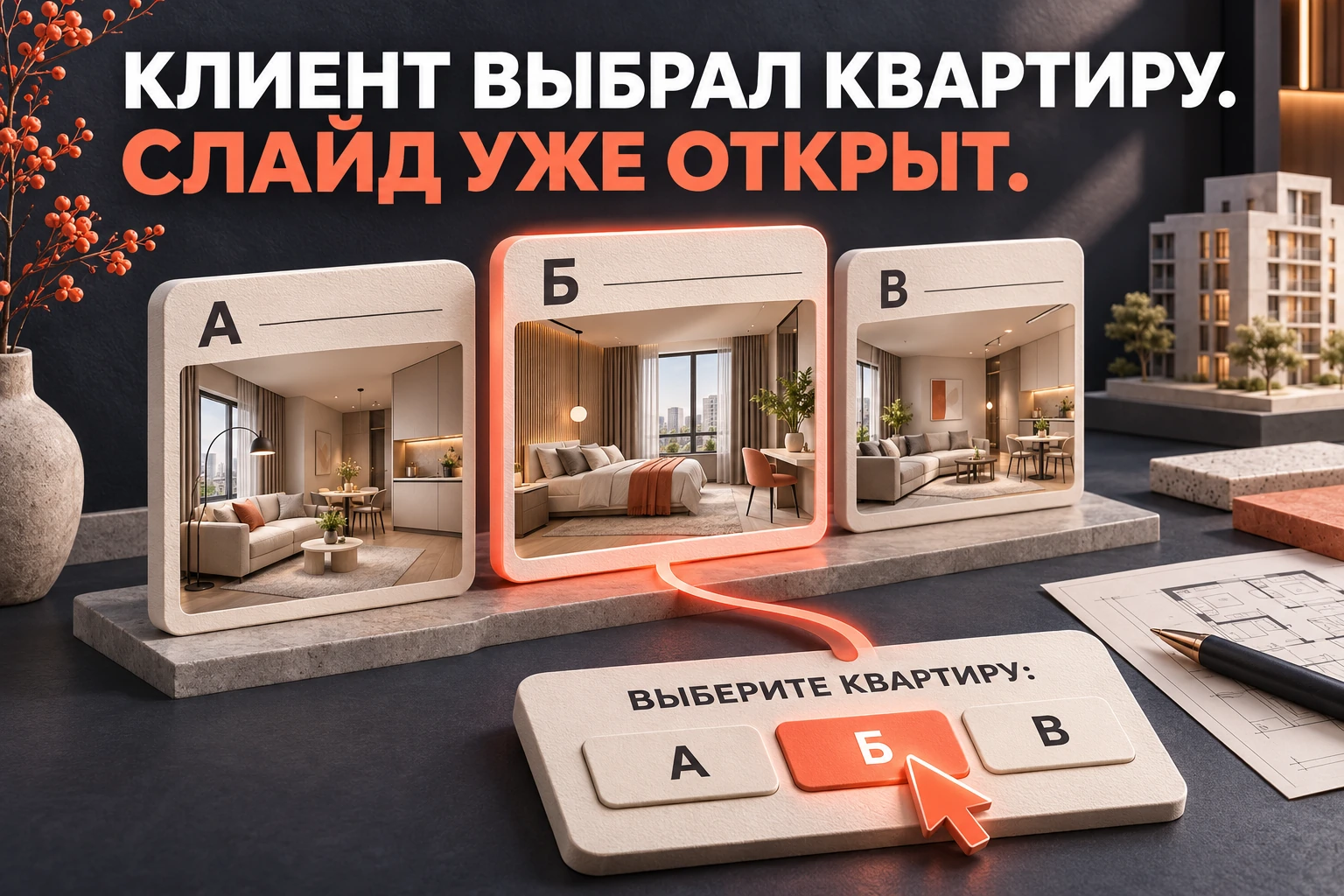
Покупатель просит вернуться ко второй квартире, а агент листает презентацию назад, перескакивает планировку и снова ищет цену. Проблема возникает даже в небольшой подборке, если она рассчитана только на линейный показ. Гиперссылка на слайд PowerPoint позволяет сделать понятное меню и переходить к выбранному объекту. Чтобы такой инструмент помогал в разговоре, нужно продумать названия, обратный путь и проверку конечного файла. Одной красивой кнопки на первом экране недостаточно.
1. Постройте меню вокруг вопросов покупателя
Начните со структуры, а не с цвета кнопок. На встрече человеку может понадобиться обзор конкретной квартиры, сравнение всех вариантов или контакт для следующего шага. Именно эти направления стоит вынести в меню. Не добавляйте по кнопке на каждую фотографию, если это создаёт новый каталог вместо простого выбора. Хорошее меню помогает ориентироваться в предложениях, а не демонстрирует количество возможностей редактора.
В учебном П174 есть 12 слайдов. Первый содержит меню. Слайды 2, 3 и 4 посвящены квартире А; 5, 6 и 7 квартире Б; 8, 9 и 10 квартире В. На слайде 11 находится сравнение, на 12 контакт и следующий шаг. Это вымышленная структура. На первом экране нужны пять направлений: три квартиры, сравнение и контакт. Названия объектов условные и не относятся к реальным предложениям.
2. Сделайте подпись, которую понимают без подсказки
Текст «Квартира Б: планировка и условия» объясняет переход лучше, чем пять одинаковых «Подробнее». Если в меню только обозначения А, Б и В, добавьте отличительный признак, известный клиенту: район, число комнат или согласованное короткое название. Не размещайте в кнопке неподтверждённое преимущество вроде «самая выгодная». Навигация должна направлять к сведениям, а не подменять сравнение рекламным выводом.
Подсказка при наведении полезна, но основной смысл должен оставаться видимым. На сенсорном устройстве человек может вообще не увидеть привычного наведения. Стрелка без подписи тоже не всегда объясняет, куда попадёт читатель. Для обратного пути используйте понятное «К меню подборки». Такое обозначение сообщает конкретное назначение, тогда как «Назад» может означать предыдущий слайд, предыдущий просмотренный экран или начало раздела.
3. Свяжите кнопку с нужным местом внутри файла
Куда ведут кнопки первого слайда
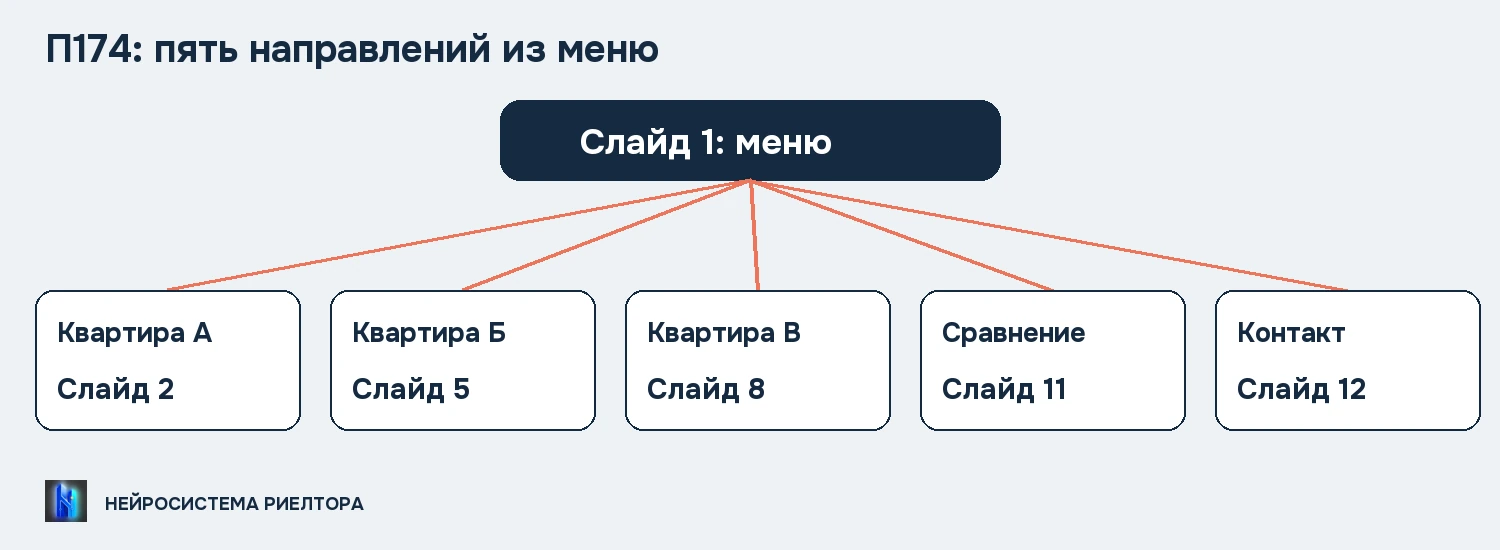
Microsoft описывает создание ссылки на место в текущем документе: выбирают текст, фигуру или изображение, затем в настройке ссылки указывают нужный слайд. Наименования разделов отличаются между платформами. В одних версиях это «Место в документе», в других «Этот документ» или «Эта презентация». Важно выбрать внутреннюю цель, а не вставить путь к своей папке с презентацией.
Сначала настройте одну кнопку в рабочей копии и проверьте её назначение. В П174 пункт квартиры Б должен вести к слайду 5, где начинается именно её блок. Затем создавайте остальные переходы. Не считайте одинаковое оформление признаком правильной цели. Если скопировать кнопку А и заменить только видимый текст на Б, адрес перехода нуждается в отдельной проверке. Изменение надписи не является доказательством обновления ссылки.
4. Предусмотрите явный возврат
После открытия объекта покупатель может сразу захотеть сравнить его с другим. Дайте ему понятный путь к общему меню. В П174 на каждом из 11 остальных слайдов размещается отдельная ссылка на первый слайд. Тогда возврат доступен и с планировки, и с условий, и со сравнения. Не заставляйте человека угадывать, сколько раз нажать стрелку, чтобы снова увидеть все варианты.
Не путайте такую ссылку с автоматической функцией показа и возврата. Microsoft связывает соответствующую настройку с другими механизмами, например произвольным показом; она не включается для любой обычной ссылки. Для нашего простого сценария достаточно явно настроить путь к меню. Кнопка «К меню подборки» ведёт именно на первый экран, а не пытается восстановить всю историю передвижения пользователя по файлу.
5. Составьте карту переходов и посчитайте проверки
Сколько переходов проверить
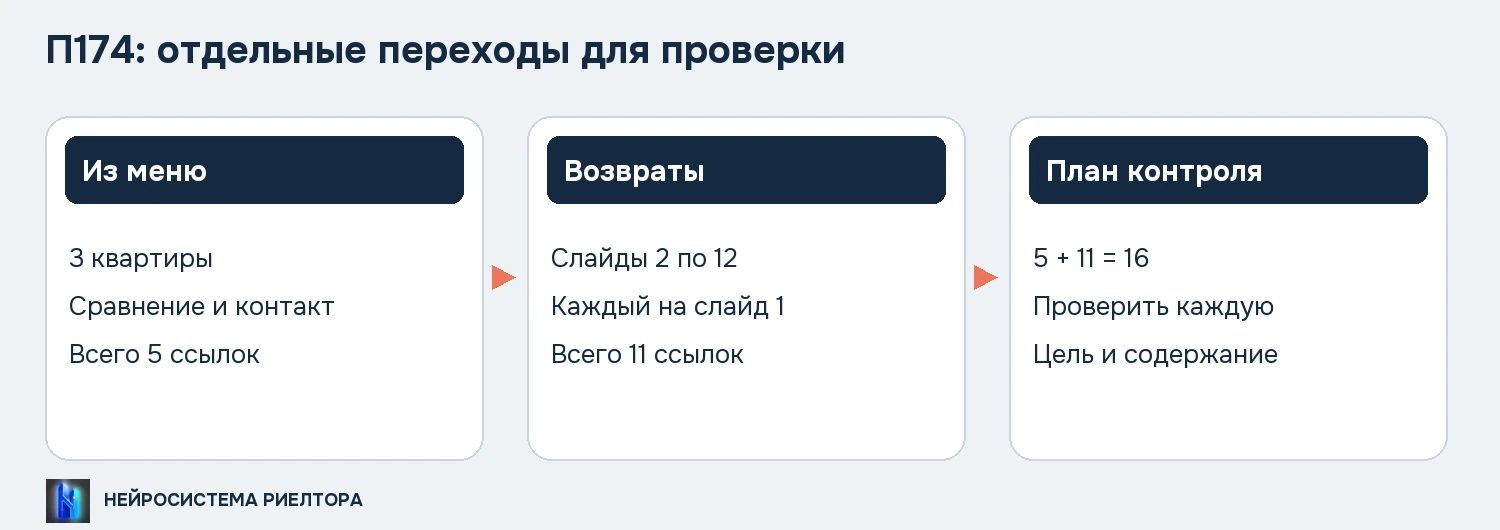
В меню П174 пять исходящих ссылок: на слайды 2, 5, 8, 11 и 12. С остальных 11 слайдов предусмотрено по одному возврату на слайд 1. Итого 5 + 11 = 16 отдельных переходов для проверки. Это количество ссылок, а не число слайдов, просмотров или потенциальных заявок. Один щелчок по квартире А не подтверждает, что вся навигация работает правильно.
В учебной карте специально разбираются две возможные ошибки: кнопка Б открывает слайд 2 вместо 5, а возврат со слайда 9 ведёт к объекту А вместо меню. С точки зрения техники обе кнопки могут открывать существующие страницы. Но для покупателя обе работают неверно. Поэтому в проверке сравнивают ожидаемую цель и фактически показанное содержание. Наличие перехода без ошибки программы ещё не означает правильный маршрут.
6. Проверьте показ после перестановок
Запустите демонстрацию и пройдите каждый маршрут. Фиксируйте название исходного экрана, подпись кнопки, ожидаемую цель и результат. Не ограничивайтесь просмотром настройки в редакторе. На реальном показе могут мешать перекрывающий элемент, неудобная зона нажатия или непонятная подпись. Проверка должна воспроизводить действия зрителя, который не знает устройство вашего файла.
После копирования блока квартиры, замены слайда или перестройки меню повторно проверьте затронутые переходы. Не нужно утверждать, что любая перестановка обязательно ломает гиперссылки. Причина проверки проще: структура и смысл назначения изменились, значит, старое подтверждение может уже не относиться к текущей подборке. Особое внимание уделяйте скопированным кнопкам с новым текстом и удалённым предложениям, которых клиент не должен больше видеть в меню.
7. Различайте внутреннюю навигацию и доступ к файлам
Ссылка на слайд внутри одной презентации решает задачу перехода по ней. Ссылка на внешний документ имеет другие зависимости: расположение файла, доступ получателя и подходящее приложение. Microsoft отдельно предупреждает, что при переносе презентации на другой компьютер локальные связанные файлы тоже нужно переносить. Путь к документу на вашем рабочем столе не превращается в доступную клиенту инструкцию.
Внешний материал проверяйте в тех условиях, в которых его откроет получатель. Доступность для автора под своей учётной записью не доказывает доступность для покупателя. При этом не следует открывать всем полный рабочий архив ради одного приложения. Подготовьте нужную клиентскую версию и проверьте её назначение. В нашем П174 основной маршрут специально остаётся внутри одного файла, чтобы не смешивать две разные задачи.
8. Проверьте формат, который действительно отправляете
Если встреча проводится в PowerPoint, проверьте демонстрацию PowerPoint. Если клиент получает PDF, откройте этот PDF и пройдите ссылки в нём. Сохранение интерактивных элементов зависит от способа экспорта и платформы. В документации Microsoft для macOS отдельно описан вариант сохранения ссылок на объектах через экспорт для электронной раздачи и специальных возможностей, использующий онлайн-службу. Такой способ передаёт документ службе Microsoft для преобразования, что следует учитывать при выборе процесса.
Не обещайте, что любая кнопка сохранится в любой копии. Картинка отдельного слайда или распечатка не заменяет интерактивную подборку. Для статичного варианта добавьте понятные номера страниц и заголовки. Материал должен оставаться пригодным для чтения, даже если получатель предпочитает листать его последовательно. Навигация помогает обсуждению, но не должна быть единственным способом понять, к какой квартире относится информация.
Гайд содержит заполненную структуру П174, карту 16 переходов и журнал ожидаемых целей. Отдельный чек-лист помогает проверить копирование кнопок и конечный формат. П174 не запускался в реальном PowerPoint; пример показывает порядок контроля, который читатель применяет к своему файлу. На диагностике Нейросистемы риелтора можно разобрать, как сделать подборку удобной для вопросов клиента и перехода к следующему действию без лишнего перелистывания.
Подборка с навигацией: меню квартир и карта переходов
Первичные источники
- Microsoft: ссылка на слайд. Внутренние цели, различия платформ, связанные локальные файлы и отдельный механизм показа с возвратом.
- Microsoft: доступный экспорт PDF. Ссылки на объектах при специальном экспорте macOS; использование онлайн-службы для преобразования.
Вопросы по применению
Как связать кнопку со слайдом?
Выберите текст или объект и в настройках ссылки укажите место в текущем документе. Название этого раздела зависит от платформы.
Переименованная кнопка сразу ведёт к новой квартире?
Не считайте это подтверждённым. После копирования проверьте адрес назначения отдельно от видимой подписи.
Ссылка сама возвращает в меню?
В П174 возврат создаётся отдельной ссылкой на первый слайд. Его не следует путать с функциями других механизмов показа.
Почему проверяют 16 ссылок при 12 слайдах?
В учебной структуре пять направлений из меню и одиннадцать ссылок обратно к меню. Это разные переходы.
Почему локальная ссылка не работает у клиента?
Связанный файл может отсутствовать на его компьютере или быть недоступен. Проверьте способ передачи и доступ получателя.
Сохраняются ли кнопки в PDF?
Это зависит от экспорта и платформы. Откройте созданный PDF и проверьте цели; работу ссылки в исходной презентации нельзя переносить на другую версию без проверки.
Определите следующий шаг в своей работе
Диагностическая карта поможет разобрать привлечение обращений, обработку клиентов и организацию работы. Начните с участка, который вызвал вопросы при применении этого материала.
Пройти диагностическую карту