

Группировка листов Excel: как оформить карточки объектов и не заменить цены сразу везде
 Нейросистема риелтора

У риелтора три карточки квартир в одной книге Excel. Нужно привести заголовки к единому виду перед встречей с покупателем. Агент объединяет вкладки в группу, оформляет шапку, затем меняет цену одной квартиры. Если группа осталась активной, правка может попасть в ту же ячейку других карточек. Внешне файл станет аккуратнее, а предложения окажутся неверными. Разберём, как отделить общую настройку от индивидуальных данных и завершить работу проверкой каждой квартиры.
1. Сначала определите, что именно объединяется
Группировка листов Excel нужна для общей правки выбранных вкладок книги. Она не собирает строки в сводную таблицу, не объединяет файлы и не синхронизирует цены с объявлениями. Microsoft поясняет: изменения на одном листе группы распространяются на те же позиции остальных выбранных листов. Поэтому метод подходит прежде всего таблицам с одинаковой структурой.
Практический вопрос звучит так: «В ячейке B2 на всех выбранных листах действительно один и тот же тип поля?» Если на первом это заголовок, на втором площадь, а на третьем комментарий продавца, общую правку начинать нельзя. Сверьте адреса нужных ячеек до объединения вкладок.
2. Отделите общее оформление от данных квартиры
Составьте короткое задание: какие листы затронуть, какую область изменить, что должно остаться прежним. Для карточек это может быть единый вид шапки B2:D2. Цена, код объекта, площадь, ссылка на источник и договорённости с собственником остаются индивидуальными. Не пытайтесь за один проход оформить таблицы и одновременно исправить содержание.
Наш рабочий порядок: копия книги, сверка структуры, одна общая операция, снятие группировки, контроль, отдельные правки. Он уменьшает число действий, которые приходится восстанавливать при ошибке. Перед началом сохраните исходный файл под понятным именем и убедитесь, что правите рабочую копию.
3. Разберите учебную книгу П200
Состав общей правки
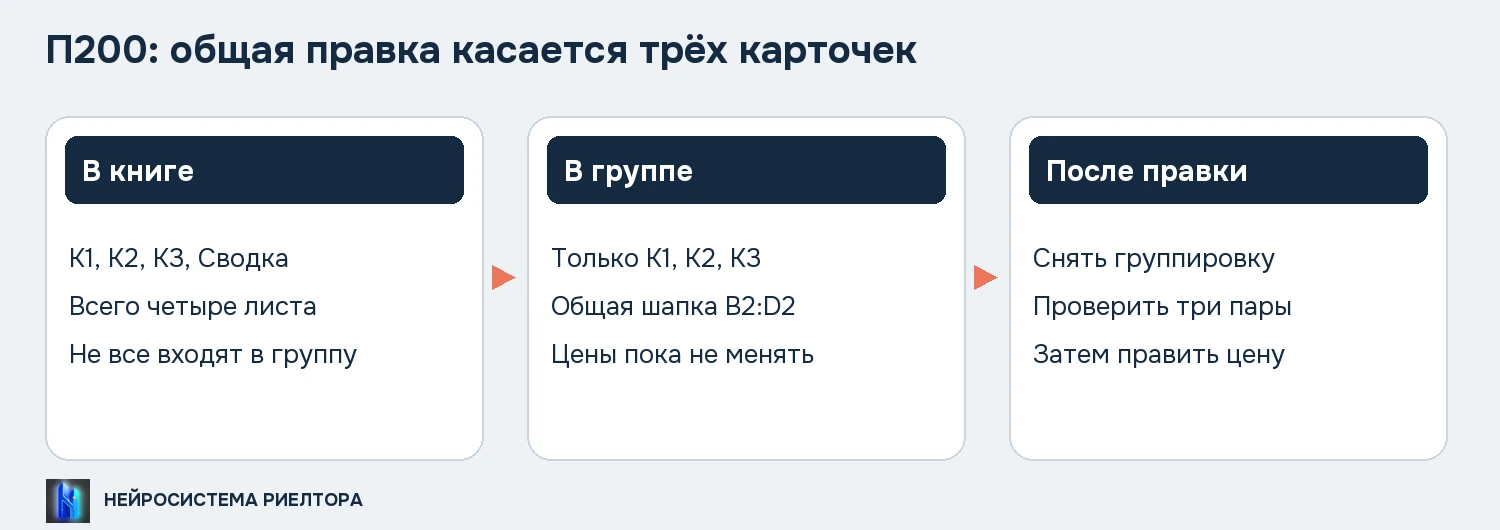
В вымышленной книге П200 четыре листа: К1, К2, К3 и Сводка. Первые три имеют одинаковую структуру карточки квартиры. В B4 записан код, в B5 цена предложения. Для К1 это 12 млн рублей, для К2 13 млн, для К3 15 млн. Общая контрольная сумма составляет 40 млн рублей. Это сумма условных предложений, не оценка рынка и не бюджет конкретного покупателя.
Лист Сводка устроен иначе и в группу не входит. Задание касается только оформления шапки B2:D2 у трёх карточек. До начала агент записывает три пары: К1 и 12; К2 и 13; К3 и 15. После работы нужно подтвердить каждую пару и наличие четырёх исходных листов. Одного совпадения итоговой суммы недостаточно: перестановка цен между квартирами сохранит 40 млн, но испортит подборку.
4. Выберите нужные вкладки осознанно
В настольном Excel для Windows выбранные листы можно объединить, удерживая Ctrl при нажатии на их вкладки. Для соседнего диапазона используется Shift. Признаком группировки служит пометка Group или её локализованный вариант в заголовке книги. Названия и расположение элементов зависят от версии и языка интерфейса. Для другой платформы сверяйтесь со справкой своей версии.
В П200 нужны К1, К2 и К3. Команда выбора всех листов здесь не подходит: она включит Сводку, которую менять не собирались. Не ориентируйтесь только на активную вкладку. До правки проверьте весь состав выбранной группы. Если структура хотя бы одной карточки отличается, оформите её отдельно или сначала согласуйте общий шаблон, сохранив значения.
5. Выполните только согласованную операцию
На рабочей копии оформите общую шапку в заранее проверенной области. Не вставляйте одновременно чужую строку с формулами, ценами или комментариями. Если нужно изменить текст заголовка, заранее проверьте, что он действительно одинаков для всех объектов. Фраза «Квартира рядом с парком» не является общей шапкой, когда один объект расположен в другом районе.
Для подготовки печати у нескольких листов также можно задавать общую ориентацию страницы. Microsoft описывает это через параметры разметки страницы. Но альбомная ориентация сама по себе не гарантирует читаемую печать: проверяйте предпросмотр каждой карточки. В нашем примере форматирование шапки и настройка печати считаются двумя отдельными заданиями, а не одной бесконтрольной серией изменений.
6. Снимите группировку до редактирования цены
После общей операции вызовите контекстное меню выбранной вкладки и команду разгруппировки листов. В официальной справке также указан переход на лист вне группы. Затем убедитесь, что признак группы исчез. Простое переключение между двумя уже выбранными вкладками не следует считать надёжным подтверждением выхода: частичная группа может сохраняться.
Только после этого переходите к индивидуальной цене К2. Например, собственник подтвердил изменение с 13 до 13,2 млн рублей. В учебной книге ожидаются значения К1 12, К2 13,2, К3 15; новый итог 40,2 млн рублей. Дата изменения и источник подтверждения относятся к К2. Не переносите эту дату автоматически на остальные квартиры: они не проходили новую сверку.
7. Проверяйте пары, а не красивую таблицу
Контроль после правки
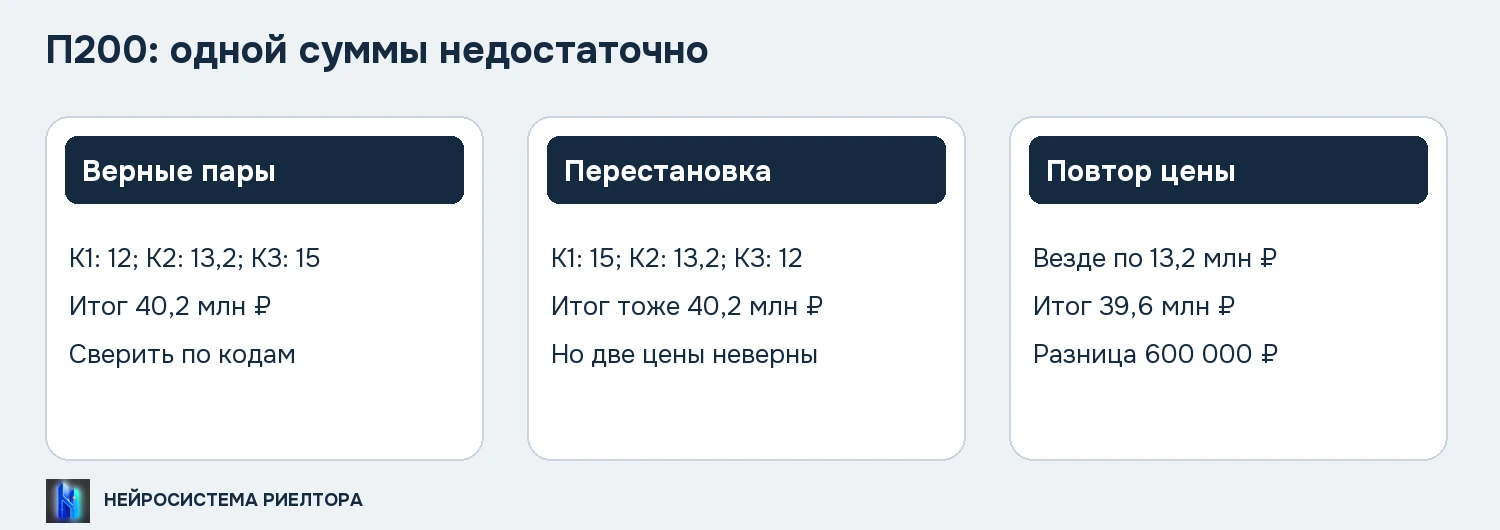
Сравните каждую карточку с записью до правки. Сначала код, затем цена, потом общие заголовки. Убедитесь, что Сводка не получила случайный текст в области, соответствующей шапке других листов. Проверьте, что формулы там, где они нужны, сохранили свой смысл. При сомнении сравнивайте с исходной копией, а не восстанавливайте цифры по памяти.
В П200 после индивидуального изменения совпадение 40,2 млн полезно как дополнительная проверка. Главные условия: К1 остался 12, К2 стал 13,2, К3 остался 15. Если К1 и К3 поменялись ценами, итог останется тем же. Если три карточки показывают 13,2, получится 39,6 млн. Разница с ожидаемым итогом составит 0,6 млн рублей. Числа показывают способ контроля, не реальную ошибку клиента.
8. Если общая правка пошла не туда
Остановите редактирование и не отправляйте книгу покупателю. Запишите последнюю операцию, состав группы и диапазон ячеек. Если ошибка только что произошла, проверьте возможность отмены именно этого действия. Не рассчитывайте на восстановление после произвольной цепочки сохранений и закрытий. Надёжная исходная копия нужна ещё до начала группировки.
Если затронуты цены, подтвердите их по согласованному источнику для каждой квартиры. Правильный внешний вид не доказывает правильные значения. При работе вдвоём договоритесь, кто редактирует книгу сейчас, и не смешивайте две параллельные версии без сверки. Повреждённую копию сохраните отдельно для разбора, а не делайте её новым эталоном.
9. Подготовьте вариант для покупателя
Откройте итоговый материал отдельно и проверьте порядок объектов, цены, подписи и читаемость страниц. Для передачи только на просмотр можно подготовить PDF, но сначала нужно проверить саму книгу. Экспорт не исправляет неверные данные. Удаление или скрытие лишней вкладки также не заменяет отдельной проверки состава клиентского файла и внутренних комментариев.
Сообщение клиенту должно описывать результат без лишней техники: «Подготовил три карточки для сравнения. Для К2 цена обновлена по подтверждению собственника, остальные предложения проверяем перед согласованием показа». Не пишите «все цены актуальны», если фактически сверили только одну. Дата сохранения файла и дата подтверждения предложения обозначают разные события.
10. Закрепите понятный порядок в команде
В комплекте «Группировка Excel: карта общей правки и контроль карточек» есть заполненный пример П200, паспорт группы, журнал изменений и отдельный чек-лист. Используйте их до массовой правки, а не после обнаружения одинаковых цен. Один сотрудник указывает область общей операции, другой при необходимости сверяет пары код и значение. Ответственность за факт проверки должна быть понятна.
Инструкция подготовлена по справке Microsoft, проверенной 22 ноября 2026 года. Арифметика П200 проверена отдельно; действия не выдаются за испытание установленной у читателя версии Excel. Если подготовка подборок постоянно требует ручного восстановления данных, на диагностике Нейросистемы риелтора можно разобрать процесс: где подтверждаются цены, кто собирает карточки и как проверяется клиентский файл перед отправкой.
Группировка Excel: карта общей правки и контроль карточек
Первичные источники
- Microsoft: группировка листов. Общие изменения затрагивают одинаковые позиции выбранных листов; признаки и снятие группировки.
- Microsoft: ориентация печати Excel. Ориентация задаётся выбранным листам; общая настройка не заменяет просмотр результата.
Вопросы по применению
Группировка собирает данные в сводную таблицу?
Нет. Она позволяет выполнять общую правку выбранных листов. Объединение данных является отдельной задачей.
Можно выбрать всю книгу?
Только если это соответствует заданию и структуре. В П200 Сводка имеет другой макет и исключена.
Когда менять цену одной квартиры?
После снятия группировки и проверки выхода из неё. Затем сверить код объекта и цену.
Итог сошёлся, этого достаточно?
Нет. Перестановка двух цен сохранит сумму. Нужна сверка каждой пары код и значение.
PDF исправит случайно заменённые цены?
Нет. Он перенесёт текущие значения. Проверьте книгу до экспорта, затем откройте отдельный итоговый файл.
Проверяли ли вы это на моей версии Excel?
Нет. Метод основан на официальной справке и проверенном учебном расчёте. Сначала используйте копию и проверьте интерфейс своей версии.
Определите следующий шаг в своей работе
Диагностическая карта поможет разобрать привлечение обращений, обработку клиентов и организацию работы. Начните с участка, который вызвал вопросы при применении этого материала.
Пройти диагностическую карту