

Как сделать неразрывный пробел в Ворде: цены и площади в подборке риелтора
 Нейросистема риелтора

Вы обновили подборку, добавили фотографию и отправили PDF покупателю. Цена осталась в конце строки, знак рубля оказался на следующей, а «62,4» отделилось от «м²». Цифры формально верные, но читать документ неудобно. Возникает соблазн поставить несколько пробелов или вручную перенести строку. После следующей правки такая заплатка часто снова мешает. Неразрывный пробел помогает удержать короткую смысловую связку при обычной перевёрстке текста.
Разберём классический Word для Windows и учебную карточку квартиры. Вы получите шесть фрагментов для проверки, карту восьми замен и отдельный чек-лист перед отправкой. Это настройка оформления, а не способ проверить достоверность цены или площади. Источник каждого значения нужно сверять отдельно. Названия команд зависят от версии и языка приложения.
1. Что меняет специальный пробел
Обычный пробел разрешает программе перенос между соседними частями текста. Неразрывный сохраняет их вместе при обычном переносе строки. Например, число и единица площади остаются одной короткой группой. При этом видимый текст может почти не измениться: полезное отличие проявится, когда строке станет тесно.
Не путайте эту задачу с запретом разрывать весь абзац между страницами. У Word есть отдельные настройки для абзацев. Здесь мы работаем с конкретным местом внутри строки. Не следует соединять неразрывными пробелами весь адрес, длинное предложение или полный юридический абзац. Слишком длинная связка может не помещаться в узкой колонке и потребует изменения макета.
Сначала определите, какие части должны читаться вместе. Для карточки объекта это может быть число с единицей, знак номера с номером или короткая дата. Выбирайте связь по смыслу, а не заменяйте каждый пробел во всём документе. Обычные места переноса нужны, чтобы строки нормально распределялись по ширине.
2. Как вставить его в Word
В классическом Word для Windows выделите один обычный пробел между нужными частями и нажмите Ctrl+Shift+Пробел. Либо удалите прежний пробел, оставьте курсор на его месте и вставьте новый этим сочетанием. Если просто добавить специальный знак рядом с прежним, получите лишний промежуток, а не аккуратную замену.
Вариант через меню: откройте «Вставка», затем «Символ», «Другие символы». На вкладке специальных символов выберите неразрывный пробел и вставьте его в выбранное место. Такой путь описан в справке Microsoft. На другой платформе или в браузерном редакторе проверяйте собственный интерфейс и сочетания, не переносите инструкцию для Windows автоматически.
После первой замены проверьте короткий фрагмент, а не весь файл сразу. Сохраните отдельную рабочую копию. Если сочетание не даёт ожидаемого действия, используйте меню и убедитесь, что редактируете текст документа, а не поле поиска или название файла. Для этой операции не требуется создавать макрос или менять системную раскладку.
3. Учебная карточка из шести фрагментов
Одна короткая связь
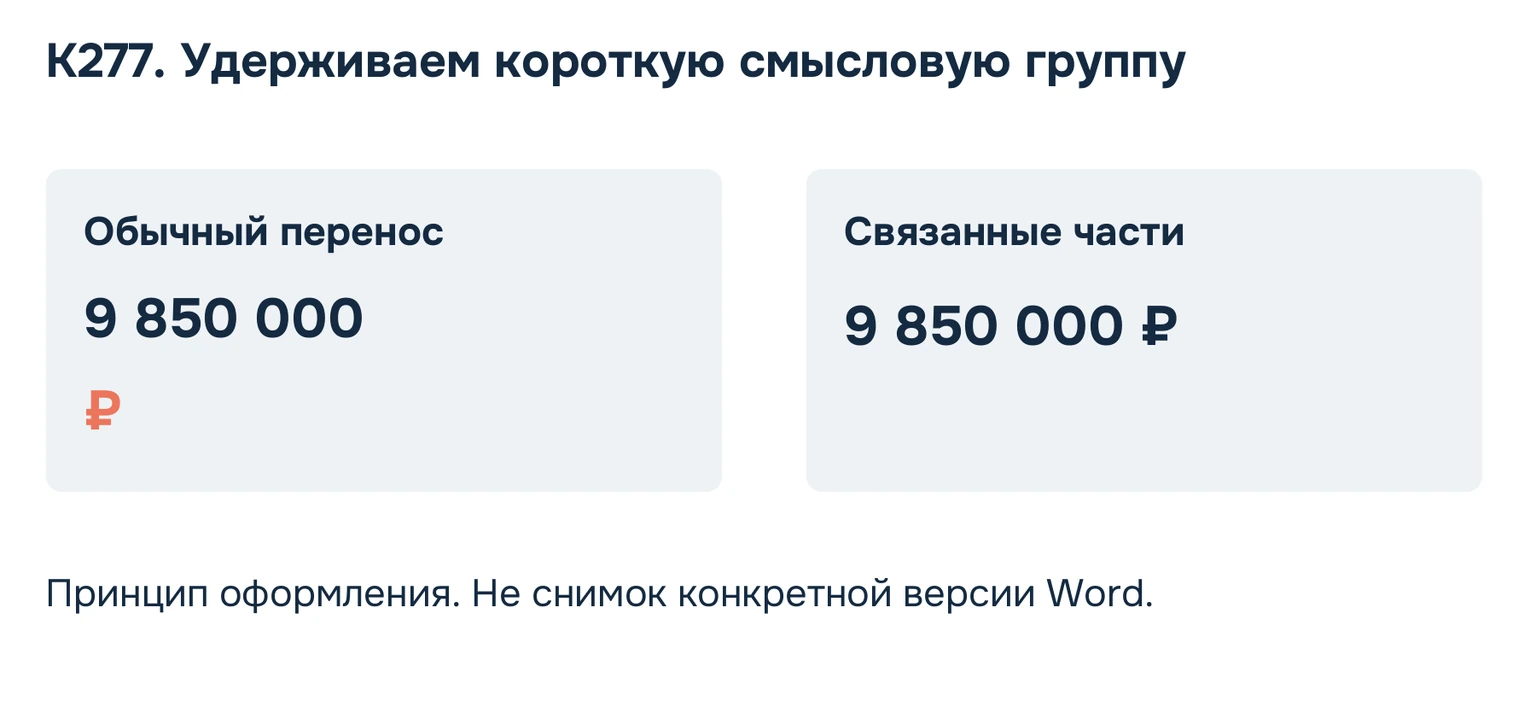
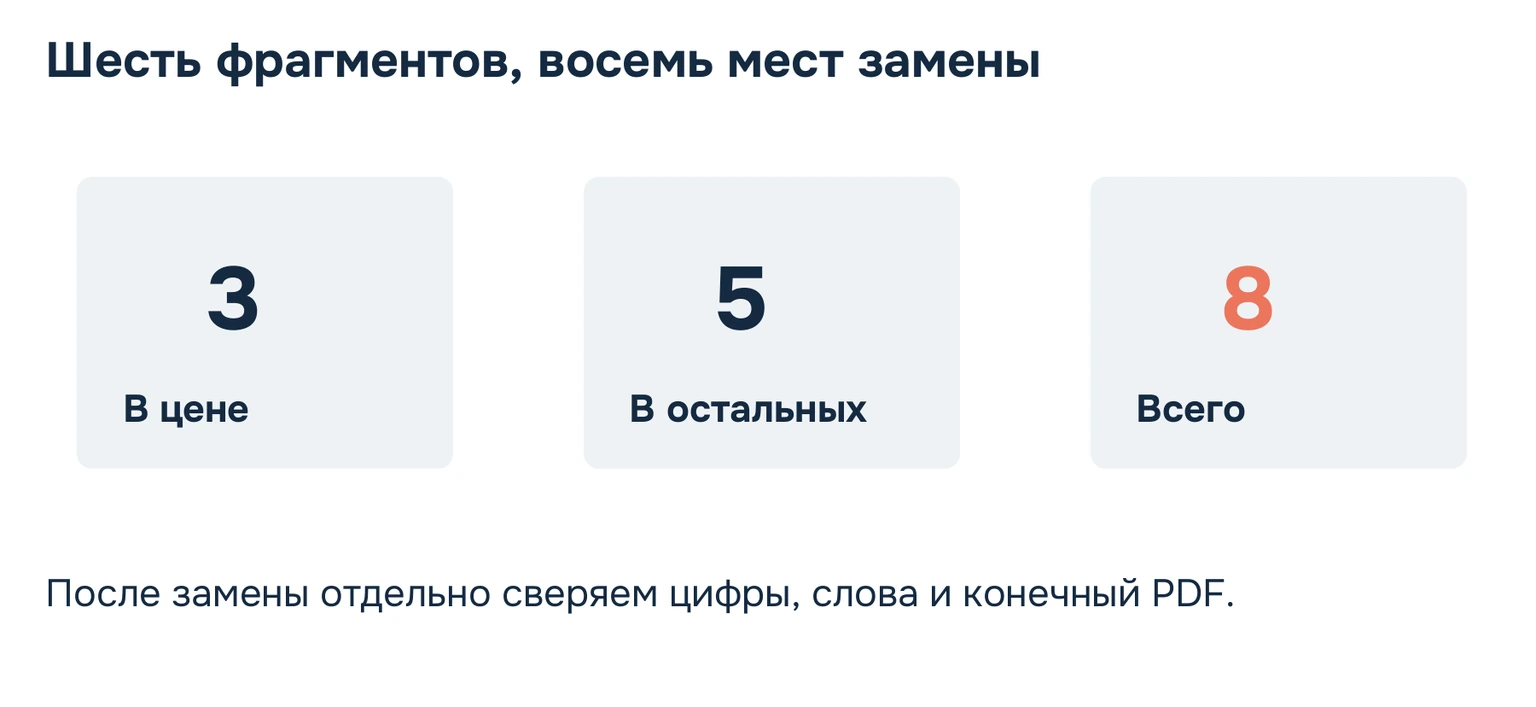
В примере указаны вымышленные значения: «9 850 000 ₽», «62,4 м²», «№ 17», «15 ноября», «10 минут» и «этаж 5». Решено удерживать каждый из этих коротких фрагментов целиком. В цене три внутренних пробела, в остальных пяти фрагментах по одному. Всего восемь мест для замены.
Это редакционное решение именно для нашей карточки, а не универсальное требование ко всем текстам. Формулировка «10 минут» сама по себе ещё ничего не доказывает о маршруте: рядом нужно указать способ передвижения и основание оценки. Неразрывный пробел улучшает чтение, но не превращает приблизительное обещание в проверенный факт.
В рабочей карте используем знак «|» только как условную метку нужного места: «62,4|м²». Его нельзя копировать в готовую подборку вместо пробела. В реальном документе между частями должен стоять специальный пробел, а не нарисованный значок. Сначала выполните замену, затем сравните числа и слова с исходником.
4. Проверьте поведение при изменении ширины
Что именно считаем
Оставьте оригинальную карточку и рядом её копию с заменами. На копии измените ширину текстовой области так, чтобы одна из коротких групп оказалась возле конца строки. Посмотрите, сохраняется ли связь внутри выбранной группы. После проверки верните рабочую ширину. Это помогает увидеть эффект, который незаметен в просторной строке.
Не считайте количество строк доказательством качества. После замены вся группа может перейти на следующую строку, а предыдущая станет короче. Это нормальная возможная цена сохранённой связи. Если появилась большая пустота, проверьте длину группы, ширину колонки, размер текста и общую композицию. Не уменьшайте шрифт автоматически до неудобного для чтения.
В учебной карте ожидается восемь замен и шесть сохранённых смысловых групп. Фактический результат на вашем компьютере нужно записать после опыта. Мы не утверждаем, что запускали вашу версию Word или получили одинаковую верстку во всех редакторах. Контрольные числа описывают подготовленный пример, а не чужой файл.
5. Уберите причины повторной поломки
Ручной разрыв строки фиксирует место переноса для текущего текста. Если потом поменяется цена, фотография или ширина таблицы, старый разрыв может стать неуместным. Последовательность из нескольких обычных пробелов тоже не выражает нужную смысловую связь. Она просто добавляет расстояние и не заменяет специальный символ.
Если документ уже исправляли вручную, найдите такие заплатки в проверяемом фрагменте. Удаляйте только понятные вам лишние элементы на копии. Не запускайте без просмотра замену всех пробелов на неразрывные: это затронет обычные предложения, подписи и таблицы. Для небольшой подборки точечная правка часто понятнее массовой операции.
Отдельно проверьте текст, вставленный из мессенджера или другого документа. Внешне одинаковый промежуток может оказаться другим символом, а копирование в новую систему может изменить оформление. Проверка нужна в конечном файле и конечном канале передачи. Успешный опыт в одной строке Word не гарантирует такой же результат на сайте.
6. Контроль значения важнее красивой строки
После правки прочитайте цену по группам, площадь с десятичной частью, номер, дату и этаж. В нашем примере цена должна остаться 9 850 000 рублей, площадь 62,4 квадратного метра. Замена пробела не должна удалить цифру, добавить знак или превратить номер квартиры в номер дома. Сверьте и соседнюю подпись, чтобы значение относилось к правильному объекту.
В карте К277 для каждого фрагмента есть три поля: сколько мест заменяем, сохранился ли смысл и как выглядит конечный PDF. Проверка завершена, когда заполнены все три. Если число замен совпало с восемью, но одна цифра потеряна, результат не принимается. Технически правильный символ не исправляет содержательную ошибку.
Экспортируйте отдельный PDF и откройте его как получатель. Посмотрите страницу целиком и увеличьте проблемный участок. Проверьте край таблицы, подпись под фотографией и соседний абзац. Отдельно убедитесь, что отправляете последнюю версию, а не старую копию с тем же названием в папке загрузок.
7. Превратите правку в короткий стандарт
Сохраните небольшой образец карточки с согласованными короткими связками. Перед каждой отправкой проходите цены, площади, номера и даты, а не всю типографику с нуля. Новые значения подставляйте внимательно: при замене целого фрагмента специальные пробелы тоже могут исчезнуть. Поэтому образец помогает, но не отменяет итоговый просмотр.
В комплекте есть заполненная карта восьми замен, маршрут через меню, план проверки узкой строки и журнал собственной подборки. Начните с одного документа, который собираетесь отправить сегодня. Если ошибки версий и оформления повторяются у нескольких участников, диагностика поможет найти шаг подготовки, которому нужен общий стандарт и ответственный за финальную проверку.
Цена не должна разваливаться. Карта К277
Первичные источники
- Microsoft. Как удерживать текст вместе в Word. Неразрывный пробел, вставка через специальные символы и Ctrl+Shift+Пробел в классическом Word; отличие от настроек абзаца.
Вопросы по применению
Почему шесть фрагментов, а замен восемь?
В цене 9 850 000 ₽ три пробела. В остальных пяти коротких фрагментах по одному. Получается 3+5=8.
Можно вставить знак | из таблицы?
Нет. Он только обозначает место замены. В документ вставляют настоящий неразрывный пробел через Word, а не видимый учебный значок.
Какое сочетание в Windows?
В классическом Word для Windows Ctrl+Shift+Пробел. Замените существующий промежуток, чтобы не добавить второй. Есть путь через специальные символы.
Заменить все пробелы сразу?
Не стоит. Обычные места переноса нужны предложениям. Выбирайте короткие смысловые группы и проверяйте макет.
Связанная цена не помещается в колонке?
Неразрывный пробел не увеличивает ширину. Пересмотрите макет, длину группы и читаемость текста, затем проверьте конечный PDF.
Восемь замен сделано, можно отправлять?
Сначала сверить значения и открыть актуальный PDF. Совпавшее количество замен не исключает потерю цифры, старый экспорт или обрезанный текст.
Определите следующий шаг в своей работе
Диагностическая карта поможет разобрать привлечение обращений, обработку клиентов и организацию работы. Начните с участка, который вызвал вопросы при применении этого материала.
Пройти диагностическую карту