

Как сделать нумерацию строк в Ворде: обсуждайте правки скрипта без поиска нужной фразы
 Нейросистема риелтора

«Во втором абзаце убери обещание, а ниже добавь вопрос». Риелтор открывает скрипт, коллега смотрит другой вариант, и оба исправляют не то место. Нумерация строк в Word помогает указать точный фрагмент при разборе текста. Но номер работает только вместе с версией документа. После изменения шрифта или вставки абзаца прежняя строка может оказаться совсем в другом месте.
Комплект К287 нужен для обсуждения сценария звонка, текста объявления или инструкции помощнику. В нём есть учебная карта замечаний, правила адресации и отдельный чек-лист перед отправкой редакции. Разбираем номера строк основного текста, а не порядковые номера объектов внутри таблицы. Это разные задачи, хотя в поиске их часто формулируют одинаково.
1. Решите, что именно хотите пронумеровать
Если коллега должен быстро найти фразу в сплошном тексте, подходят номера строк на полях. Если нужен список из шести квартир, понадобится нумерация пунктов или ячеек. Функция номеров строк не создаёт отдельный номер для каждой строки таблицы. Microsoft прямо указывает, что таблица учитывается как одна строка; текст внутри её ячеек не получает такую построчную разметку.
Перед настройкой спросите себя: адресуем видимую строку страницы, реплику разговора или запись в списке объектов? Одна реплика может занимать три строки, а короткая строка может содержать только часть предложения. Номер удобен как указатель места, но не является постоянным кодом смысла. Поэтому к замечанию добавляйте короткую цитату.
Для нашего упражнения выберем обычный текст скрипта без таблиц и плавающих блоков. Исходный файл назовём «Звонок К287, редакция 1». Это вымышленный тренировочный материал. Мы не утверждаем, что приведённые реплики проверены на реальных звонках или увеличили количество встреч.
2. Включите номера для нужного документа
В настольном Word для Windows откройте представление разметки страницы. Во вкладке «Макет» найдите «Номера строк» и выберите непрерывную нумерацию. В английском интерфейсе соответствующие команды называются Layout, Line Numbers и Continuous. Названия и расположение могут зависеть от редакции приложения, поэтому сверяйтесь со своей версией и справкой Microsoft.
Если документ состоит из нескольких разделов и номера нужны во всём тексте, сначала выделите весь документ. Убедитесь, что нумерация действительно появилась на нужных страницах. Не считайте настройку завершённой только потому, что выбрали пункт меню: откройте начало, середину и конец файла.
Для короткого скрипта удобно обсуждать непрерывные номера. Если выбран перезапуск на каждой странице, адрес замечания должен содержать ещё и страницу. «Строка 7» без неё будет неоднозначной. Перезапуск в каждом разделе требует дополнительно понимать, о каком разделе идёт речь. Выбирайте одну договорённость до начала совместной правки.
3. Заморозьте редакцию на время обсуждения
Полный адрес правки
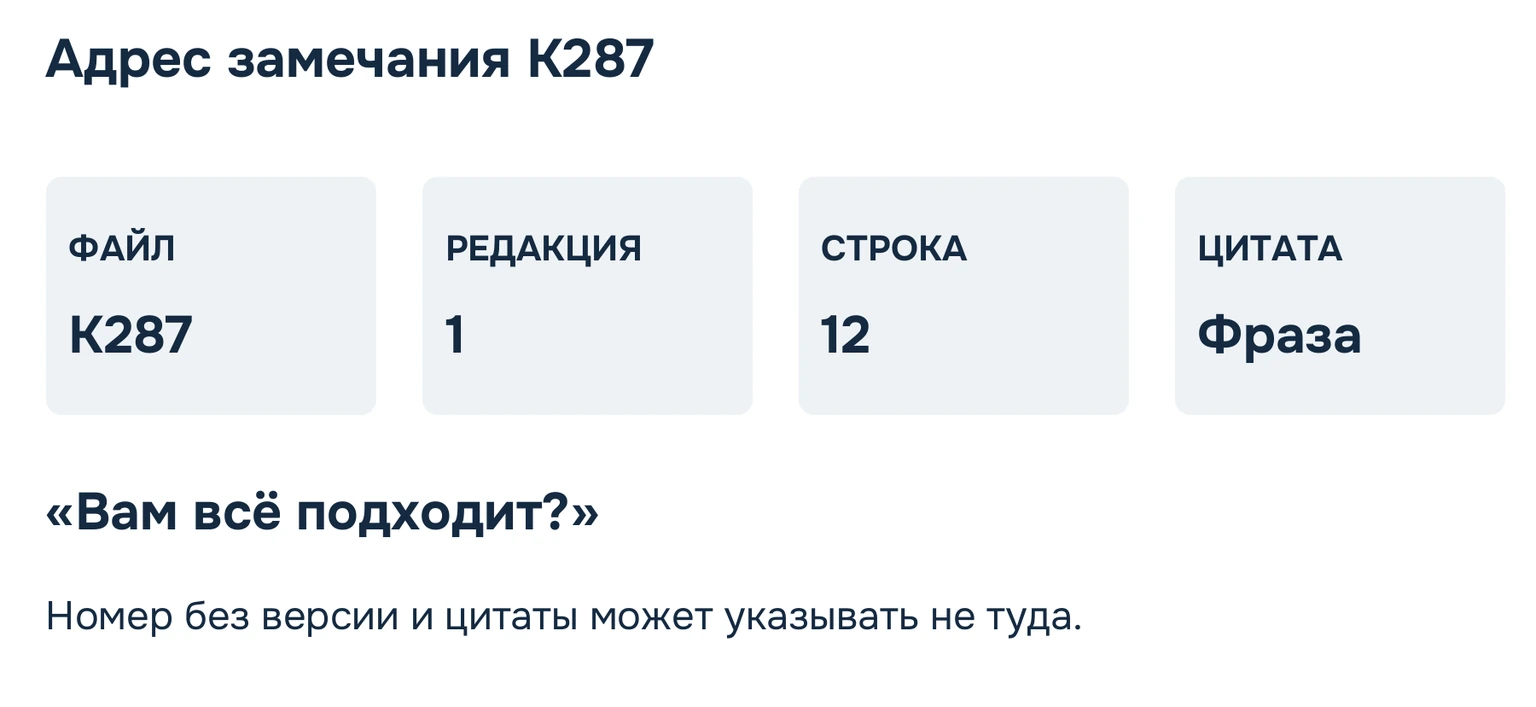
Перед разбором договоритесь, какой файл открыт у всех участников. В сообщении укажите название и номер редакции, а не только «последний скрипт». Сначала соберите замечания к этой версии, затем внесите изменения в новую. Если один человек одновременно меняет поля и шрифт, а другой диктует номера строк, адреса быстро расходятся.
В учебной редакции 1 замечание А относится к строке 12 и фразе «Вам всё подходит?». Замечание Б относится к строке 28 и фразе «Тогда я позже позвоню». Эти номера условно заданы в упражнении. Они не обещают такое же расположение текста в вашем Word, где другой шрифт, ширина страницы или размер полей.
Сообщение коллеге выглядит так: «К287, редакция 1, строка 12, фраза “Вам всё подходит?”. Предлагаю спросить, какое условие осталось проверить перед решением о просмотре». Здесь есть адрес, узнаваемый текст и понятное действие. Даже при несовпадении вёрстки цитата помогает обнаружить нужное место.
4. Отделите замечание от готового изменения
В карте используйте отдельные поля: что сейчас написано, в чём проблема, предлагаемая замена и кто принимает решение. Фраза «плохо звучит» не объясняет, что менять. Для учебного замечания А проблема состоит в слишком общем вопросе, на который легко ответить формально. Предложение: «Какое условие по квартире нам ещё нужно проверить до просмотра?».
Для замечания Б проблема другая: следующий контакт не согласован. Вместо «Тогда я позже позвоню» предлагается «Когда вам удобно вернуться к этому вопросу и что к тому времени нужно уточнить?». Это учебные варианты, которые агент адаптирует к реальному разговору. Они не требуют давить на человека или назначать встречу без его согласия.
5. Не переносите старый номер в новую редакцию вслепую
Условное смещение двух реплик
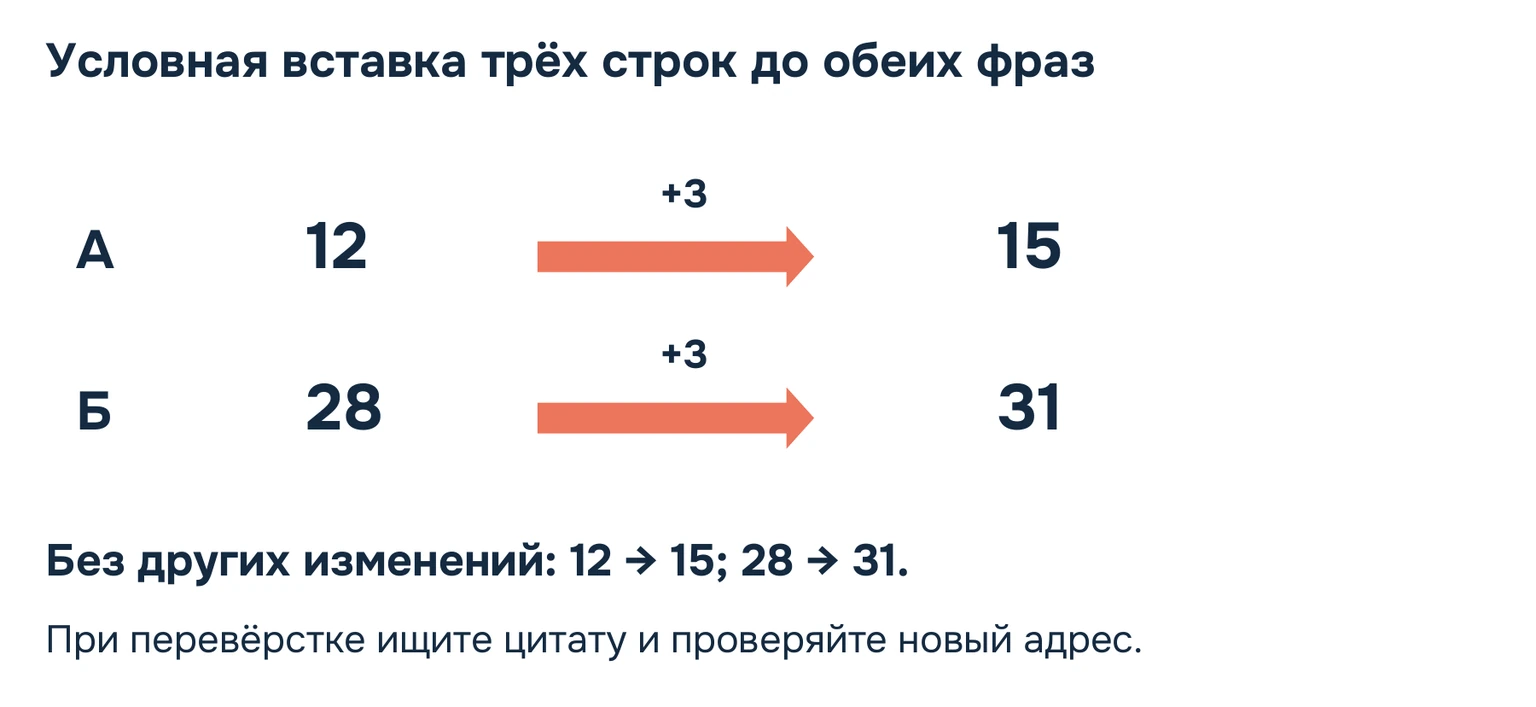
Представим строго условное изменение: перед строкой 12 вставили блок, который в данной вёрстке занял ровно три нумеруемые строки. Других изменений не было. Тогда прежняя строка 12 стала строкой 15, а прежняя 28 стала 31. В карте переносов получаются две пары: 12 → 15 и 28 → 31. Это арифметика учебного случая, а не гарантия поведения любой правки Word.
Если вставка изменила переносы соседнего абзаца, добавила разрыв страницы или одновременно поменялся шрифт, простого прибавления трёх уже недостаточно. Найдите исходную цитату в новой редакции и запишите фактическое место. Поиск по смысловому фрагменту надёжнее механического переноса всех старых цифр.
Проверяйте также уникальность цитаты. Фраза «Что для вас важно?» может повторяться в нескольких частях скрипта. Добавьте заголовок блока или ещё несколько слов, чтобы адрес вёл к одному месту. Хорошее замечание должно помогать человеку найти ровно ту реплику, которую обсуждали, без угадывания между похожими формулировками.
6. Учтите исключения до отправки
Номера строк относятся не ко всем элементам документа одинаково. Microsoft отдельно описывает ограничения для таблиц, текстовых полей, сносок и колонтитулов. Если фраза находится внутри текстового блока, не обещайте, что она получит такую же нумерацию, как основной текст. Для обсуждения используйте понятный адрес элемента и цитату либо перенесите учебный скрипт в обычные абзацы.
Ненужную нумерацию можно убрать через тот же раздел команд. Для отдельного абзаца предусмотрено подавление номеров. Используйте это осознанно: исключённый блок меняет то, что увидит рецензент. После изменения настройки заново проверьте адреса замечаний, которые собираетесь передать коллеге.
7. Проверьте файл глазами получателя
Нумерация полезна только тогда, когда обе стороны видят согласованную редакцию. Отправьте один файл с ясным именем и короткое правило: «Замечания пишем с номером редакции, строкой и цитатой». Если обсуждаете PDF, откройте именно экспортированный файл и убедитесь, что номера на полях читаются и не обрезаны. Наличие цифр в исходном Word не доказывает корректность конкретной выдачи.
Перед завершением проверьте три вещи: исправлено нужное место, принята согласованная формулировка и не осталось второго старого варианта в другом блоке. В нашем упражнении согласованы два замечания, значит, проверяются две смысловые замены. Число просмотренных строк не является количеством улучшенных реплик и тем более результатом продаж.
8. Примените К287 к одному скрипту сегодня
Возьмите короткий сценарий, который команда уже использует. Включите нумерацию, зафиксируйте редакцию и запишите два замечания с цитатами. Затем создайте следующую редакцию и проверьте перенос адресов по фактическому тексту. В гайде есть заполненный пример и чистые листы для собственной работы; отдельный чек-лист поможет завершить проверку перед отправкой.
Если скрипты постоянно меняются, но непонятно, какой вариант использует агент, проблема шире оформления документа. Диагностическая карта «Нейросистемы риелтора» поможет разобрать, как связаны материалы, действия в разговоре и следующий контакт с клиентом. Начните с одного понятного процесса: замечание должно доходить до проверенного изменения в рабочем тексте.
Назовите строку. Исправьте нужную реплику. Карта К287
Первичные источники
- Microsoft. Add or remove line numbers. Номера строк основного текста, режимы и ограничения для таблиц и других элементов.
- Команда Word. Line numbering in Word for the web. Настройка нумерации и её режимов в браузерной версии также описана производителем.
Вопросы по применению
Номер строки останется тем же после правок?
Не обязательно. Переносы и вставки меняют расположение текста. Указывайте версию, строку и цитату; в новой редакции ищите фрагмент заново.
Это нумерация строк таблицы?
Нет. Функция номеров строк основного текста не выдаёт отдельный номер каждой строке таблицы. Для записей таблицы нужен другой способ адресации.
Почему 12 стало 15?
Только в условном упражнении перед фразой вставили ровно три нумеруемые строки и ничего больше не изменили. В реальном файле новое место проверяют по цитате.
Что писать в замечании?
Название файла, редакцию, номер строки, короткую цитату и предлагаемую замену. При перезапуске номеров на каждой странице укажите ещё страницу.
Две согласованные правки уже считаются выполненными?
Нет. После согласования внесите обе замены и проверьте, что изменились нужные фразы. Решение, выполнение и проверка являются разными статусами.
Нужно ли проверять экспортированный PDF?
Да. Откройте именно готовый файл и убедитесь, что номера видны, не обрезаны, а получатель обсуждает ту же редакцию.
Определите следующий шаг в своей работе
Диагностическая карта поможет разобрать привлечение обращений, обработку клиентов и организацию работы. Начните с участка, который вызвал вопросы при применении этого материала.
Пройти диагностическую карту