

Как убрать геолокацию с фото квартиры: проверьте копию перед отправкой покупателю
 Нейросистема риелтора
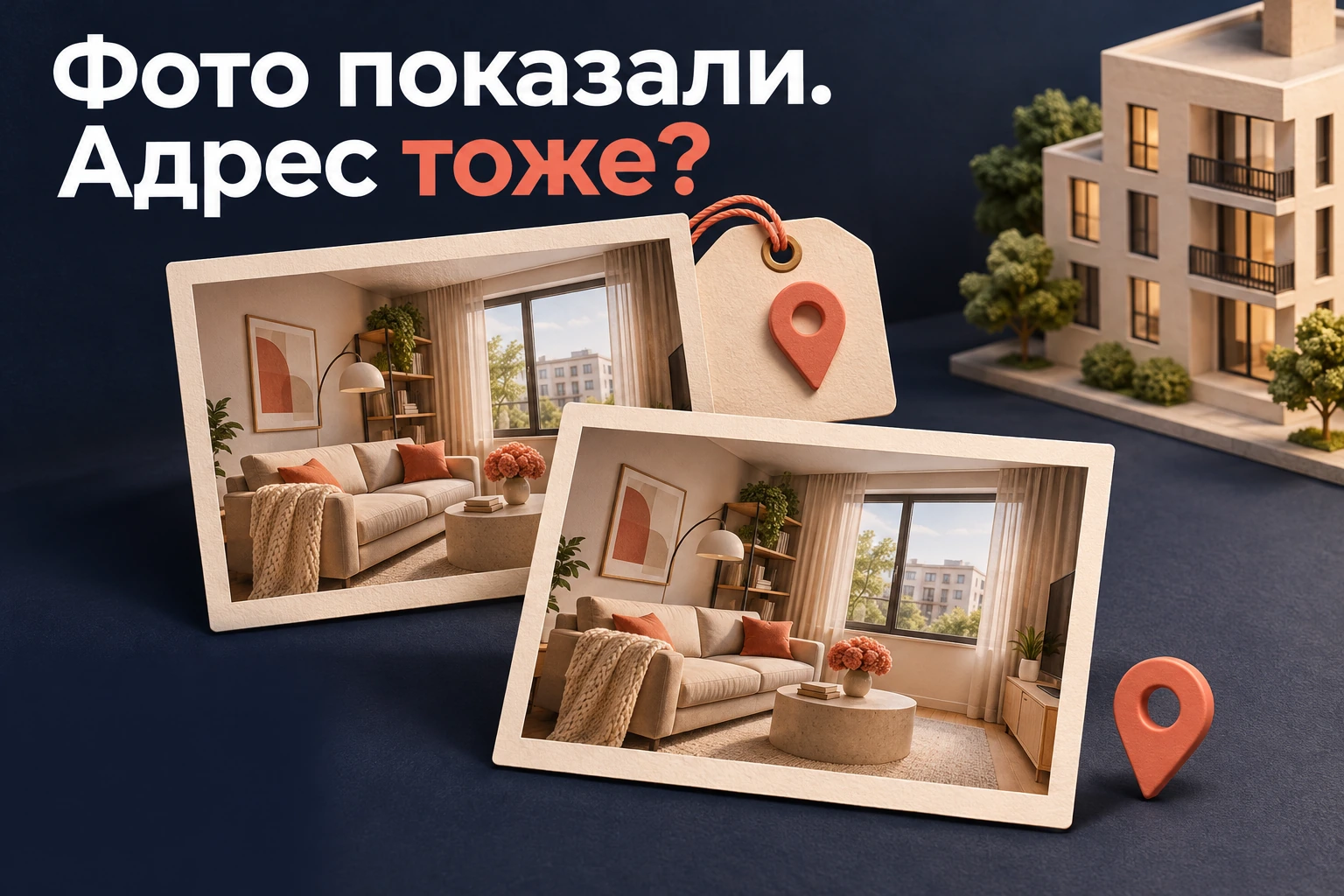
Риелтор согласовал с собственником несколько фотографий для первого знакомства с квартирой. На снимках нет номера дома, но файл может содержать координаты места съёмки. Покупатель получает не только изображение комнаты, но и сведения, которые автор не собирался передавать этим способом. Для работы с фото полезно разделять видимое содержание, встроенные данные и сам маршрут отправки.
Разберём, как убрать геолокацию с фото на iPhone и проверить передаваемую копию. Это управление конкретными сведениями, а не полная анонимность снимка. Удаление метки не меняет адрес объекта и не заменяет точного описания квартиры для клиента.
1. Определите, что передаёте и зачем
У фотографии есть как минимум два слоя. Первый человек видит сразу: интерьер, окно, вывеску, бумагу на столе. Второй находится в данных файла: например, место съёмки, если оно сохранено камерой. Обычная оценка картинки на экране не проверяет второй слой, а удаление координат не очищает первый.
До подготовки уточните аудиторию и задачу. Это открытая публикация, подборка конкретному покупателю или внутренний архив объекта? Для каждого случая состав сведений может отличаться. Выберите нужные кадры, а не отправляйте всю медиатеку или папку только потому, что так быстрее.
Адрес для показа передайте отдельно понятным согласованным способом. Не рассчитывайте, что человек сам найдёт нужный вход по координатам фотографии.
2. Посмотрите сведения о выбранном снимке
Apple объясняет, что при разрешённом доступе камеры к геолокации фото может содержать координаты. Получатель, которому передана такая информация, способен увидеть место съёмки. Поэтому сначала проверьте конкретный кадр в приложении «Фото».
Откройте снимок и смахните вверх либо нажмите кнопку информации. Посмотрите сведения о месте. Элементы могут отличаться в версии системы. Проверяйте саму фотографию: её отсутствие в альбоме «Места» не подтверждает очистку файла.
Если координат не видно, запишите: «В просмотренных сведениях геопозиция не показана». Это не означает, что в файле нет никаких метаданных. Дата, модель устройства и другие поля требуют отдельной проверки.
3. Выберите действие с геопозицией
Три разные задачи с геопозицией
| Старый снимок | Проверить и изменить сведения |
| Текущая отправка | Исключить место в параметрах |
| Будущая съёмка | Настроить доступ камеры |
| Подтверждение | Проверить нужную копию |
На iPhone Apple описывает удаление места у конкретного фото через меню дополнительных действий, изменение информации и изменение геопозиции с выбором отсутствия геопозиции. В разных версиях формулировка может выглядеть как «Нет геопозиции» или «Без геопозиции». Перед изменением убедитесь, что выбран нужный кадр и вы понимаете, какую копию редактируете.
Для отдельной передачи можно воспользоваться другим способом: выбрать фото, открыть отправку, перейти в «Параметры» и выключить «Геопозиция». Затем отправить выбранным способом из этой панели. Это настройка сведений для передачи, поэтому не следует считать её безусловным правилом для любых последующих действий во всех приложениях.
Отключение доступа камеры к геолокации относится к будущему сбору данных. Оно не является подтверждением, что координаты исчезли из ранее сделанных фотографий. Выберите действие под задачу: проверить старый снимок, подготовить текущую отправку или изменить порядок будущей съёмки. Не смешивайте эти результаты в одной отметке «всё выключено».
4. Сохраните границу между оригиналом и копией
Рабочий оригинал и подготовленный файл для клиента должны быть различимы. Назовите набор и его версию, отметьте выбранные кадры и способ подготовки. Иначе после проверки легко прикрепить исходную фотографию из соседней папки и передать не ту копию.
Сохраняйте оригиналы по принятому порядку работы и подготовьте отдельный набор для получателя. Изменение в приложении и независимая экспортированная копия могут обновляться по-разному. Проверяйте именно файл, который пойдёт по выбранному маршруту.
Не обещайте, что любой мессенджер автоматически убирает координаты. Поведение может зависеть от приложения, версии и способа прикрепления, например как изображения или как файла. Надёжнее проверить конкретную подготовленную копию, чем полагаться на универсальное правило о чужом сервисе.
5. Разберите заполненный пример Ф109
Ф109: четыре кадра требуют действий
| 3 кадра | Геопозиция показана |
| 2 кадра | Видимые детали требуют решения |
| 1 пересечение | Ф3 входит в обе группы |
| 4 разных кадра | Ф1, Ф2, Ф3 и Ф4 |
В вымышленном наборе пять кадров квартиры. Ф1 показывает кухню, Ф2 комнату, Ф3 окно с узнаваемым видом, Ф4 прихожую с документом на полке, Ф5 деталь отделки. При учебной проверке информации место показано у Ф1, Ф2 и Ф3. У Ф4 и Ф5 в просмотренных сведениях место не показано. Это вымышленные результаты, реальные клиентские фотографии здесь не использовались.
По метаданным получаем три кадра с показанной геопозицией и два без неё. Отдельная визуальная проверка отмечает Ф3 и Ф4: вид из окна и документ требуют решения до передачи. Один и тот же Ф3 входит в обе группы. Поэтому нельзя сложить три и два и объявить, что у всех пяти обнаружены разные проблемы.
Множество кадров, которым нужно дополнительное действие по этим двум проверкам, состоит из Ф1, Ф2, Ф3 и Ф4. Всего четыре разных кадра. Ф5 не получил замечаний именно в учебном объёме проверки, но это не сертификат отсутствия любых данных. Такой подсчёт помогает назначить работу по файлам и не потерять пересечение замечаний.
Для Ф1 и Ф2 планируется исключить координаты из передаваемой копии. Для Ф3 нужно решить и вопрос геометки, и допустимость видимого ориентира. Для Ф4 нужно подготовить кадр без лишнего документа либо согласовать другой снимок. План не считается выполненным, пока итоговый набор не проверен заново.
6. Проверьте то, что видно на изображении
Увеличьте кадры перед передачей. Посмотрите на документы, подписи, номера, экраны, отражения и детали, по которым можно узнать людей или место. Для квартиры вид из окна может быть важным достоинством, а не ошибкой. Вопрос в том, соответствует ли его передача задаче и согласованному объёму сведений.
Если нужен другой кадр, лучше выбрать подходящий оригинальный снимок или переснять сцену, чем обещать, что случайное размытие решило все вопросы. При подготовке отдельной копии следите, чтобы обработка не искажала существенные свойства объекта. Удаление лишней личной бумаги и сокрытие недостатка помещения являются разными действиями.
Не обещайте «место невозможно определить». Узнаваемые ориентиры, ссылка на объявление, подпись и ранее отправленный адрес сохраняют контекст независимо от удаления координат.
7. Повторите путь получателя на безопасной пробе
Проверьте подготовленный набор в том способе передачи, который собираетесь использовать. Для репетиции возьмите вымышленный или разрешённый тестовый материал и согласованный канал. Факт выбора переключателя не заменяет просмотра итоговой копии после экспорта или передачи.
В журнале укажите устройство, приложение, способ прикрепления, имена файлов и наблюдения получателя. Не отправляйте реальные фотографии неизвестным сторонним сервисам только ради проверки метаданных. Если нужна более глубокая техническая проверка, используйте доверенный инструмент и специалиста в рамках принятого порядка работы с данными.
После смены приложения или способа выдачи повторите пробу: проверка изображения в чате не подтверждает результат отправки оригинала файлом. Рабочие листы предназначены для вашей проверки, автоматических передач комплект не выполняет.
8. Завершите подготовку понятным статусом
У итогового набора должны быть версия, перечень кадров и результат двух отдельных проверок: сведений о геопозиции и видимого содержания. В Ф109 после исправлений предстоит повторно проверить все пять кадров, включая Ф5. Колонка фактического результата остаётся пустой до собственной проверки.
Итог: «Пять выбранных кадров проверены по указанному маршруту, открытые вопросы перечислены». Так пишут после выполненной проверки. Обещание «полностью анонимно» выходит за её пределы.
Заберите карту проверки фотографий и отдельный чек-лист. Внутри есть заполненный Ф109, реестр оригиналов и копий, список визуальных деталей и лист проверки получателем. Они помогут подготовить материалы осознанно и не потерять нужную версию перед отправкой. Диагностическая карта «Нейросистемы риелтора» поможет дальше связать подборку с понятным вопросом клиенту и следующим шагом после просмотра.
Карта проверки фотографий: координаты, видимые детали и копия для отправки
Первичные источники
- Apple: управление метаданными геопозиции в фотографиях. Просмотр сведений, удаление геопозиции у фотографии, исключение места при отправке и отдельная настройка будущей съёмки.
- Apple: приложение «Фото» и конфиденциальность. При предоставлении доступа могут передаваться метаданные; параметры отправки позволяют управлять сведениями о геопозиции.
Вопросы по применению
Если выключить геолокацию камеры, старые фото очистятся?
Нет оснований так считать. Настройка камеры относится к будущему сбору места. Ранее снятые фотографии и отправляемую копию проверяют отдельно.
Как отправить фото без места на iPhone?
В приложении «Фото» выберите кадры, откройте отправку, затем «Параметры» и выключите «Геопозиция». Продолжите передачу из этой панели и проверьте результат конкретного маршрута. Интерфейс зависит от версии системы.
Геопозиции не видно. Значит, метаданных нет?
Нет. Корректно записать, что место не показано в просмотренных сведениях. Дата, устройство и другие поля проверяются отдельно; этот вывод не подтверждает очистку всех данных файла.
Мессенджер сам удаляет координаты?
Не полагайтесь на универсальное правило. Поведение зависит от приложения, версии и передачи изображением либо файлом. Проверьте итоговую копию выбранным способом на разрешённом тестовом материале.
Почему нужно смотреть изображение после удаления метки?
Документы, номера, отражения и узнаваемый вид остаются видимыми независимо от координат. Решите, какие сведения нужны для задачи и согласованы с владельцем. Не скрывайте существенные характеристики квартиры.
Что сделать первым в наборе Ф109?
Отметить четыре разных кадра с действиями: Ф1, Ф2, Ф3, Ф4. Для Ф3 есть два вопроса. После подготовки проверяются все пять итоговых кадров. Фактические результаты в рабочих листах заполняются вами, пример вымышленный.
Определите следующий шаг в своей работе
Диагностическая карта поможет разобрать привлечение обращений, обработку клиентов и организацию работы. Начните с участка, который вызвал вопросы при применении этого материала.
Пройти диагностическую карту