

KML Google Earth: как передать подборку объектов в одном файле
 Нейросистема риелтора
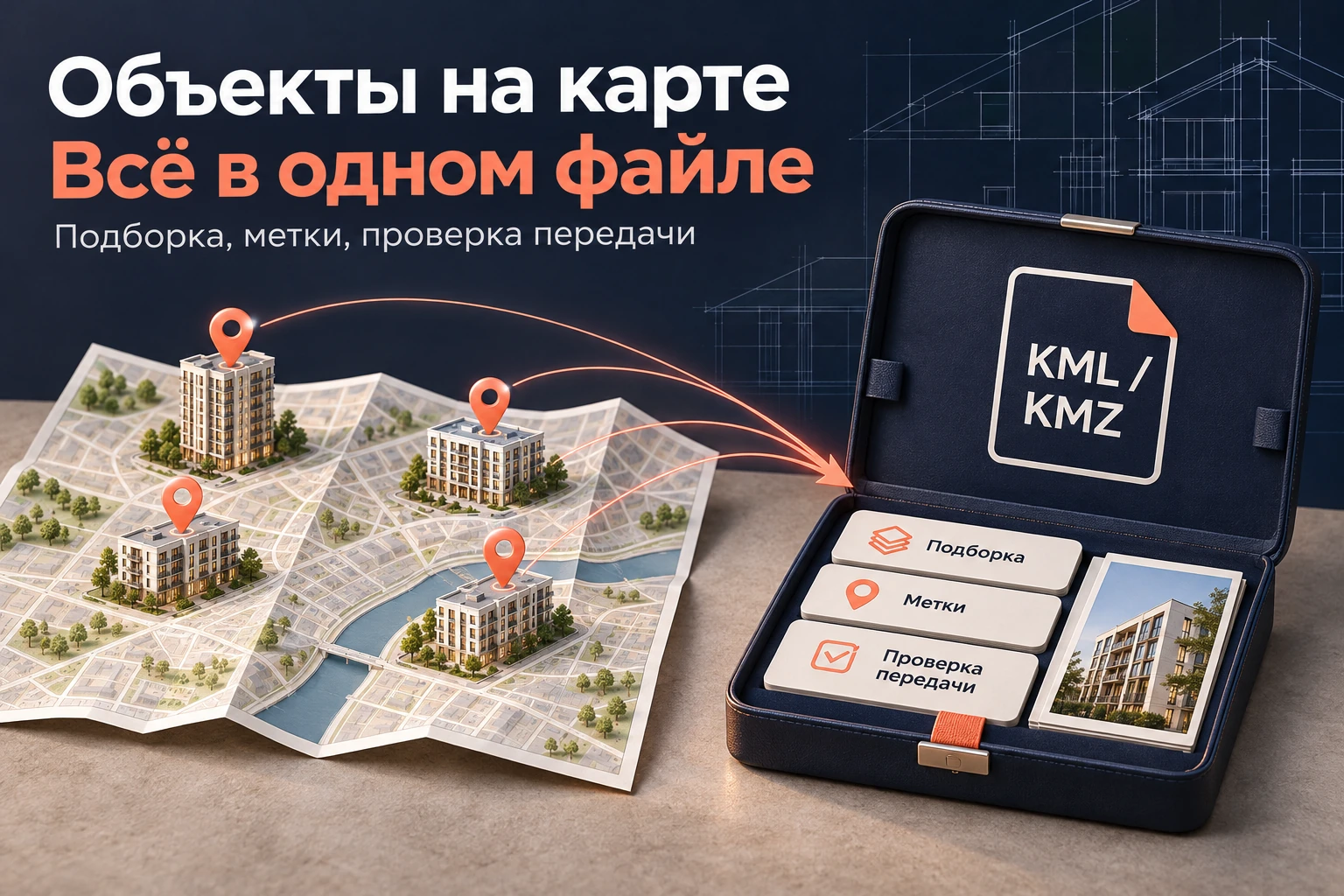
Покупатель получил четыре адреса в переписке, открыл три объявления и потерял сообщение с местом встречи. На звонке вы снова объясняете, где находятся варианты и какой из них обсуждали первым. Подборка на карте помогает собрать географию разговора в одном месте. Но красивые метки бесполезны, если в переданном файле исчезли фотографии, перепутаны входы или сохранились внутренние комментарии агента.
KML Google Earth можно использовать для передачи набора мест с названиями и описаниями. Ниже разбираем небольшой пакет для покупателя: что подготовить, как отделить рабочую информацию от клиентской и что проверить до отправки. Карту используем как навигацию по подборке. Она не подтверждает состояние квартиры, границы участка или право проезда.
1. Определите, какой разговор должна облегчить карта
Не переносите весь район в один проект. Начните с конкретной задачи: сравнить расположение трёх вариантов и согласовать точку встречи. Клиенту важно понимать, какую метку открыть, что уже известно об объекте и какой вопрос ещё требуется уточнить.
В учебном примере К140 есть квартиры А01, А02 и А03, а также отдельная точка встречи В01. Все обозначения вымышленные. Это четыре метки, но только три объекта недвижимости. В названии папки пишем «Подборка К140, версия 1». Во вводном описании указываем дату подготовки, назначение карты и правило: доступность вариантов проверяется перед согласованием показа.
Заранее решите, как поступите с лишней информацией. Детали переговоров, личные контакты собственника и внутреннюю оценку уступки храните отдельно. Клиентский файл должен содержать сведения, необходимые именно получателю.
2. Создайте реестр до расстановки значков
Для каждой метки заполните шесть полей: код, назначение, проверенное место, короткое описание, источник сведений и открытый вопрос. Код нужен для связи карты с перепиской. Назначение отличает квартиру от входа или места встречи. Источник позволяет быстро понять, почему вы выбрали именно эту точку, а не соседний корпус.
В нашем реестре А01 относится к первому варианту и требует уточнения входа. У А02 подтверждено здание, но время показа ещё не согласовано. Для А03 нужно заново проверить доступность предложения. В01 служит точкой встречи и не участвует в сравнении квартир. Это учебные записи о ходе подготовки, а не реальные предложения и не проверка конкретных адресов.
Сначала сравните адрес с объявлением и доступными ориентирами. Затем отдельно проверьте вход, если он важен для встречи. Если местоположение неточное, прямо обозначьте ограничение и не отправляйте покупателя к предполагаемому подъезду. Уточнение у собственника или очная проверка полезнее уверенной догадки.
3. Соберите небольшую папку в Google Earth Pro
Одна папка, разные назначения меток
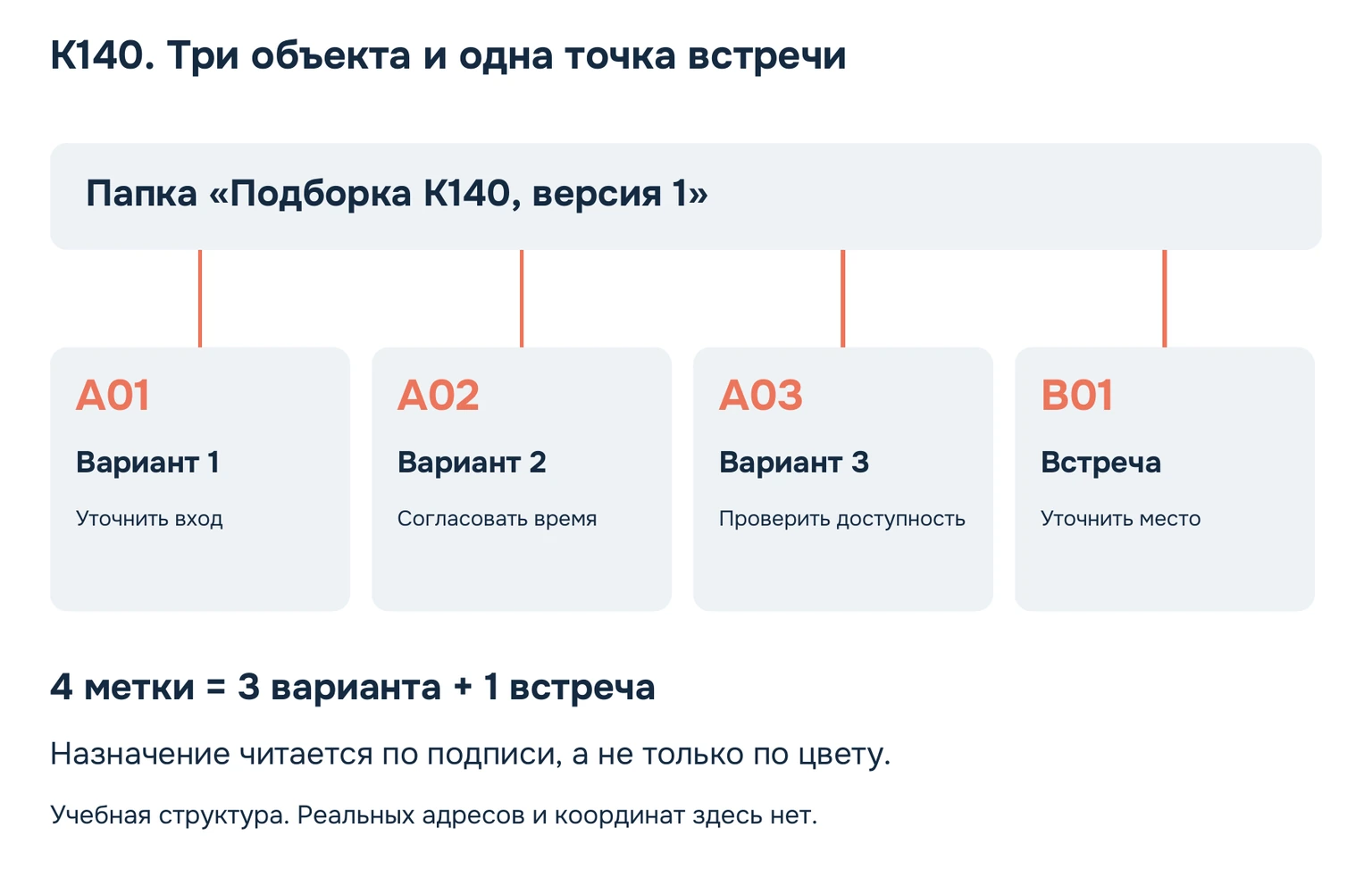
В настольной Google Earth Pro создайте папку проекта и добавьте метки. У каждой задайте название и описание, затем поместите её в нужную папку. Официальная инструкция Google показывает создание меток, изменение их положения и организацию мест в папки.
Используйте понятные подписи: «А01, вариант 1», «А02, вариант 2», «В01, встреча». Цветом можно дополнительно выделить назначение, но смысл должен читаться и без цвета. Например, после открытия метки А02 покупатель видит: «Вариант 2. Время показа согласуем отдельно. Перед выездом уточним доступность».
В описании оставьте короткую причину включения в подборку, ссылку на разрешённый источник и вопрос для обсуждения. Если ссылка ведёт на объявление, её наличие не доказывает, что предложение ещё активно. Зафиксируйте дату проверки отдельно. Не добавляйте маршрутную линию, если её начертание клиент может принять за проверенный автомобильный проезд.
4. Выберите KML или KMZ по составу пакета
KML хранит описание географических объектов. KMZ позволяет упаковать KML вместе с дополнительными файлами, например локальными изображениями. Для небольшого набора меток без вложений можно начать с KML. Если используются фотографии с компьютера, удобнее проверить их включение в KMZ.
Сетевое изображение и вложенная фотография ведут себя по-разному. По документации Google, сохранение KMZ собирает используемые локальные изображения, но не превращает автоматически все материалы из интернета во вложения. Поэтому доступность внешней ссылки остаётся отдельным условием. Не обещайте работу всего содержимого без интернета только потому, что файл называется KMZ.
В упражнении предусмотрены две разрешённые для использования фотографии и одна внешняя ссылка на описание. В ведомости явно разделяем эти позиции. Проверка фотографий относится к вложениям, проверка ссылки к внешнему источнику. Если источник изменится, старый пакет не станет актуальным сам. Укажите версию и сохраните исходный реестр для дальнейшего обновления.
5. Передайте файл, а не уверенность в своём экране
Проверяется файл на стороне получателя
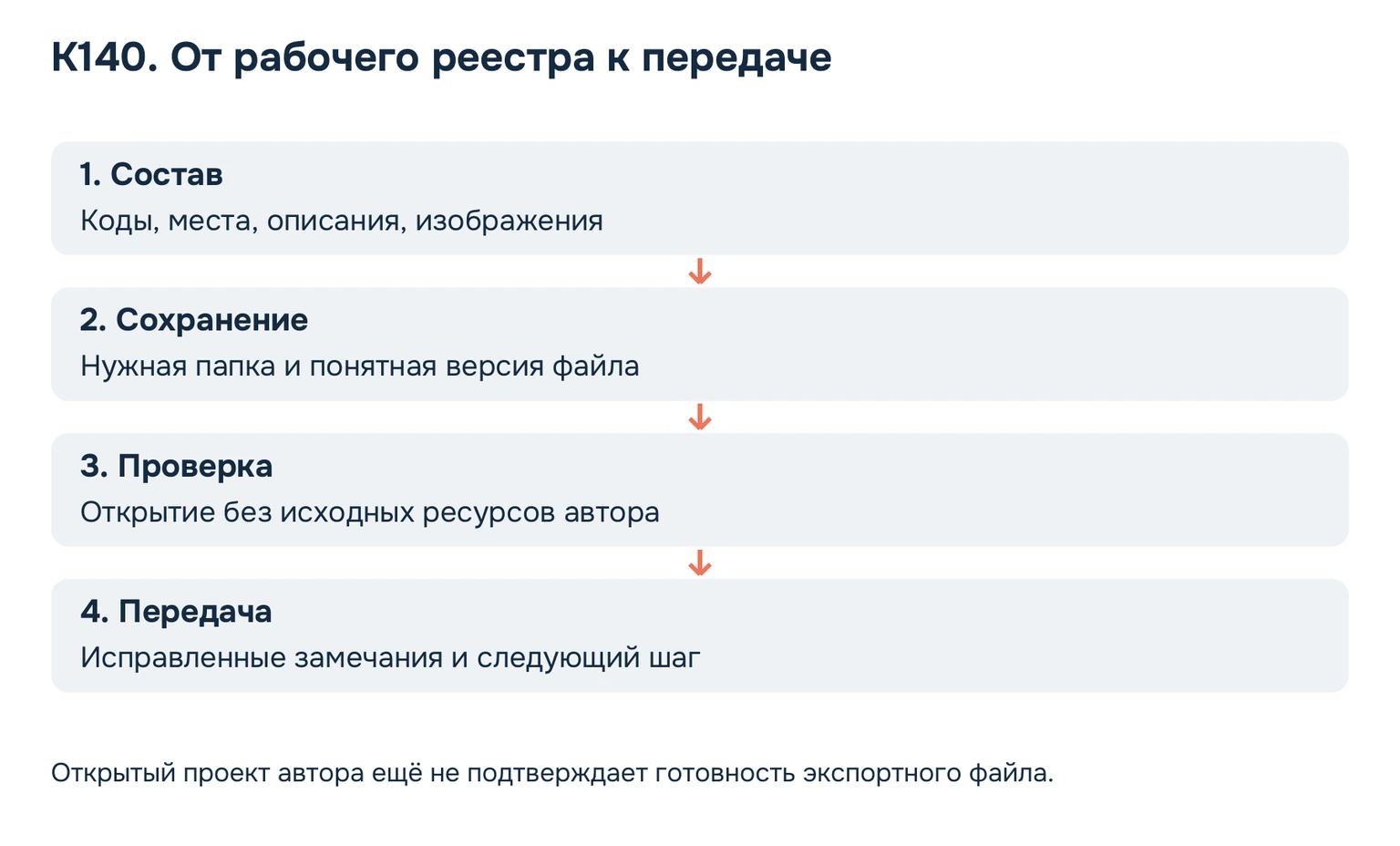
В Google Earth Pro выберите нужную папку и команду Save Place As, сохраните KML или KMZ. Затем проверьте именно получившийся файл. Открытая рабочая карта ещё не показывает, что экспорт содержит все нужные элементы. Сравните результат с реестром: три объекта, одна встреча, четыре корректных названия, нужные описания и предусмотренные изображения.
Проверку лучше выполнить в отдельном контексте, где нет исходных файлов и случайно открытых слоёв. Иначе недостающая картинка может отображаться у автора за счёт прежнего окружения. Если не можете проверить на другом устройстве, запишите это ограничение и попросите получателя подтвердить открытие. Не отмечайте испытание выполненным заранее.
В актуальной веб-версии Google Earth различаются импорт элементов карты в проект, слои данных и локальные KML-файлы. Локальное открытие на устройстве не равно совместному доступу к проекту в Drive. Поэтому заранее назовите сценарий: «открыть приложенный файл» либо «перейти в общий проект». Инструкция только для одного сценария не должна выдавать другой результат за гарантированный.
6. Проведите приёмку по конкретным признакам
Попросите получателя открыть В01 и один вариант. Уточните, видит ли он название, описание и изображение. Важно проверить не только сам факт загрузки, но и возможность выполнить нужное действие. Если человек видит четыре точки и не понимает, с какой начать, дополните сообщение одной ясной последовательностью просмотра.
Учебная проверка К140 содержит восемь пунктов. В условной первой попытке шесть выполнены, два требуют исправления: в карточке А02 отсутствует фотография, а у В01 осталось внутреннее примечание. Доля выполненных пунктов равна 6 / 8 = 75%. Это заданный пример контроля, а не результат реальной рассылки. До исправления пакет не считается готовым.
После изменений повторите затронутые проверки и убедитесь, что новая версия не содержит прежних замечаний. Запишите имя проверенного файла, дату, приложение и устройство. Запись «К140, версия 2, В01 открывается, внутреннего примечания нет» позволяет восстановить, какое действие действительно выполнено.
7. Свяжите карту со следующим шагом клиента
Сопроводительное сообщение может быть таким: «Собрал три варианта на карте. Начните с А01, затем сравните А02 и А03. В01 показывает предполагаемое место встречи. Напишите, какие два варианта обсудим; время и доступность показа подтвердим отдельно». Здесь есть понятная задача без обещания, что каждый объект уже доступен.
Если формат не открывается, не заставляйте покупателя разбираться с программой во время дороги. Подготовьте простой резерв: список кодов и адресов с теми же названиями. Его цель сохранить разговор, пока вы выясняете техническую причину. Снимок карты тоже может помочь ориентироваться, но он не заменяет интерактивные описания и актуальную проверку предложения.
В комплекте К140 есть заполненный реестр, ведомость вложений, сценарий приёмки и отдельный чек-лист передачи. Заполните их для одной небольшой подборки до следующего показа. Если материалы уже готовы, а клиент теряется между выбором и встречей, диагностическая карта Нейросистемы риелтора поможет разобрать этот переход и определить, какой шаг процесса требует внимания.
Подборка на карте: реестр меток и проверка передачи К140
Первичные источники
- Google Earth Outreach: метки, папки и сохранение проекта. Создание именованных меток с описаниями, папки, Save Place As в настольной программе.
- Google Earth Outreach: содержимое файла KMZ. Упаковка локальных изображений и отличие от внешних сетевых ресурсов.
- Google Earth: актуальные варианты импорта. Веб-проект, слой данных и локальный KML являются разными сценариями. Локальный файл не становится общим Drive-проектом.
Вопросы по применению
Четыре метки означают четыре объекта?
Нет. В К140 три варианта недвижимости и отдельная точка встречи. Назначение каждой метки записано в реестре.
KMZ автоматически включает все картинки?
Нет. Локальные изображения могут быть упакованы, а сетевые ресурсы остаются внешними зависимостями. Проверяйте сохранённый файл и каждое изображение.
Что делать, если карта открывается только у меня?
Проверьте передаваемый файл в среде без исходных ресурсов. Запишите приложение и устройство. Если не можете проверить отдельно, сообщите ограничение и запросите подтверждение конкретных элементов у получателя.
Локальный KML доступен всем участникам проекта?
Локальное открытие и общий проект в Drive являются разными сценариями. Нельзя считать, что открытый у вас файл автоматически появился у клиента.
Можно отправить версию с шестью успешными проверками из восьми?
В учебной ситуации нет: отсутствует фото и осталось внутреннее примечание. Исправьте оба замечания и проверьте передаваемую версию. Доля 75% не является критерием разрешения отправки.
Что дать клиенту, если файл не открывается?
Резервный список с теми же кодами и проверенными адресами. Сохраните последовательность обсуждения и отдельно выясните техническую причину.
Определите следующий шаг в своей работе
Диагностическая карта поможет разобрать привлечение обращений, обработку клиентов и организацию работы. Начните с участка, который вызвал вопросы при применении этого материала.
Пройти диагностическую карту