

Как копировать правки фото на айфоне и сохранить правдивый вид квартиры в серии снимков
 Нейросистема риелтора
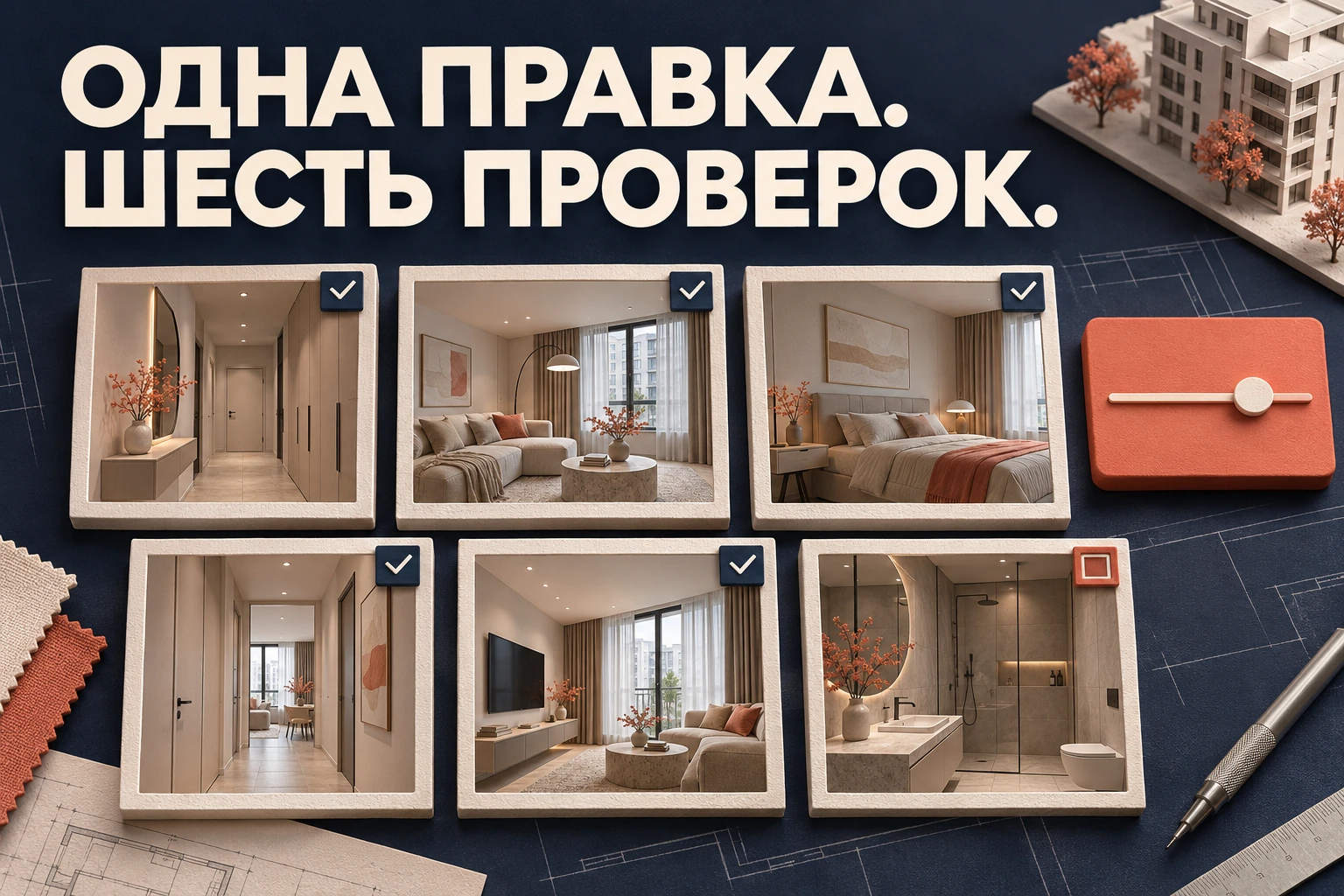
После съёмки квартиры хочется обработать один удачный кадр и быстро перенести результат на остальные. Но прихожая под лампой, гостиная у окна и ванная могут превратиться в три разных по цвету помещения. Покупатель увидит несогласованную серию или слишком красивую картинку, которую не узнает на показе. Копирование правок полезно, если переносить их внутри подходящей группы и проверять результат каждого снимка.
Задача риелтора здесь конкретная: подготовить связную серию для объявления, сохранив реальные оттенки, состояние отделки и особенности объекта. Ни одинаковый фильтр, ни одна команда не заменяют такой контроль. Разберём маршрут от исходников до готовой подборки. Все номера кадров и результаты проверки ниже относятся к вымышленному учебному объекту П163.
1. Сначала определите, какие снимки можно объединить
Сгруппируйте фотографии до переноса
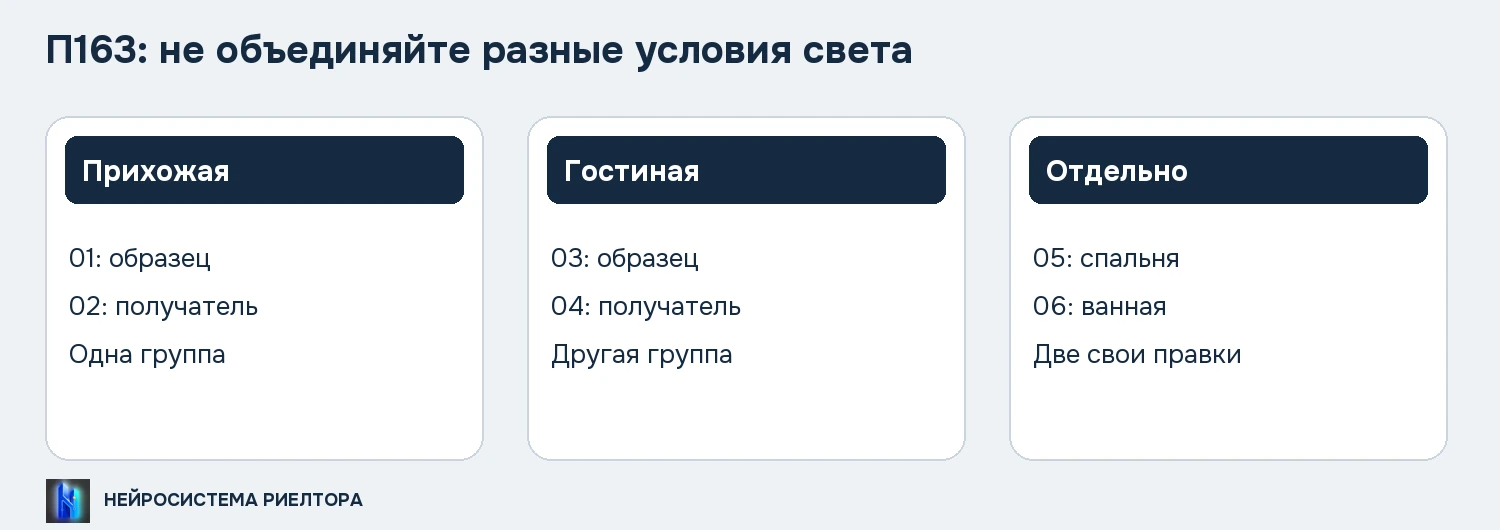
Не начинайте с выделения всей съёмки. Посмотрите, где меняются источник света, время и характер помещения. Два соседних ракурса одной комнаты при одинаковых условиях подходят для пробного переноса лучше, чем кадры кухни утром и спальни вечером. Это рабочая гипотеза для проверки, а не гарантия одинакового результата.
В П163 шесть снимков. Прихожая занимает кадры 01 и 02, гостиная 03 и 04, спальня 05, ванная 06. Получаются четыре группы: две пары и два одиночных кадра. Для каждой пары выбираем свой ориентир. Спальню и ванную рассматриваем отдельно, потому что совпадение цвета стен ещё не означает совпадения света.
Зафиксируйте простую строку: «группа, исходный кадр, получатели, что проверяем». Так помощник или фотограф поймёт, почему правка перенесена именно сюда.
2. Подготовьте исходник, к которому можно вернуться
До эксперимента убедитесь, что вы нашли нужную фотографию. Для отдельного рабочего экземпляра в приложении «Фото» предусмотрена команда дублирования через меню дополнительных действий. Дубликат появляется рядом с исходным снимком.
Не рассчитывайте, что второй телефон с той же медиатекой автоматически является независимой резервной копией.
Справка Apple предупреждает: при использовании «Фото iCloud» изменения синхронизируются между устройствами. Поэтому сначала определите, где хранится нужная версия, и только затем массово редактируйте. Дублирование удобно для сравнения, но не заменяет отдельную резервную стратегию проекта.
3. Сделайте один понятный образец обработки
Откройте рабочий снимок и устраните конкретную проблему. Например, детали тёмного шкафа плохо различимы, хотя в помещении они видны. Цель не в максимальной яркости, а в читаемом изображении без потери светлых участков. Проверяйте окно, белые поверхности и материал фасадов одновременно.
Не задавайте универсальные значения вроде «экспозиция плюс двадцать всем квартирам». Разные исходники требуют разной коррекции. Не прячьте пятна, повреждения, радиатор или неудобный выступ, чтобы серия выглядела аккуратнее. Существенное свойство объекта должно оставаться понятным человеку, который решает приехать на просмотр.
На образце П163 после правки всё ещё различимы дверной проём и тёмный плинтус. Цвет стены не превращён в новый оттенок ремонта. Это критерии учебного задания, а не проведённый нами тест камеры. Сохраните образец только после сравнения с исходным видом.
4. Перенесите правки на один контрольный кадр
В актуальном руководстве Apple маршрут начинается с отредактированного фото: меню дополнительных действий, «Скопировать правки», просмотр состава изменений и копирование. Затем выбирают фотографию-получателя и применяют «Вставить правки». Положение элементов может отличаться в вашей версии iOS; ориентируйтесь на названия и справку устройства.
Первым получателем П163 будет кадр 02 из той же прихожей. Не добавляйте гостиную в выделение только ради экономии одного действия. Если интерфейс позволяет исключить отдельные изменения из копирования, сначала проверьте их состав. Перенос обработки и обычное копирование фотографии в буфер обмена решают разные задачи.
Apple также указывает, что приложение автоматически корректирует баланс белого и экспозицию для согласованности оформления. Поэтому нельзя обещать буквальное равенство всех параметров у разных снимков. Оценивайте видимый результат, а не только факт появления команды или одинаковый порядок действий.
5. Проверьте тест по конкретным признакам
Откройте контрольный кадр на весь экран. Сравните стену, пол, мебель и видимые светильники с исходником. Затем посмотрите на пару рядом в подборке. Если один ракурс резко теплее другого, повторная вставка той же обработки сама по себе проблему не объясняет. Вернитесь к условиям съёмки и настройкам конкретного изображения.
Полезно задать четыре вопроса. Сохранился ли узнаваемый цвет материалов? Видны ли детали в тёмном месте? Не пропало ли важное содержание у окна? Осталось ли заметным состояние отделки? Ответ «красиво» не закрывает ни один из них. Запишите наблюдение, например: «на кадре 02 белая дверь стала заметно желтее, требуется отдельная коррекция».
Если исходник смазан или нужный участок закрыт предметом, перенос правок не возвращает отсутствующую информацию. Такой снимок надо заменить или переснять, а не бесконечно усиливать обработку.
6. Расширьте перенос только внутри проверенной группы
Перенос не сокращает число проверяемых кадров
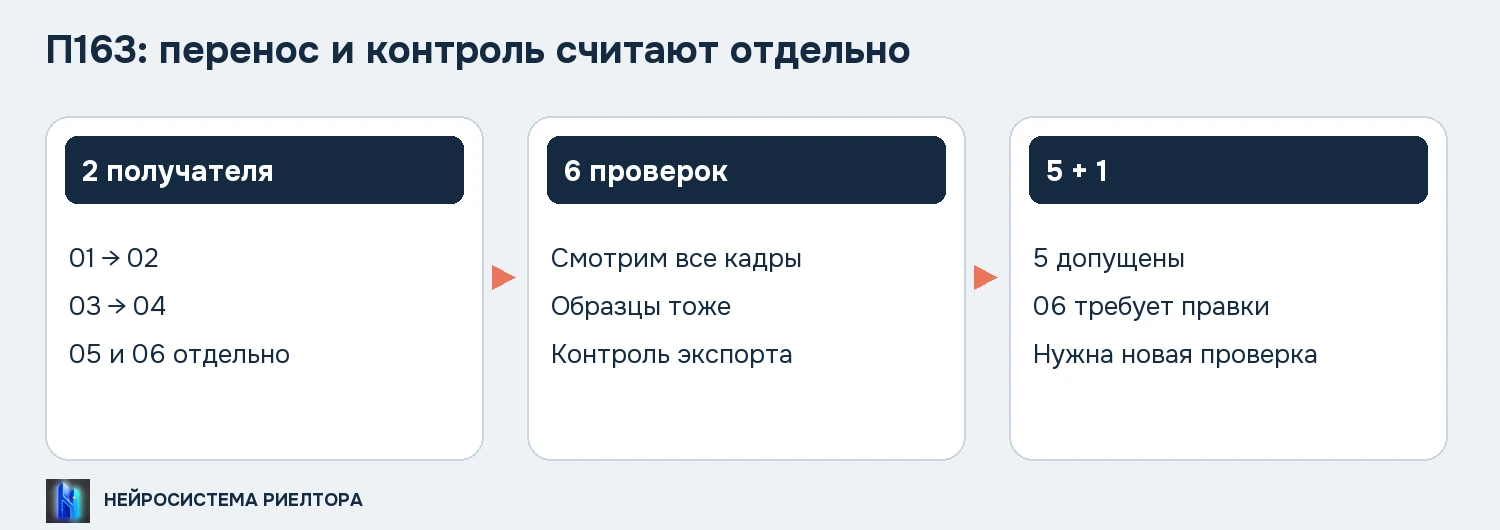
После удачного теста можно выбрать остальные подходящие фотографии группы и вставить правки одновременно. При этом каждая остаётся отдельной единицей контроля. Для нашей маленькой прихожей других получателей уже нет: пара состоит из образца 01 и кадра 02. В гостиной образцом служит 03, получателем 04. Кадры 05 и 06 обрабатываются отдельно.
Итого в учебной серии два получателя переноса, но шесть фотографий для финального просмотра. Не смешивайте эти числа. Автоматизация сокращает повторение действий, а не количество изображений, за которые отвечает автор объявления.
Если группа большая, сначала проверьте границы выделения. Случайный кадр соседнего объекта или вечерняя фотография среди дневных создадут лишнюю работу. Перед применением достаточно сверить номер образца, получателей и количество выбранных снимков с рабочей записью.
7. Исправляйте неудачный результат осознанно
Во время редактирования Apple предусматривает отмену и повтор действий. После сохранения есть возврат к оригиналу. Это разные операции: возврат к исходному виду не стоит воспринимать как точечную отмену только последней вставки с сохранением всех более ранних изменений.
Поэтому сначала решите, что требуется. Если нужны ранее сделанные изменения, сверьтесь с рабочей версией перед возвратом. Не экспериментируйте массово на всей готовой подборке, пока не проверили поведение на одном экземпляре.
В П163 кадр 06 оставлен на ручную доработку: после самостоятельной коррекции плохо различим рисунок светлой плитки. Пять фотографий проходят учебные критерии, одна пока не готова. Это не «почти готовое объявление», если именно этот снимок должен показать ванную. Статус всей выдачи зависит от обязательных кадров.
8. Передайте подборку с понятным статусом
Финальная запись может выглядеть так: «П163, шесть снимков, четыре группы, перенос на два кадра, проверено шесть, допущено пять, 06 требует доработки». Укажите, кто завершает правку и что именно нужно увидеть. После изменения шестого снимка проведите повторный контроль; заранее ставить ему отметку «готово» нельзя.
Просмотрите экспортированные изображения в том виде, в котором их получит клиент или площадка. Убедитесь, что выбраны финальные версии, последовательность комнат понятна, а технические ограничения выбранного канала соблюдены.
В самостоятельном гайде к статье есть паспорт серии, заполненная схема групп, протокол контрольного кадра и журнал допуска. Отдельный чек-лист помогает проверить подборку непосредственно перед передачей. Если фотографии готовятся разными людьми и версии регулярно путаются, на диагностике Нейросистемы риелтора можно разобрать весь путь материала от съёмки до публикации. Хорошая обработка должна помогать увидеть квартиру, а не создавать другую.
Копирование правок: рабочая карта фотосерии квартиры
Первичные источники
- Apple: редактирование и перенос правок в Фото. Копирование и вставка изменений; выбор состава, автоматическое согласование экспозиции и баланса белого.
- Apple: дублирование фотографий. Создание дубликата фотографии в медиатеке.
- Apple: отмена правок и возврат к оригиналу. Отмена при редактировании, возврат сохранённого снимка и синхронизация правок iCloud.
Вопросы по применению
Можно перенести обработку сразу на всю квартиру?
Техническая возможность не доказывает подходящий результат. Сначала разделите снимки по условиям и проверьте перенос на одном получателе каждой группы.
Копирование фото и копирование правок одинаковы?
Нет. В первом случае копируется изображение, во втором изменения для применения к другому снимку. Проверяйте выбранную команду.
Будут ли численные настройки полностью одинаковыми?
Не стоит это обещать: Apple описывает автоматическое согласование экспозиции и баланса белого. Проверяйте результат на каждом кадре.
Дубликат защищает от всех потерь?
Нет. Он удобен как рабочий экземпляр внутри медиатеки, но не заменяет независимое резервное хранение. Учитывайте синхронизацию iCloud.
Возврат к оригиналу отменит только последнюю вставку?
Эту команду не следует считать точечной отменой последнего действия. Перед возвратом проверьте, какие прежние правки вам нужны и где сохранена рабочая версия.
Когда серия готова к отправке?
Когда проверены все обязательные кадры и экспортированные версии. Один незавершённый важный снимок остаётся открытой задачей, даже если остальные допущены.
Определите следующий шаг в своей работе
Диагностическая карта поможет разобрать привлечение обращений, обработку клиентов и организацию работы. Начните с участка, который вызвал вопросы при применении этого материала.
Пройти диагностическую карту