

Мгновенное заполнение Excel: примеры разбора списка файлов риелтора
 Нейросистема риелтора
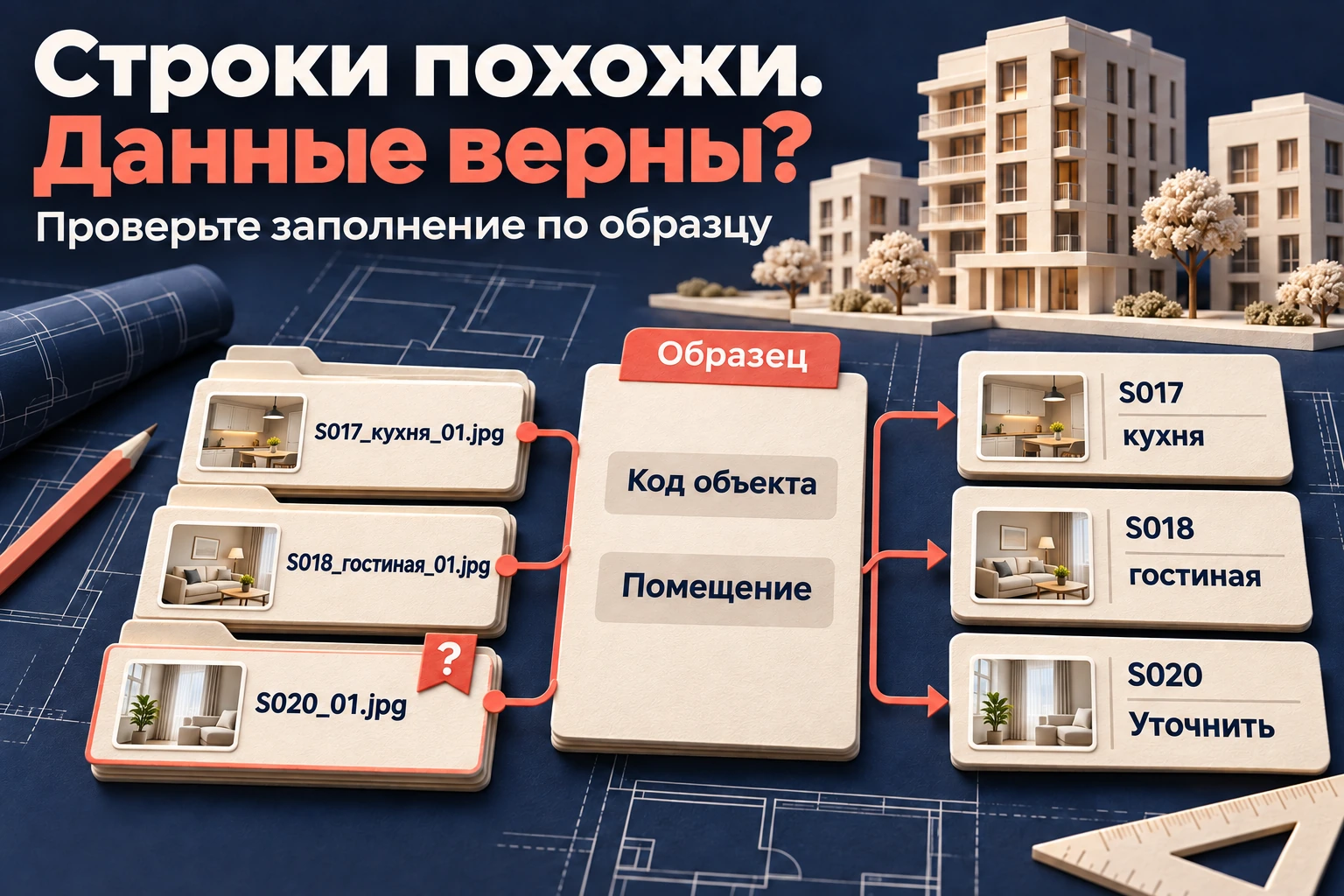
В папке фотографии нескольких объектов, а в таблице одна колонка с именами файлов. Нужно получить рядом код квартиры и название помещения. Переписывать каждую строку вручную долго, но принимать автоматическое заполнение без проверки тоже рискованно: «кухня_гостиная» может потерять часть подписи, а отсутствующее поле легко принять за обычный номер снимка.
Мгновенное заполнение Excel помогает распознать преобразование по образцу. Разберём его на шести вымышленных именах файлов и заранее подготовим ожидаемые результаты. В К193 есть контрольная ведомость, порядок проверки исключений и отдельный чек-лист. Это разбор текста в таблице: сами фотографии не переименовываются, не публикуются и не отправляются клиенту.
1. Сначала определите два поля результата
В нашем примере исходная строка S017_кухня_01.jpg состоит из кода объекта, помещения, номера кадра и расширения. Нужны два результата: S017 и кухня. Ведущие нули внутри кода сохраняются. Номер кадра 01 не является номером квартиры, а расширение jpg не должно попасть в название помещения.
Сложнее строка S019_кухня_гостиная_01.jpg. По нашему учебному соглашению помещение называется кухня_гостиная целиком. Поэтому правило «Взять текст между первым и вторым подчёркиванием» уже не подходит. Оно дало бы только кухню и потеряло часть смысла. До запуска заполнения нужно знать, что считается правильным результатом в такой строке.
Ещё один случай: S020_01.jpg. Названия помещения здесь нет. В итоговой ведомости поле оставляем пустым, а в отдельной колонке ставим «Уточнить». Не просим программу угадать комнату по соседним строкам. Текст имени также не доказывает содержание фотографии: окончательное соответствие проверяется по самому снимку.
2. Подготовьте копию и небольшой контрольный набор
В колонке A сохраните исходные имена без изменений. Колонка B предназначена для кода объекта, C для помещения, D для решения по проверке. Работайте в копии или на отдельном листе, чтобы можно было сравнить каждую полученную ячейку с исходником. Рядом не должно быть случайных заметок, которые могут запутать постановку задачи.
Учебный набор содержит S017_кухня_01.jpg, S018_гостиная_01.jpg, S017_спальня_02.jpg, S019_кухня_гостиная_01.jpg, S020_01.jpg и S021_ванная_03.JPG. Здесь специально есть повтор кода объекта, составное помещение, пропущенное поле и расширение в другом регистре. На шести простых одинаковых строках такие различия остались бы незаметными.
Сначала выпишите ожидаемые значения вручную в контрольную ведомость из К193. Она является вашим заданием для проверки, а не результатом запуска Excel. В этом материале не заявлено испытание функции на установленной версии программы. Набор и критерии подготовлены так, чтобы вы могли провести пробу и сопоставить фактический выход с эталоном.
3. Покажите образец и заполните один столбец
По официальной справке Microsoft Flash Fill заполняет данные, когда распознаёт закономерность в примерах. Можно начать вводить нужное значение рядом с исходной строкой; при распознавании появляется предварительное заполнение. Команду также можно вызвать через «Данные», затем «Мгновенное заполнение». В описанном настольном сценарии используется сочетание Ctrl+E.
Для первого поля внесите в B2 код S017, соответствующий A2. Затем примените заполнение к нужному столбцу и посмотрите, какие коды получились в остальных строках. Отдельно проверьте S018, S019, S020 и S021. У второй фотографии первого объекта должен остаться S017, а не появиться новый код из-за номера кадра.
Не пытайтесь одним действием считать все поля принятыми. После кода отдельно разбирайте помещение в колонке C. Сначала проверьте обычные названия, затем составную строку и отсутствие помещения. Если программа не выявила нужное правило или предложила неверное, это повод уточнить примеры либо выбрать другой способ преобразования, а не согласиться с первой подсказкой.
4. Разберите исключения раньше большого списка
Составное поле сохраняется целиком
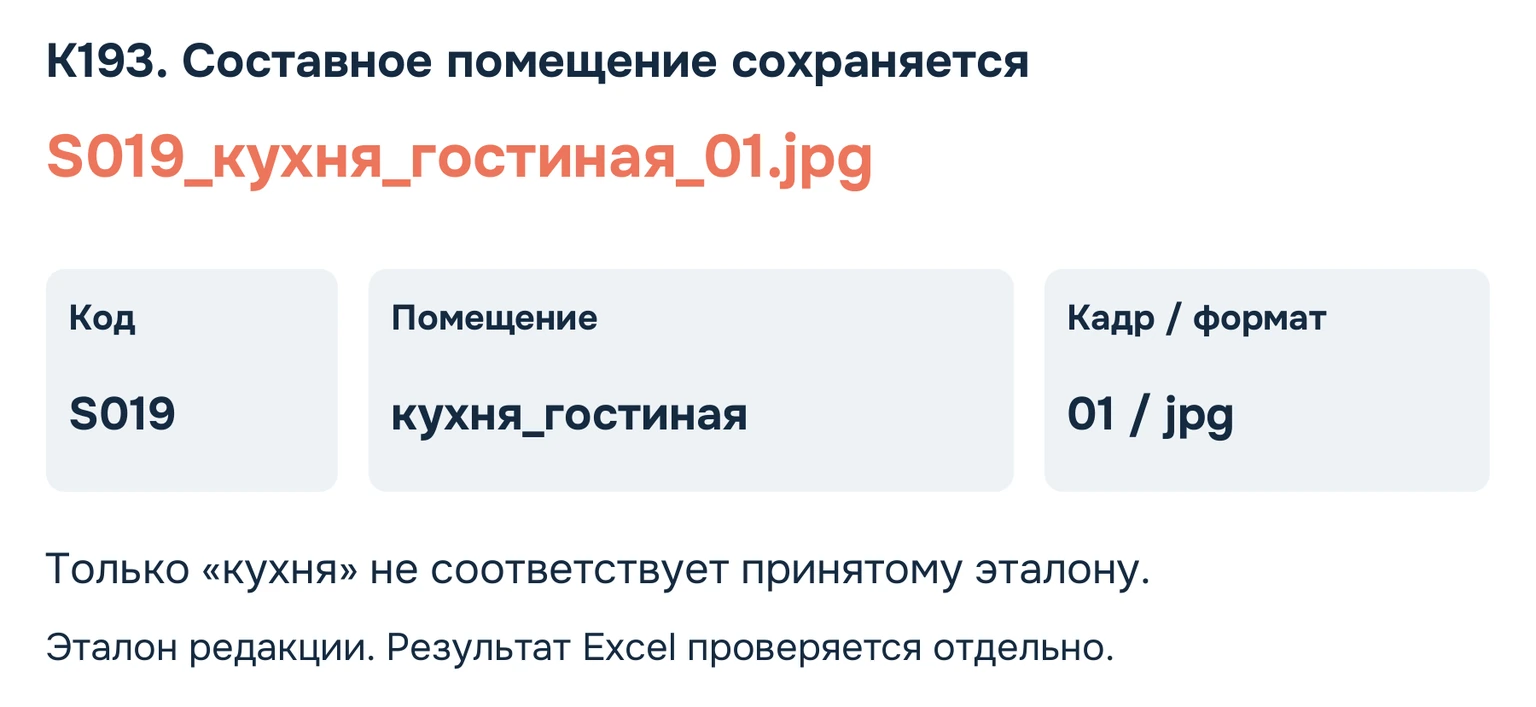
Строка с кухней-гостиной проверяет сохранение составного значения. В таблице мы намеренно оставляем учебную запись кухня_гостиная, чтобы не смешивать извлечение поля с редактурой подписи. Позже её можно отдельно привести к принятому отображению. Сначала важно убедиться, что обе части вообще сохранились.
Строка без помещения проверяет поведение при нехватке данных. Правильный рабочий результат состоит не только из заполненных ячеек. Пустое поле вместе с пометкой «Уточнить» честнее случайно подставленной комнаты. Если весь столбец визуально заполнен, это ещё не означает, что данные стали полнее или достовернее.
Расширение JPG в последней строке нужно сохранить в исходнике именно таким, каким оно пришло. Для извлекаемого помещения важен результат ванная без номера кадра и расширения. При сверке файлов не меняйте исходное имя только ради одинакового внешнего вида таблицы. Изменение имени и разбор его частей являются разными действиями.
5. Примите результат по всем шести строкам
Файлы и объекты считаются отдельно
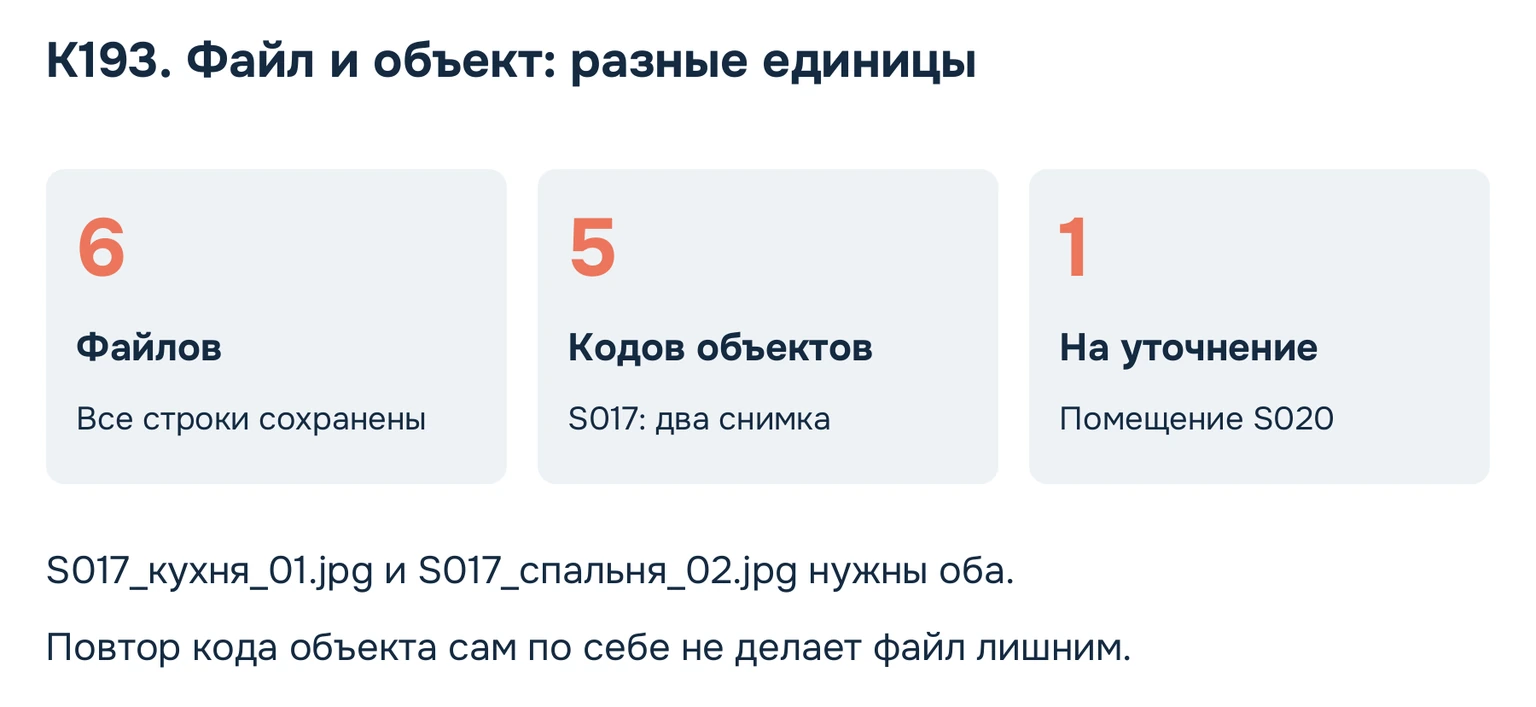
В контрольной ведомости шесть файлов и пять разных кодов объектов. S017 встречается дважды, потому что у одного объекта две фотографии. Это не повод удалять одну строку как дубль. Если считать только уникальные коды, количество фотографий станет меньше фактического, и один снимок может потеряться при дальнейшей сборке подборки.
Названия помещений определены у пяти файлов, у одного требуется уточнение. В итоговом отчёте напишите именно так. Не называйте этот результат стопроцентным распознаванием списка: одна строка остаётся открытой задачей. И не выводите из маленького учебного набора процент точности Excel вообще.
Для каждой строки проверьте четыре вещи: код совпадает с исходником, помещение сохранено полностью, номер кадра не попал в помещение, исключение отмечено отдельно. После этого откройте реальные фотографии, если планируете использовать поля для клиентской подборки. Правильное извлечение слова из имени не гарантирует, что автор файла изначально подписал снимок верно.
6. Если подсказка не появилась или правило ошиблось
Сначала убедитесь, что заполняете отдельный столбец рядом с данными и дали понятный образец результата. Проверьте, есть ли нужная команда в вашей версии настольного Excel. Не заменяйте её обычным протягиванием маркера заполнения: похожие действия могут решать другую задачу, например продолжать последовательность.
Microsoft отдельно описывает включение автоматического мгновенного заполнения в Windows через параметры программы и раздел дополнительных настроек. Если требуется менять настройку, сверяйтесь с инструкцией для вашей версии. Отсутствие автоматического предложения не всегда означает, что функция недоступна: в справке предусмотрен ручной вызов команды.
Если данные очень неоднородны, не наращивайте число догадок бесконечно. Разделите список на понятные группы, определите явные правила или поручите подготовить повторяемое преобразование. Важнее получить объяснимый результат с проверкой, чем любой ценой применить одну удобную кнопку ко всем строкам.
7. Зафиксируйте версию и границу готовности
В рабочем журнале сохраните дату, исходный список, примеры, полученные столбцы и нерешённые строки. После изменения исходных имён проведите проверку заново. Не считайте прежнее одобрение действительным для новой версии только потому, что число строк осталось тем же. В новой строке может появиться ещё один разделитель или отсутствующий фрагмент.
Передача коллеге может звучать так: «Разобраны шесть имён файлов. Коды проверены, пять названий помещений сверены с учебным эталоном. По S020_01.jpg помещение нужно уточнить. Фотографии и исходные имена не изменялись». Эта формулировка даёт ясный статус и не скрывает исключение за словом «Готово».
Заберите К193 для собственной пробы мгновенного заполнения и приёмки результата. Такой инструмент полезен, когда нужно быстро подготовить рабочую ведомость, сохранив возможность проверки. Если файлы, обещанные материалы и клиентские действия регулярно теряются между таблицами и перепиской, диагностическая карта поможет разобрать уже весь процесс передачи результата.
Строки похожи. Данные верны? Приёмка заполнения К193
Первичные источники
- Microsoft: Using Flash Fill in Excel. Распознавание закономерности по образцу, предварительный результат, ручной вызов Data > Flash Fill и Ctrl+E.
- Microsoft: Enable Flash Fill in Excel. Проверка включения автоматического заполнения в параметрах настольного Excel для Windows.
- Microsoft Learn: Range.flashFill. Заполнение столбца по закономерности в окружающих данных. Скрипт из документации в этом комплекте не выполнялся.
Вопросы по применению
Что делать с кухня_гостиная?
В нашем соглашении помещение включает обе части целиком. Сверьте результат с эталоном, не принимайте только слово кухня.
S020_01.jpg не содержит комнату. Подставить соседнюю?
Нет. Код S020 известен, помещение остаётся пустым, а отдельное решение называется Уточнить. Проверьте снимок и сведения объекта.
Почему файлов 6, а объектов 5?
Код S017 встречается в двух фотографиях: кухня и спальня. Повтор кода объекта не означает дубль файла.
Достаточно проверить первые две строки?
В учебном наборе проверяются все шесть, особенно составное помещение, отсутствие поля и расширение JPG. На простых первых строках исключений не видно.
Excel точно заполнит этот набор как в таблице?
Это заданный редакцией эталон для проверки, а не запись испытания Excel. Проведите пробу в своей версии и сравните каждую строку. Неверный результат не принимайте.
Мгновенное заполнение переименует фотографии?
В описанном процессе меняются только отдельные поля рабочей таблицы. Файлы на диске и исходные имена не изменяются.
Определите следующий шаг в своей работе
Диагностическая карта поможет разобрать привлечение обращений, обработку клиентов и организацию работы. Начните с участка, который вызвал вопросы при применении этого материала.
Пройти диагностическую карту