

Несколько рабочих столов Windows 11: подготовьте показ подборки без путаницы в окнах
 Нейросистема риелтора

Через минуту разговор с покупателем, а на экране одновременно открыты подборка, рабочая таблица, черновик описания и внутренний чат. Нужная планировка есть, но приходится искать её среди чужих задач. Несколько рабочих столов Windows 11 позволяют разложить окна по рабочим областям. Риелтору это полезно при подготовке онлайн-показа или консультации. Однако отдельный стол не становится закрытым кабинетом и не выбирает за вас, что транслировать клиенту. В практикуме К222 разберём организацию семи учебных окон, перемещение между ними и репетицию перед демонстрацией. Это вымышленный сценарий, не испытание вашей системы.
1. Разделите задачи до настройки интерфейса
Карта семи окон
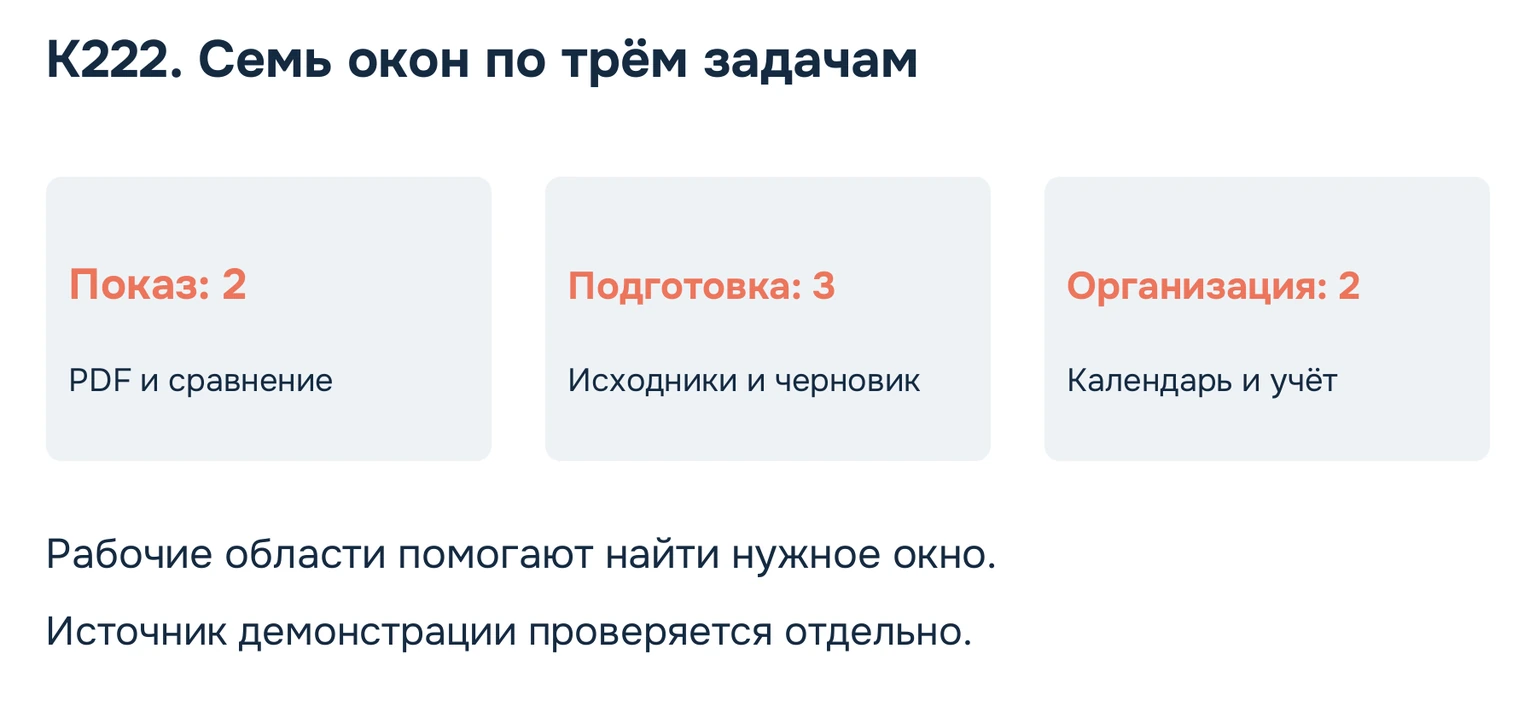
Запишите, какие действия предстоят в разговоре. Например: открыть планировку, сопоставить два варианта по критериям покупателя, зафиксировать вопрос. Для каждого назовите нужный файл или приложение. В К222 стол «Показ» содержит PDF подборки и лист сравнения. На столе «Подготовка» находятся карта, редактор описания и папка исходников. На столе «Организация» оставлены рабочий календарь и внутренняя таблица. Получается 2+3+2, всего семь окон.
Это учебная схема. Если достаточно двух областей, третью создавать не нужно. Не переносите в «Показ» весь браузер с посторонними страницами только потому, что одна вкладка нужна покупателю. Сначала подготовьте подходящее окно или самостоятельный документ.
2. Создайте область и дайте ей понятное имя
Откройте представление задач сочетанием Windows+Tab и создайте новый рабочий стол. Имя можно изменить на понятное назначение, например «Показ». Эти действия описаны в [инструкции Microsoft](https://support.microsoft.com/ru-ru/windows/experience/configure-multiple-desktops-in-windows). Начните с учебных файлов без личных данных. Проверьте, что по названию сразу отличаете подготовку от показа, даже когда миниатюры похожи.
Название должно помогать следующему действию. «Рабочий стол 2» легко спутать с соседним; «Показ» напоминает, что здесь только согласованный материал. Не пишите в имени паспортные сведения, полный адрес клиента или подробности его финансов. В К222 нейтральный код задачи и список окон помогают восстановить порядок.
3. Перемещайте именно окно, которое собираетесь использовать
В представлении задач нужное окно можно перетащить к миниатюре другого стола либо выбрать направление через его меню. Microsoft описывает оба способа в [справке по многозадачности](https://support.microsoft.com/ru-ru/windows/experience/how-to-multitask-in-windows). После перемещения откройте целевой стол и убедитесь, что там нужная версия файла. Похожая обложка не подтверждает, что это последняя согласованная подборка.
В учебном примере редактор сначала перенёс черновик сравнения. Заголовок выглядел правильно, но внутри осталась старая цена. Исправление состоит не в смене названия стола: нужно открыть согласованный файл, сверить дату и убрать черновик из показа. Запишите в рабочей карте имя документа и признак версии. Это помогает отличить ошибку организации окон от ошибки содержания. Даже идеально разложенные приложения могут показывать неверные сведения.
4. Проверьте переключение в своей конфигурации
Для перехода между столами предусмотрены Windows+Ctrl+стрелка влево или вправо; можно также выбрать область в представлении задач. Не учите сочетание непосредственно на встрече. В учебной сессии несколько раз найдите «Показ», откройте планировку и вернитесь к записи вопроса. Проверяйте свою клавиатуру и монитор.
В настройках многозадачности Windows отдельно выбирается, показывать ли окна всех столов на панели задач и при Alt+Tab. Поэтому поведение коллеги может отличаться от вашего. Не считайте появление лишнего окна доказательством поломки. Сначала посмотрите выбранный режим, затем решите, какой удобнее для вашей работы. Сохраните прежнее значение перед изменением. Соблюдайте правила настройки компьютера команды.
5. Отделяйте порядок окон от границы показа
Стол «Показ» помогает собрать материалы, но сам по себе не гарантирует, что собеседник увидит только их. У программы связи есть собственный выбор демонстрации: доступные варианты зависят от сервиса и устройства. В К222 мы не подменяем эту настройку названием рабочего стола. До реального разговора проведите репетицию с учебными файлами и посмотрите результат со стороны получателя.
Проверьте начало демонстрации, переход к другому документу и остановку показа. Включите в сценарий обычное переключение, которое действительно понадобится при объяснении. Если вместо согласованной планировки виден весь экран или лишнее окно, остановите демонстрацию и исправьте выбор. Для репетиции используйте только безопасные учебные надписи, чтобы ошибка не раскрыла чьи-либо сведения.
6. Не путайте закрытие стола с завершением работы
Что происходит при закрытии области
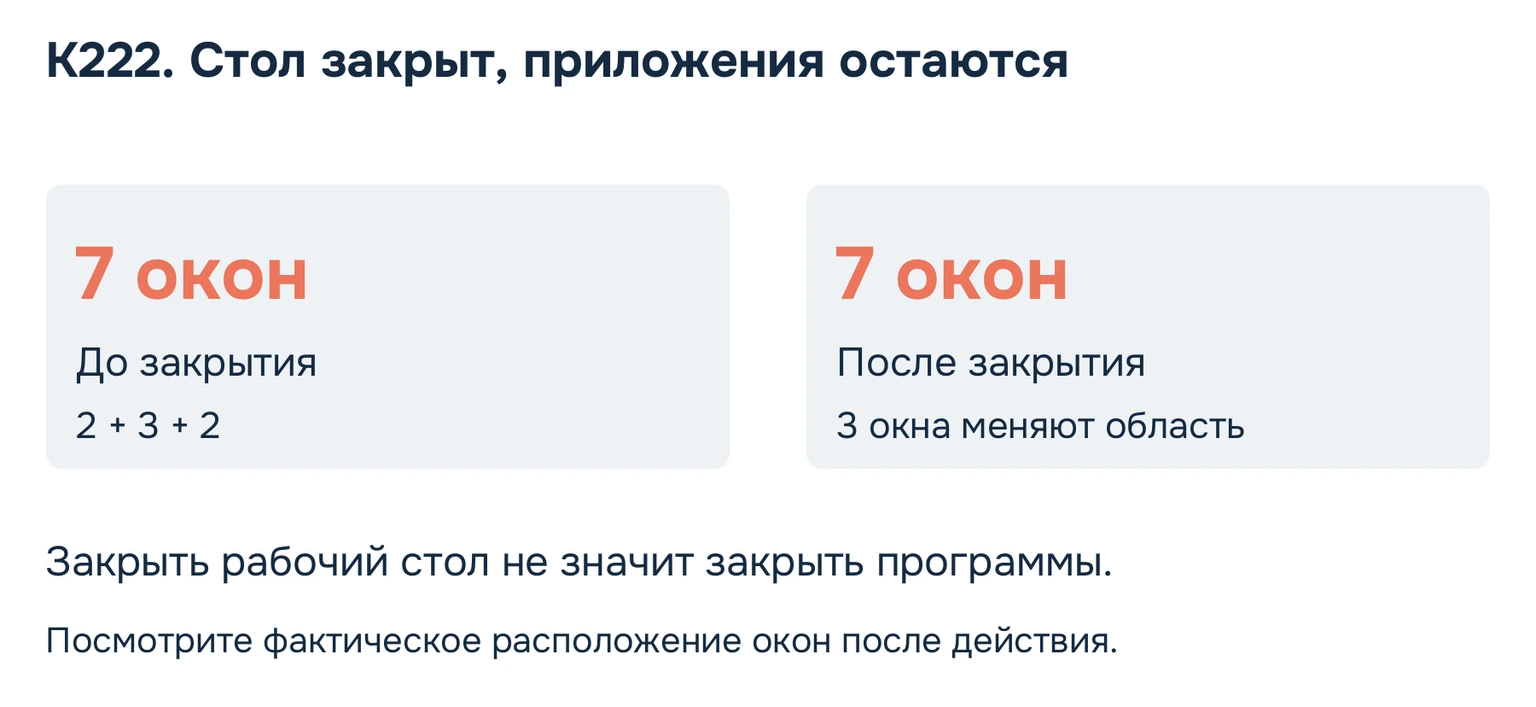
Microsoft указывает: при закрытии рабочего стола его открытые приложения перемещаются на следующий доступный стол. Поэтому действие не равно закрытию файлов и не является способом завершить сессию в приложении. В К222 закрывают учебную область «Подготовка», где было три окна. Они не исчезают из общего набора семи, а оказываются на другой доступной области. Нельзя записать, что работающие окна сократились с семи до четырёх.
После такого действия вновь сверяйте состав «Показа», особенно если он остался среди доступных областей. Не обещайте себе конкретное место переноса по памяти. Посмотрите фактическое состояние. Если хотите закрыть приложение, сохраните нужную работу и завершите его отдельно. Если хотите убрать из демонстрации внутренний документ, сначала остановите показ и проверьте выбранный источник. Похожие на вид кнопки могут решать совершенно разные задачи.
7. Используйте приёмку с критическими условиями
В нашем практикуме шесть пунктов: найти подборку, открыть правильную версию, перейти к сравнению, записать вопрос, вернуться к показу и убедиться, что получателю виден согласованный материал. В вымышленном проходе первые пять выполнены, шестой нет: выбрана лишняя область демонстрации. Формально получилось 5/6, около 83,3 процента. Но разрешения на реальный показ это не даёт. Один критический провал блокирует готовность независимо от общей доли успеха.
Отметьте проблему и конкретное исправление: заново выбрать источник показа, провести повторную репетицию, получить подтверждение результата со стороны получателя. Новый проход записывайте отдельной строкой, не стирая первый. Не называйте процент ростом конверсии или производительности: мы проверяем действия в учебном сценарии, а не измеряем продажи.
8. Подготовьте спокойный запасной маршрут
Если переключение не сработало на встрече, не листайте все окна подряд перед клиентом. Остановите демонстрацию, назовите действие и откройте заранее подготовленный материал: «Сейчас верну согласованную подборку, чтобы сравнить один и тот же вариант». В К222 запасной маршрут состоит из отдельного файла с понятным именем и списка нужных страниц. Это не обещание восстановить несохранённые данные.
После разговора сохраните согласованный вопрос и следующий шаг в обычном рабочем процессе. Не держите единственную запись договорённости в случайном окне. Нейропомощнику можно дать обезличенный перечень приложений и порядок выступления: «Раздели материалы подготовки и показа, укажи возможные лишние окна и предложи репетиционные задания. Не утверждай, что виртуальный стол ограничивает доступ или заменяет настройки демонстрации». Проверьте рекомендации по реальному состоянию своей системы.
9. Заберите репетицию К222
Комплект включает заполненную карту семи окон, журнал версий, упражнения на перенос и переключение, а также проверку со стороны получателя. Отдельный чек-лист пригодится непосредственно перед консультацией. Начните с одной учебной встречи и только после успешной репетиции используйте подготовленную схему. Если вопросы клиентов теряются уже после разговора, диагностическая карта Нейросистемы поможет разобрать весь путь обращения. Порядок на экране поддерживает работу, а следующий контакт требует отдельного учёта.
Показ без лишних окон. Репетиция К222
Первичные источники
- Microsoft. Многозадачность в Windows. Перемещение окон, переключение и перенос приложений при закрытии стола.
- Microsoft. Настройка нескольких рабочих столов. Создание и названия столов, выбор видимости окон на панели задач и при Alt+Tab.
Вопросы по применению
Рабочий стол Показ защищает остальные документы?
Нет. Это организация окон. Права доступа и источник демонстрации проверяются отдельно.
После закрытия стола три приложения исчезнут?
Нет. По инструкции Microsoft открытые приложения переносятся на следующий доступный стол. В К222 всего остаётся 7 окон.
Почему у коллеги Alt+Tab выглядит иначе?
В настройках многозадачности можно выбирать отображение окон текущего стола или всех. Проверьте свою конфигурацию, не меняя её вслепую.
Пять проверок из шести достаточно?
В К222 нет: провален критический пункт о том, что видит получатель. Исправьте демонстрацию и проведите новый проход.
Можно проверить всё на реальном клиентском файле?
Для первого упражнения используйте учебные файлы без личных сведений. Затем отдельно проверьте согласованный материал и нужные настройки.
Что делать, если на встрече открылось не то окно?
Остановите демонстрацию, верните согласованный файл и проверьте источник показа. Не перебирайте посторонние окна перед клиентом.
Определите следующий шаг в своей работе
Диагностическая карта поможет разобрать привлечение обращений, обработку клиентов и организацию работы. Начните с участка, который вызвал вопросы при применении этого материала.
Пройти диагностическую карту