

Как объединить CSV в Power Query: проверяем выгрузки обращений риелтора
 Нейросистема риелтора

Три выгрузки обращений лежат в папке, а для отчёта нужна одна таблица. Копирование вручную занимает время и создаёт незаметные ошибки: повторный заголовок попадает в данные, одна строка пропускается, файл за тот же период добавляется второй раз. Объединить CSV в Power Query можно по сохранённому порядку, но автоматизация полезна только вместе с проверкой состава файлов и смысла каждой строки.
Разберём учебную сборку обращений из одного условного источника. Это не инструкция по выгрузке конкретной CRM и не передача реальных контактов. Все записи вымышлены. Команды сверены по документации Microsoft для настольного Excel с Power Query; выполнение на вашей версии программы нужно проверить. В гайде есть полный набор из восьми записей и ожидаемые итоги.
1. Сначала договоритесь о структуре файла
В нашем примере одна строка означает одно обращение с устойчивым ID. Поля называются lead_id, created_at, source и status. ID хранится текстом, дата означает день первого создания обращения, source содержит источник, status содержит состояние на момент выгрузки. Телефоны и имена клиентов для упражнения не нужны.
Все три файла имеют одинаковые заголовки и значения одинакового смысла. Это важнее внешнего сходства таблиц. Если один источник выдаёт историю действий, а другой текущие обращения, простое добавление строк не создаёт правильную базу. Если поля называются одинаково, но одно содержит дату создания, а другое дату последнего изменения, сначала исправляют схему обмена.
Для образца зададим UTF-8, разделитель точку с запятой и первую строку с заголовками. Даты записаны как день, месяц и год через точку. Это выбранный нами формат, не обязательный формат любой CRM. Сохраните формат в паспорте для коллеги.
2. Отделите входящие файлы от архива и результата
Состав файлов задаёт основу результата
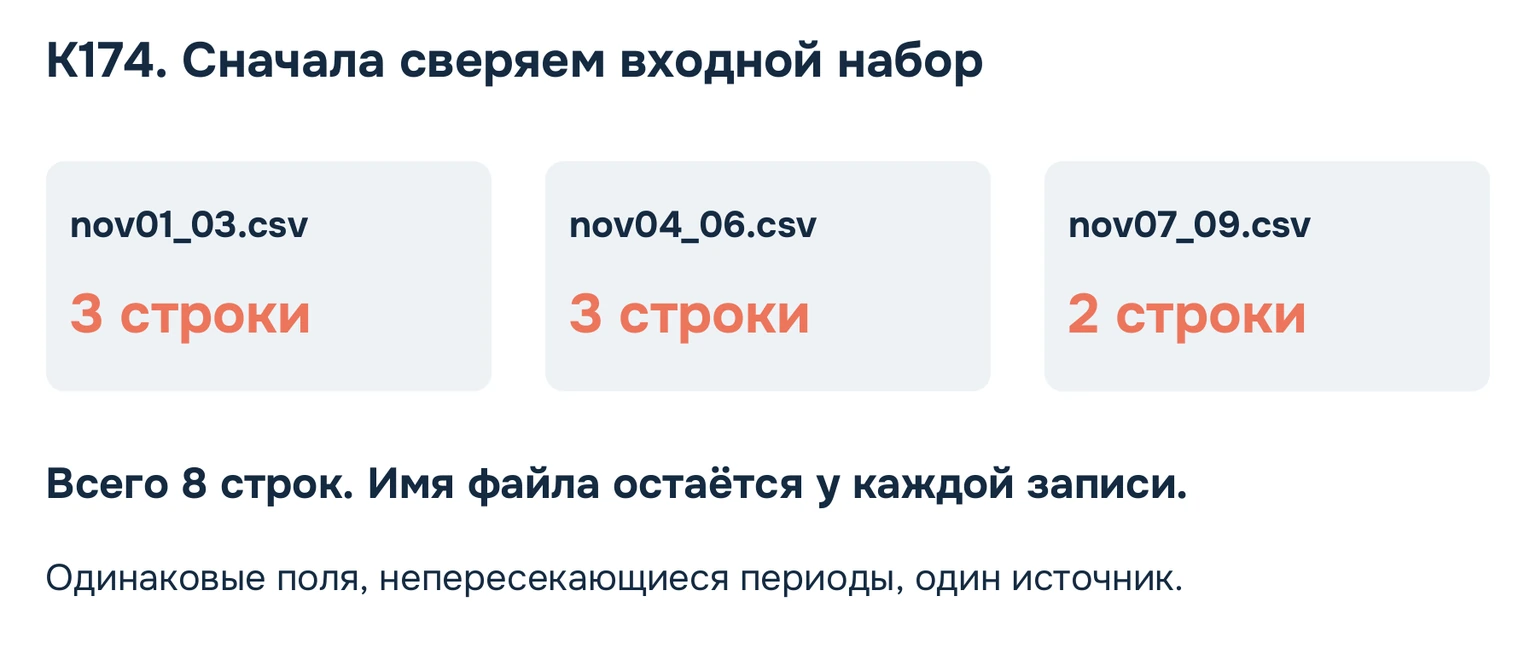
Создайте отдельную папку только для выбранного набора. Учебные файлы называются nov01_03.csv, nov04_06.csv и nov07_09.csv. В них соответственно 3, 3 и 2 строки данных без учёта заголовков. Ожидаемая сумма до преобразований равна 8. Запишите контроль до импорта.
Не сохраняйте в эту папку готовый общий отчёт, старые версии и копии с добавкой «ещё раз». Коннектор папки может учитывать вложенные каталоги, поэтому архив внутри источника тоже требует внимания. В редакторе проверьте путь, расширение и имя каждого включённого файла. Само слово «архив» в названии подпапки не является автоматическим правилом исключения.
Заранее определите, что происходит с исправленной выгрузкой за старый период. Если новая версия заменяет прежнюю, в рабочий набор должна попасть одна согласованная версия. Если файлы являются последовательными снимками одних обращений, их нельзя трактовать как непересекающиеся новые обращения. Для выбора актуального состояния потребуется отдельное правило.
3. Подключите папку и проверьте образец
В настольном Excel откройте «Данные», затем «Получить данные», «Из файла», «Из папки». После выбора источника изучите перечень. Если есть лишние элементы, сначала перейдите к преобразованию данных и отфильтруйте набор. Объединять всё сразу удобно только тогда, когда состав папки уже соответствует задаче.
При объединении Power Query использует файл-образец для настройки преобразования. Проверьте кодировку, разделитель и заголовки на нём. Если кириллица искажена или вся строка оказалась одним столбцом, не продолжайте до красивого отчёта. Сначала исправьте чтение CSV. Если перед таблицей идут служебные строки, их обработку настраивают в преобразовании образца, чтобы правило применялось к каждому файлу.
Не удаляйте первые строки уже общей таблицы в надежде убрать вступление из каждого источника. Это затронет только начало объединённого результата. И не включайте бездумно пропуск файлов с ошибками: отчёт может выглядеть исправным, потеряв часть обращений. Каждый исключённый файл должен иметь понятную причину и отражаться в проверке полноты.
4. Сохраните ID, даты и происхождение строки
Учебные идентификаторы имеют вид 0001, 0002 и далее до 0008. Если автоматический шаг превратил их в числа, ведущие нули могут исчезнуть. Поздняя смена типа на текст не восстановит исходное написание. Вернитесь к шагу до преобразования и задайте текстовый тип там, где исходные значения ещё сохранены. Затем проверьте несколько кодов в результате.
Для created_at задайте тип даты с региональными настройками, соответствующими формату источника. Значение 04.11.2026 в нашем наборе означает 4 ноября, а не 11 апреля. Текст может выглядеть привычно и при неверном преобразовании, поэтому проверьте день и месяц отдельной контрольной записью. Источник и статус также остаются текстом.
Сохраните столбец происхождения, например Source.Name. Он позволяет найти, из какого файла пришла спорная строка. Пока импорт не принят, не убирайте это поле ради более узкой таблицы.
5. Сверьте не только общий итог
Копия файла увеличила строки, но не обращения
В учебной базе ID 0001, 0004 и 0006 пришли с сайта; 0002, 0005 и 0008 с площадки; 0003 и 0007 по рекомендации. Ожидаемые группы равны 3, 3 и 2. Общий результат 8 строк должен совпасть с восемью уникальными ID и с суммой строк по трём исходным файлам. Равенство одного общего числа ещё не исключает потерю одной записи и повтор другой.
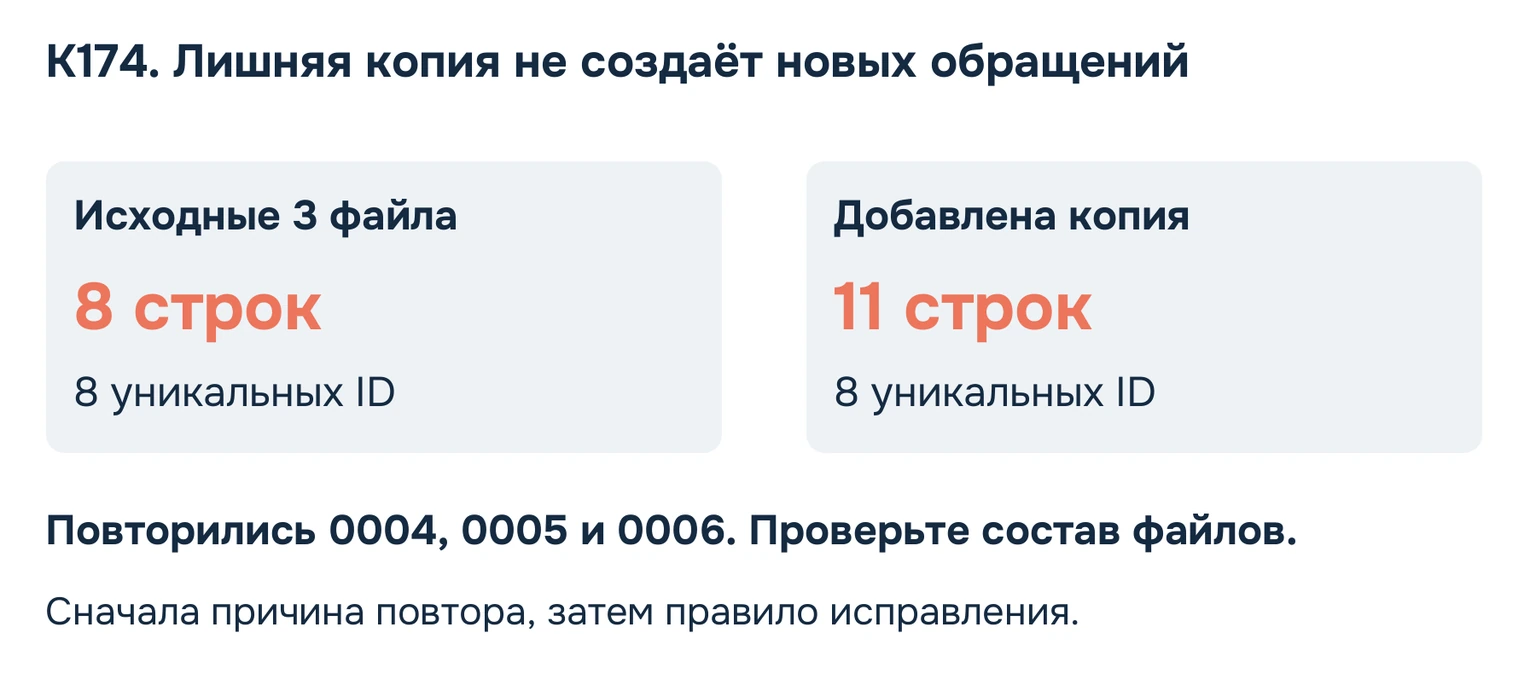
Теперь мысленно добавим полную копию nov04_06.csv под новым именем. Импорт получает 11 строк, но уникальных ID остаётся 8. Лишние три строки соответствуют 0004, 0005 и 0006. Это учебная ошибка состава файлов, а не рост обращений. Исправляется причина включения копии, затем результат снова проверяется.
Не используйте удаление дублей как универсальную кнопку исправления. Одинаковый ID в двух снимках может иметь разный статус. У разных систем одинаковые локальные номера могут обозначать разных клиентов. Сначала установите смысл ключа и причину повтора. В нашем простом упражнении источник один, периоды не пересекаются, а лишний файл является точной копией.
6. Проверьте обновление контролируемым изменением
После приёмки восьми записей добавьте в учебную копию новый файл с единственным обращением 0009, дата 10.11.2026, источник «Рекомендация», статус «Новое». Обновите запрос. Ожидаемый итог станет 9 строк и 9 уникальных ID. По источникам теперь по 3 обращения в каждой группе. Это проверка настройки, а не фактический результат бизнеса.
Если число осталось 8, выясните, попал ли файл в выбранный путь и фильтр, соответствует ли его схема и завершилось ли обновление. Если стало 10 или больше, вернитесь к перечню файлов и ключам. Не исправляйте выгруженную итоговую таблицу вручную ради нужного числа: при следующем обновлении запрос снова построит результат из исходников.
Правки выполняют в согласованном источнике или в сохранённом шаге преобразования. Дополнительные комментарии к обращениям удобнее хранить отдельно с привязкой по устойчивому ключу, а не вводить в ячейки результата, которые перезаписываются. Для рабочего внедрения сначала испытайте этот порядок на копии, сохранив исходные выгрузки.
7. Сделайте импорт повторяемым для коллеги
В паспорте укажите папку, допустимые имена файлов, период, схему полей, кодировку, разделитель, регион даты и правило версий. Добавьте контрольные количества и список исключений. После обновления зафиксируйте время завершения и результат сверки. Наличие новой даты в имени файла ещё не означает, что таблица успешно обновилась.
Готовность определяется конкретно: нужные файлы включены, лишние исключены по правилу, ID и даты прочитаны верно, ошибки разобраны, количество строк восстанавливается по источникам. Только после этого строят показатели воронки. Статусы из выгрузки сами по себе не отвечают на вопрос о конверсии за период, если окно наблюдения и событие успеха не определены.
В комплекте Нейросистемы риелтора есть исходные учебные строки, сценарий с лишней копией и лист приёмки обновления. Начните с них, затем перенесите порядок на свою задачу. Диагностическая карта поможет определить, какой участок обработки обращений стоит измерять, чтобы объединённая таблица поддерживала решения, а не просто собирала больше строк.
Файлы вместе, обращения не потеряны: паспорт импорта К174
Первичные источники
- Microsoft: импорт файлов из папки. Одинаковая схема, проверка состава папки и подкаталогов, объединение и выбор образца.
- Microsoft Learn: объединение CSV. Преобразования образца применяются ко всем файлам; Source.Name и контроль результата, типизация после изменений.
- Microsoft: регион при смене типа. Тип с региональными настройками определяет трактовку дат и чисел.
Вопросы по применению
Почему получилось 11 вместо 8?
В учебном сценарии добавлена копия второго файла с 3 строками. Уникальных ID остаётся 8. Проверьте перечень файлов и исправьте включение копии.
Можно сразу удалить дубли?
Сначала выясните смысл ключа и причину. Снимки одного обращения могут содержать разные статусы, а одинаковые номера разных систем не обязаны совпадать.
Как сохранить 0001?
Задайте текстовый тип до потери ведущих нулей. Если ранний шаг уже превратил значение в 1, поздняя смена на текст нули не восстановит.
Почему дата стала другой?
Проверьте регион при преобразовании типа. В учебном формате 04.11.2026 означает 4 ноября. Кодировка и формат даты являются разными настройками.
Где убирать служебные строки?
Если они одинаково есть в каждом файле, настройте преобразование образца. Удаление первых строк общей таблицы не повторит действие для всех источников.
Как проверить обновление?
После исправления копии добавьте учебную 0009 из нового файла. Ожидается 9 строк,9 уникальных ID и по 3 записи каждого источника.
Определите следующий шаг в своей работе
Диагностическая карта поможет разобрать привлечение обращений, обработку клиентов и организацию работы. Начните с участка, который вызвал вопросы при применении этого материала.
Пройти диагностическую карту