

Образец слайдов PowerPoint: как риелтору собрать единый стиль подборки квартир
 Нейросистема риелтора
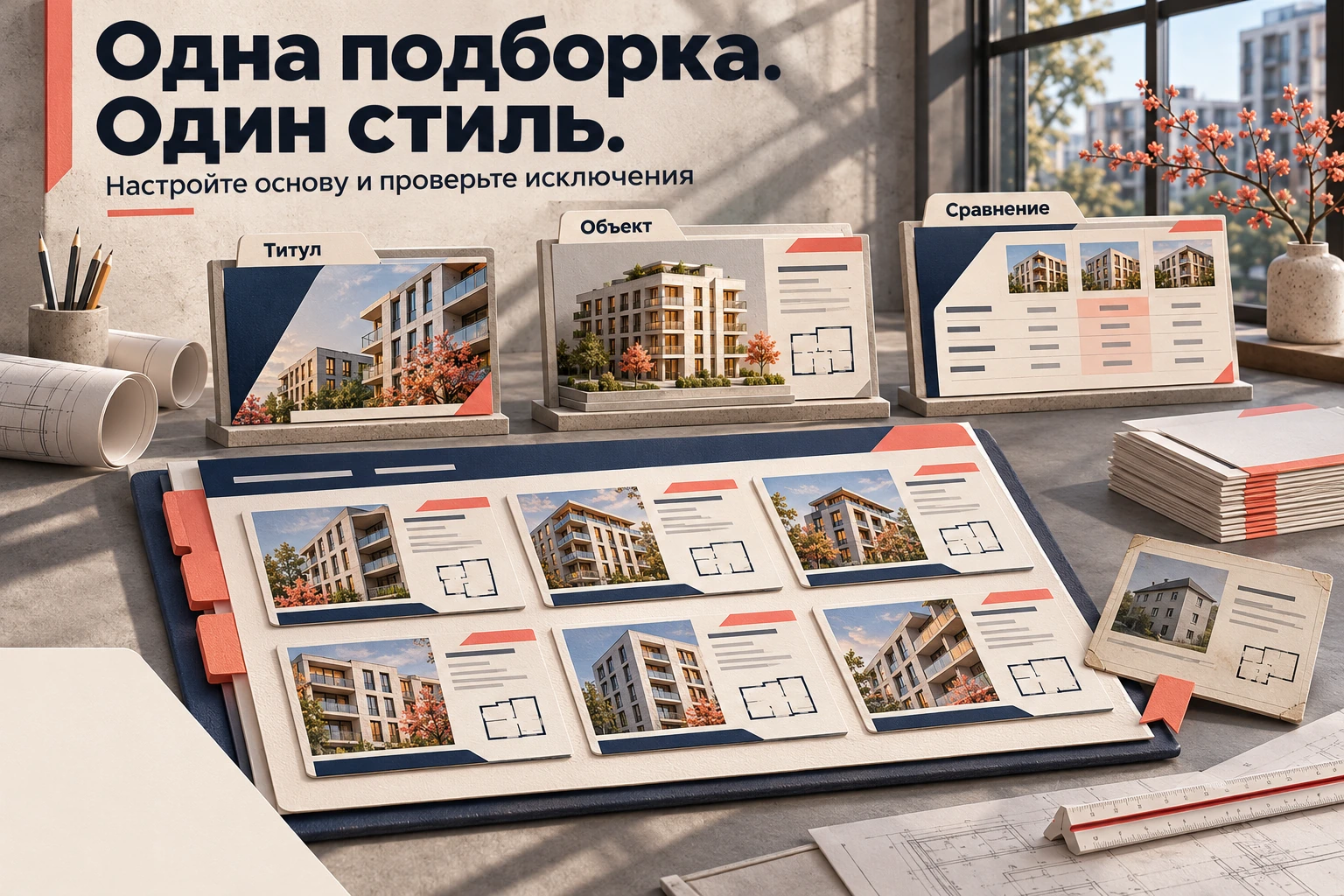
В одной подборке логотип стоит слева, в другой уезжает вниз, а карточка последней квартиры выглядит как фрагмент чужой презентации. Исправлять каждый слайд вручную можно, но следующая вставка вернёт разнобой. Образец слайдов PowerPoint помогает задать общую основу, а связанные макеты определяют расположение содержимого. Для риелтора задача не сводится к красивому фону: покупателю должно быть легко находить одинаковые данные и сравнивать объекты.
В комплекте К170 есть схема уровней оформления, учебный реестр двадцати слайдов и протокол проверки исключений. Рассматриваем классическое приложение PowerPoint для Windows. Команды и ограничения сверены по документации Microsoft 12 ноября 2026 года. Пример создан редакцией; проверка реального файла в PowerPoint здесь не заявляется. Для работы используйте копию своей подборки.
1. Отделите общую основу от карточки квартиры
Общая основа не хранит цену квартиры
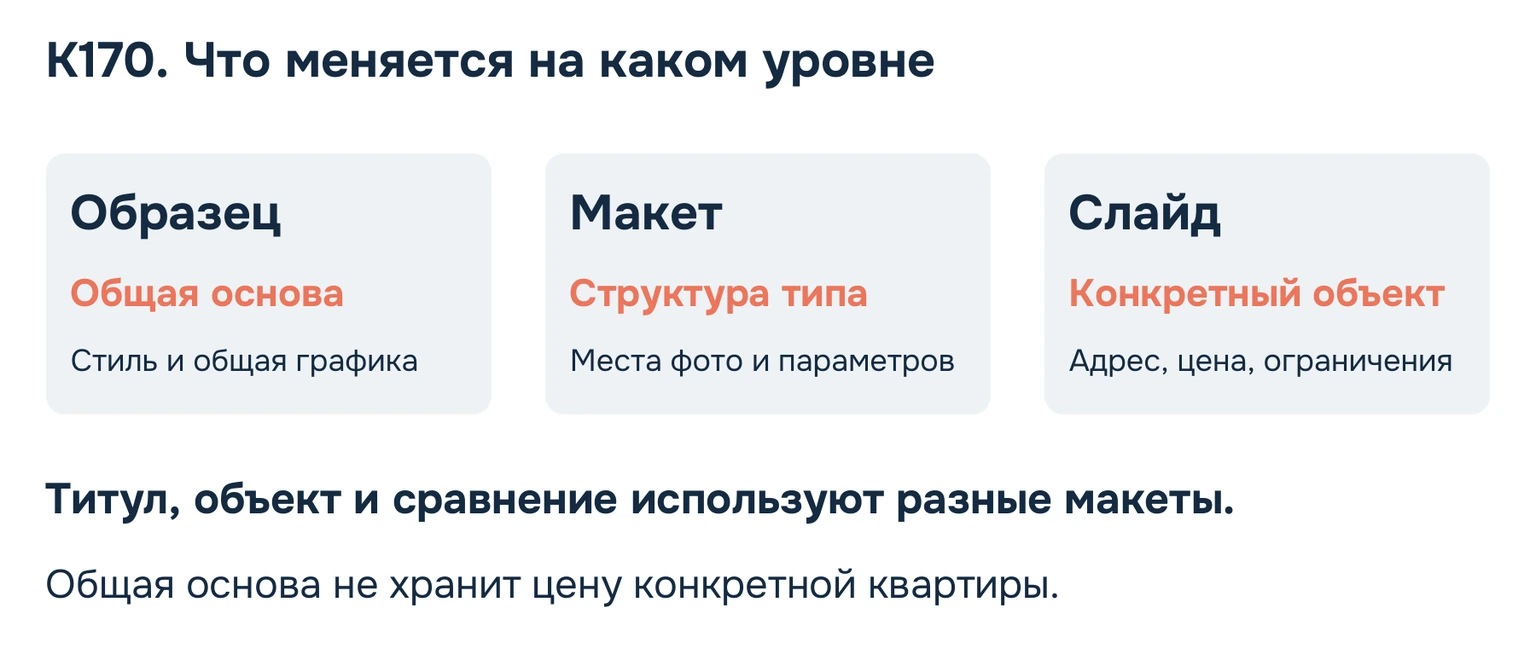
Верхний образец содержит общие элементы оформления. Под ним расположены макеты, например титул, карточка объекта и сравнение. Конкретный слайд использует выбранный макет и получает собственные фотографии, числа и пояснения. Если поместить цену одной квартиры в общий образец, она может появиться там, где должна быть другая. На общий уровень относятся повторяемые элементы, а не сведения конкретного объекта.
В нашем учебном стандарте едины оригинальный логотип, цвета и общая зона служебной подписи. Макет объекта задаёт места для названия, фотографии, параметров, источника и даты проверки. В самом слайде находятся адрес, площадь, цена предложения и индивидуальное ограничение. Такое разделение позволяет менять оформление, не переписывая факты во всех карточках.
Не используйте сгенерированную имитацию логотипа вместо утверждённого файла. Одинаковое место логотипа помогает узнаваемости, но не подтверждает достоверность данных. Цены, площади, статусы и даты нужно проверять отдельно от дизайна.
2. Составьте карту двадцати слайдов
Учебная подборка состоит из одного титула, шестнадцати карточек объектов и трёх слайдов сравнения. Титул имеет номер1, объекты занимают номера со2по17, сравнение номера18,19и20. Целевая структура включает один общий образец и три нужных макета.
Сначала запишите фактический макет каждого слайда. Не ориентируйтесь только на внешний вид: похожий слайд может относиться к другому образцу. В учебном файле слайд17 пришёл из прежней подборки и связан со старой основой. Поэтому новая карточка объекта пока управляет пятнадцатью слайдами, а не всеми шестнадцатью. В реестре17 отмечен отдельным исключением.
Ещё два дефекта заложены в упражнение: на слайде6 поверх общей основы добавлена старая копия логотипа, а заголовок слайда11 оформлен вручную. Это три разные причины разнобоя. Нельзя исправить их одной уверенной фразой «применим тему ко всему».
3. Настройте образец и три макета
Откройте режим «Образец слайдов» на вкладке «Вид». В области эскизов общий образец находится выше связанных макетов. Работайте с той группой, которая действительно используется вашей подборкой. Если групп несколько, сначала выясните их назначение. Не удаляйте незнакомую основу только ради сокращения списка: от неё могут зависеть важные слайды.
На общем уровне проверьте повторяемую графику и общий стиль. На макете «Объект» выделите отдельные зоны для фотографии, ключевых параметров и источника. Для сравнения нужна другая композиция: одинаковые критерии рядом, а не случайно уменьшенная карточка объекта. Титулу не требуется полная таблица квартиры. Общий стиль не означает одинаковое содержимое всех экранов.
Заполнители отличаются от произвольно нарисованных текстовых полей. Их роль и положение относятся к макету. Если требуется управлять повторяющейся структурой, сначала настройте подходящий макет, затем заполните конкретные данные на слайде. В К170 есть карта, куда отнести каждый элемент, чтобы цена отдельной квартиры не оказалась на общей основе.
4. Верните существующие слайды к нужной структуре
Обновляется нужная группа карточек
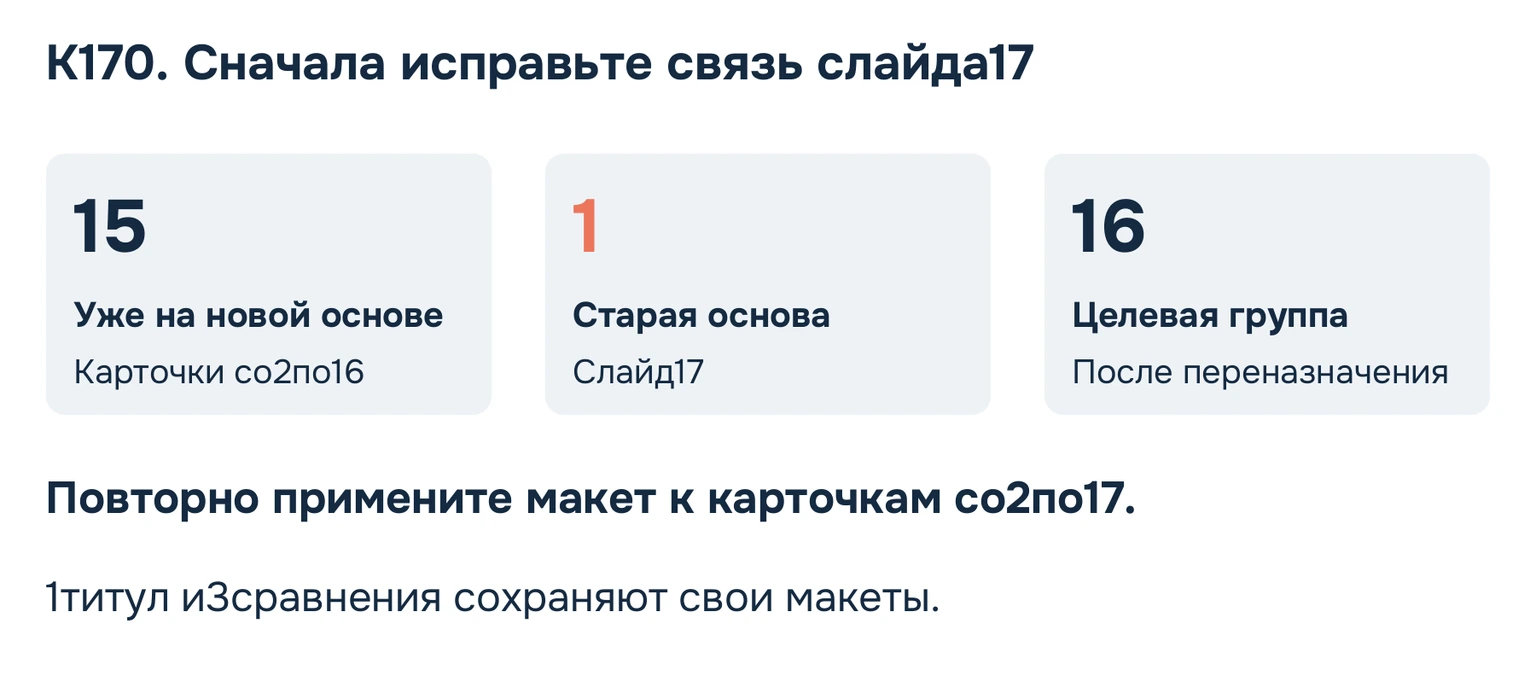
Microsoft отдельно указывает: после изменения макета его нужно повторно применить к уже созданным слайдам, чтобы они использовали обновлённую структуру. В обычном режиме выберите нужные слайды и назначьте соответствующий макет через команду «Макет» на вкладке «Главная». Перед массовым действием проверьте одну копию карточки со сложным содержимым.
В учебном сценарии сначала перенесите слайд17 на согласованный макет объекта и проверьте сохранность его содержимого. После этого область обновления карточек составляет шестнадцать слайдов со2по17. Если в макет добавлена зона источника и даты, повторно примените его к этой группе. Титул и три сравнения не нужно превращать в карточки квартир.
После изменения посмотрите на фотографию, заголовок, таблицу и индивидуальные примечания. Наличие правильного макета не гарантирует удобного размещения любого объёма текста. Длинный адрес или важная оговорка могут потребовать редакторской работы. Не решайте переполнение автоматическим уменьшением всего текста до плохо читаемого размера.
5. Разберите ручные исключения отдельно
Если логотип нельзя выделить в обычном режиме, он может находиться на образце или макете. Если на слайде6 видны два знака, найдите оба источника: наследуемый элемент и отдельно вставленную картинку. Сначала сравните с утверждённым файлом и убедитесь, что удаляете лишнюю локальную копию, а не единственный правильный знак. Сохраните контрольный вид до правки.
Ручное оформление заголовка на слайде11 может пережить изменение темы. В документации Microsoft это описано как переопределение параметров темы. Верните нужное оформление осознанно и сравните результат. Команда сброса расположения может повлиять на индивидуальные настройки, поэтому её сначала применяют к копии и проверяют важные элементы, а не запускают вслепую для всей презентации.
Слайд17 требует проверки связи с макетом, а не только перекраски. Иначе он останется на старой основе и снова выпадет из следующего обновления. У каждого исключения в К170 есть номер, наблюдение, причина, действие и результат повторной проверки. Если причина не установлена, не отмечайте дефект закрытым только потому, что он временно стал менее заметен.
6. Проверьте оформление и смысл по шести критериям
Для каждого из двадцати слайдов проверьте правильный образец и макет; единственный актуальный логотип; читаемость без обрезанных элементов; сохранность фактов; нужные источники и даты; работоспособность предусмотренных ссылок. Получится120проверочных ячеек:20 ×6. Это объём учебного реестра, а не обещание скорости работы или подтверждение уже выполненного теста.
Критерий применяется по назначению слайда. Например, титулу не требуется цена конкретной квартиры; в соответствующей записи укажите, что проверяется его собственное содержание. Если ссылка не предусмотрена, обозначьте это явно. Пустая клетка не означает успешную проверку, а отметка «не применяется» должна иметь понятную причину.
Сравните текстовые факты с сохранённым эталоном. В учебной карточке объект О11 имеет площадь54,8м², цену предложения12,7млн₽ и дату проверки12.11.2026. После смены оформления эти данные не должны самопроизвольно стать другими. Числа вымышлены и не описывают рынок. Проверяйте также ограничения и подписи, которые легко потерять при переносе.
7. Примите файл, который увидит клиент
После проверки рабочего оригинала отдельно откройте выдаваемый PDF или файл презентации. Убедитесь, что в нём сохранились нужные страницы, читаемые подписи и актуальный логотип. Исправление внутри редактора не подтверждает правильность ранее экспортированной копии. Дата и версия помогут не отправить покупателю прошлый вариант.
Итог К170: карта одной основы и трёх макетов, реестр двадцати слайдов, три разобранных исключения и проверенная выдача. Диагностика Нейросистемы риелтора помогает связать такую подборку с задачей встречи: клиенту проще сравнивать подтверждённые условия и выбирать следующий шаг, когда оформление не мешает смыслу.
Одна подборка, один стиль: карта образца и макетов К170
Первичные источники
- Microsoft: образец, макеты и слайды. Общий образец и связанные макеты, наследуемые элементы и режим редактирования.
- Microsoft: повторное применение изменённого макета. После изменения макета его повторно применяют к существующим слайдам.
- Microsoft: темы и ручное оформление. Ручные шрифты, цвета и расположение могут переопределять параметры темы.
Вопросы по применению
Чем образец отличается от макета?
Образец задаёт общую основу. Макет определяет структуру конкретного типа слайда. Факты квартиры находятся на самом слайде.
Почему меняются только 15 карточек?
В учебном исходнике слайд 17 связан со старой основой. После назначения нужного макета целевая группа содержит 16 карточек со 2 по 17.
Почему логотип не выделяется?
Он может находиться на образце или макете. Проверьте уровень, прежде чем пытаться убрать его. Отдельная старая картинка требует своей правки.
Изменил макет, почему старые слайды прежние?
После изменения макета повторно примените его к нужным существующим слайдам. Сначала проверьте копию, затем сохранность содержимого.
Откуда 120 проверок?
20 слайдов ×6 критериев =120 ячеек реестра. Это не отметка, что все проверки уже выполнены. Неприменимые критерии требуют пояснения.
Новая тема уберёт ручные стили?
Не обязательно. Ручной шрифт, цвет или расположение могут переопределять тему. Исключения нужно найти и проверить отдельно.
Определите следующий шаг в своей работе
Диагностическая карта поможет разобрать привлечение обращений, обработку клиентов и организацию работы. Начните с участка, который вызвал вопросы при применении этого материала.
Пройти диагностическую карту