

Как обрезать фото по форме в PowerPoint и сохранить важное в презентации квартиры
 Нейросистема риелтора
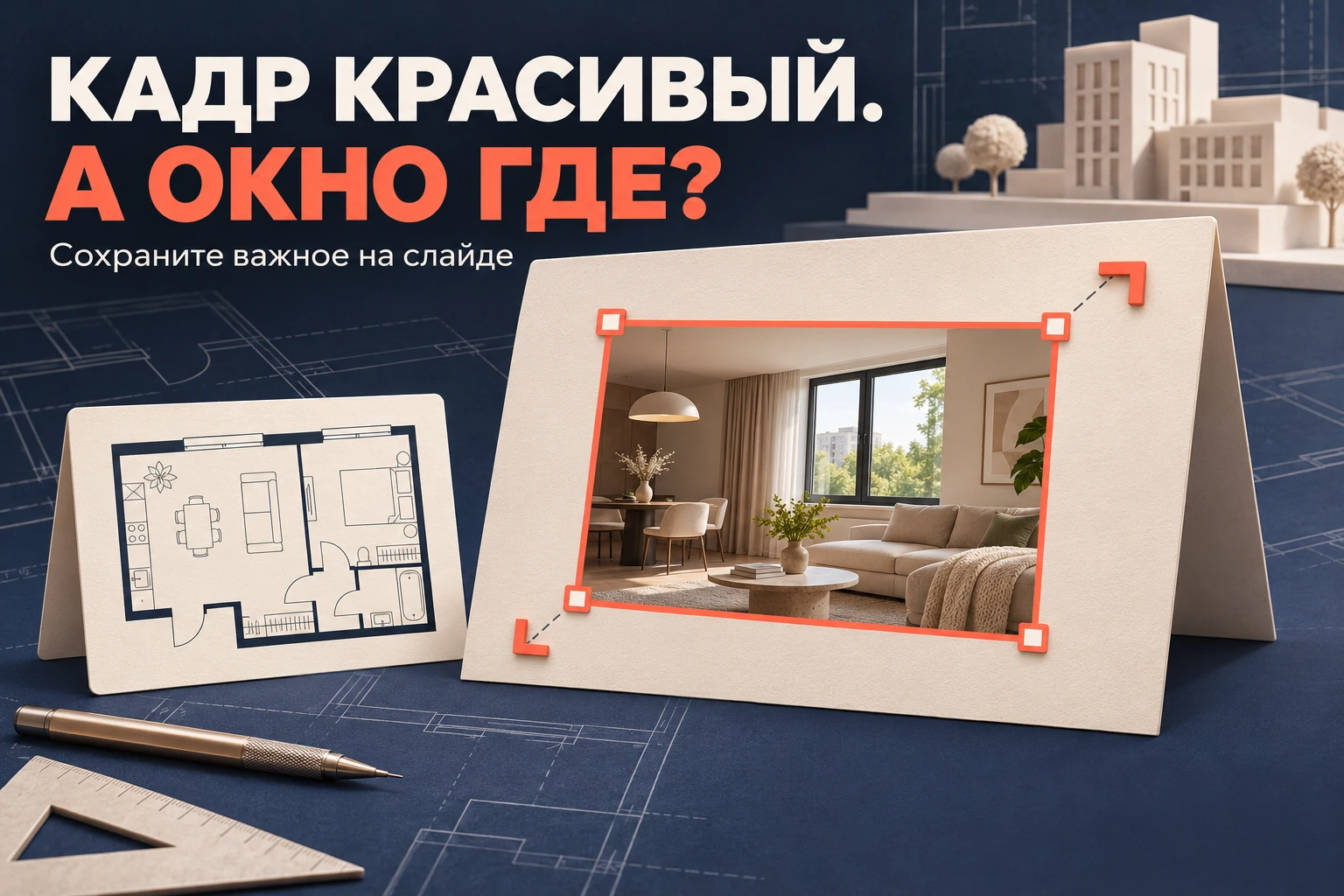
Агент собрал подборку: одинаковые карточки, аккуратные скругления, крупные фотографии. Но в одной карточке исчез выход на балкон, в другой край кухни, а план квартиры превратился в декоративный круг без части помещений. Формально изображение стало красивее. Практически покупателю сложнее понять объект. Перед отправкой важно проверить не только внешний вид рамки, но и информацию, которая осталась внутри неё.
Разберём, как обрезать фото по форме в PowerPoint, чем отличаются заполнение и вписывание и как составить карту кадрирования для презентации недвижимости. Учебный пример П191 использует условные размеры изображения и рамки. Это геометрический расчёт, а не измерение квартиры и не отчёт о проведённом тесте в установленном приложении. Названия команд зависят от языка и версии; порядок сверён с официальной справкой Microsoft.
1. Назначьте каждому изображению задачу
До оформления запишите, что покупатель должен увидеть на слайде. У общего вида комнаты это расположение окон, проходов и основных зон. У детали отделки задача уже: показать материал или состояние конкретного элемента. У плана важны весь контур, подписи и условные обозначения. Один и тот же способ обрезки не подходит всем трём ролям. Декоративная рамка не должна решать, какую часть объекта покупатель случайно увидит.
Для каждой фотографии выделите обязательные детали. Например: окно, дверь на балкон и проход между диваном и столом. Если после обрезки одна из них исчезает, выберите другой кадр, измените рамку или дайте дополнительный полный вид. Не пытайтесь компенсировать потерянную информацию уверенной подписью «удобная планировка». Читатель должен видеть основание такого описания, а не доверять оформлению вслепую.
2. Работайте с копией исходного материала
Сохраните оригинальные фотографии отдельно и создайте рабочую копию презентации. Подпишите изображения понятными кодами: Г1 для общего вида гостиной, К1 для кухни, П1 для плана. Это поможет связать кадр на слайде с исходником и восстановить решение редактора. Если фото пришло от собственника, уточните разрешённое использование и соответствие текущему состоянию объекта, прежде чем украшать им коммерческую подборку.
Не растягивайте изображение по ширине отдельно от высоты, чтобы закрыть свободное место. Такое изменение может сделать комнату шире, дверь ниже, а мебель непропорциональной. В рабочей карте отдельно отмечайте масштабирование, кадрирование и изменение содержимого. Первые два действия тоже требуют проверки смысла; они не дают права скрывать существенную особенность объекта ради более привлекательной композиции.
3. Примените форму к выбранной фотографии
В настольном PowerPoint вставьте изображение, выделите его и откройте вкладку форматирования рисунка. В меню обрезки выберите обрезку по фигуре и нужный контур. Для рабочей подборки обычно достаточно простого прямоугольника или умеренного скругления. Затем проверьте положение фотографии внутри рамки. Команды Fit и Fill, в русской локализации обычно «Вписать» и «Заполнить», решают разные задачи.
Microsoft описывает Fill как заполнение контура с возможной потерей внешних частей изображения, а Fit как размещение целого изображения с возможными свободными краями. После выбора нужно настроить положение и завершить обрезку. Не ищите универсальную клавишу для всех платформ: если меню выглядит иначе, сверяйте раздел справки для своей версии. Инструкция здесь объясняет смысл операции, а не обещает одинаковый интерфейс на любом устройстве.
4. Посчитайте, что происходит в примере П191
Вписать: сохранить целое
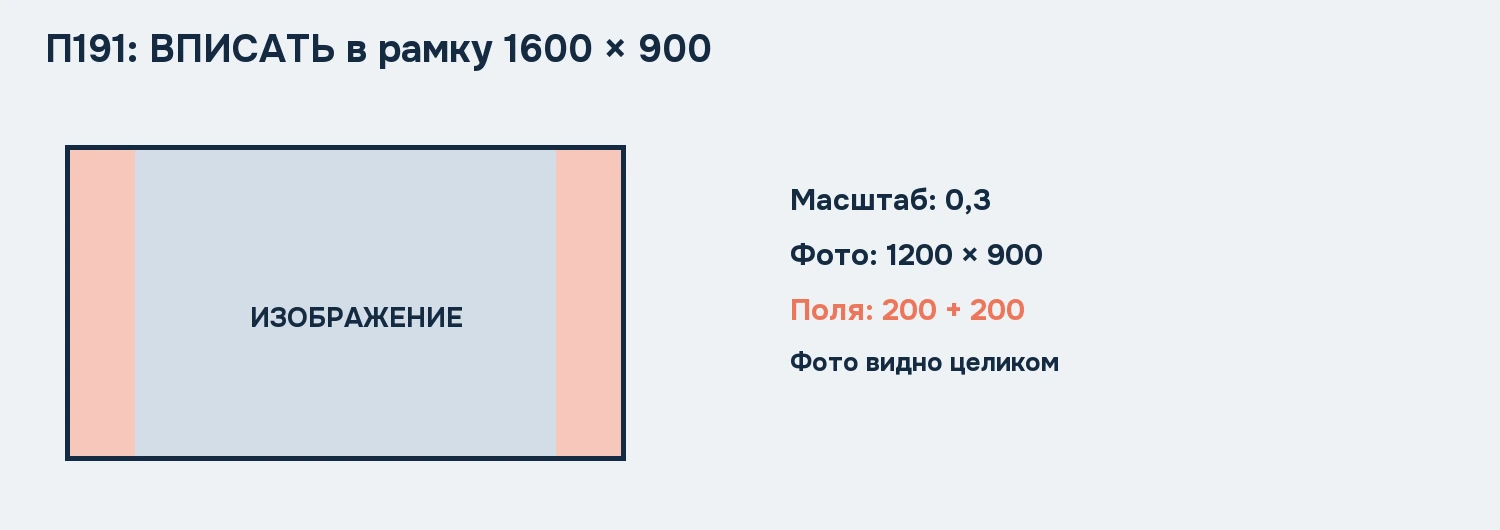
Исходное фото имеет условный размер 4000 × 3000 пикселей, а прямоугольная область макета 1600 × 900. При вписывании высота 3000 уменьшается до 900 с коэффициентом 0,3. Ширина становится 1200. В рамке остаётся 1600 − 1200 = 400 пикселей свободного пространства, при центрировании по 200 с каждой стороны. Фото сохранено целиком, но рамка не заполнена по ширине.
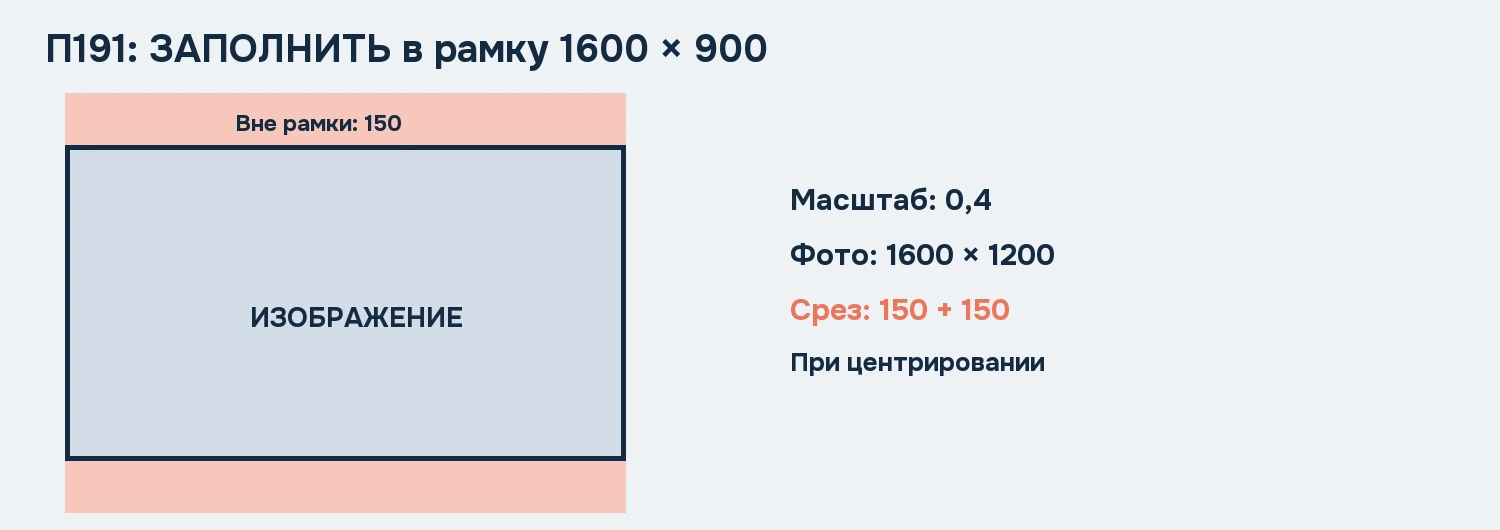
При заполнении ширина 4000 уменьшается до 1600 с коэффициентом 0,4. Высота становится 1200, то есть на 300 больше рамки. При центрировании срезается по 150 пикселей масштабированного изображения сверху и снизу. Этот расчёт не является советом всегда центрировать фото. Если важная дверь находится близко к краю, рамку или положение придётся пересмотреть. Пиксели описывают макет, а не физические размеры помещения.
5. Выберите решение по содержанию
Заполнить: проверить срезанные края
В П191 общий вид гостиной Г1 сохраняет окно и балконную дверь только при вписывании. Для него оставляем спокойные поля в цвет макета. Деталь К1 с фактурой столешницы допускает заполнение рамки, потому что выбранный фрагмент отвечает заявленной задаче. План П1 показываем целиком в прямоугольной области; декоративный круг для него отвергаем. Три решения приняты по роли изображения, а не по желанию сделать все карточки одинаковыми.
Если в одном ряду фотографии разного формата, необязательно насильно выравнивать видимую площадь комнаты. Можно сохранить одинаковую высоту карточек, а изображение вписать в отведённую область. Подпись пояснит ракурс. Для обложки иногда подходит отдельная деталь, но дальше в презентации должен быть полный информативный вид. Красивый фрагмент и доказательство характеристики объекта выполняют разные функции.
6. Не используйте обрезку как удаление личных данных
В справке Microsoft отдельно сказано: скрытые обрезкой части изображения обычно остаются в файле. Поэтому паспорт на краю стола или личное письмо нельзя считать удалёнными только потому, что они вышли за рамку. Для передачи редактируемой презентации подготовьте безопасный исходник без таких данных и заново вставьте его. Сохранение оригиналов и подготовка отправляемой копии должны быть разными действиями.
Настольные приложения также позволяют удалить обрезанные области через настройки сжатия рисунков; перед этим нужна резервная копия. Но одна команда не заменяет проверку всей презентации. Данные могут остаться в другом изображении, заметке или вложенном объекте. В этом материале мы не выполняем аудит конфиденциальности файла. Практическое правило проще: не отправляйте чужие личные сведения и не считайте скрытую часть гарантированно уничтоженной.
7. Проверьте готовую подборку глазами покупателя
Откройте экспортированный файл отдельно от редактора и пройдите каждый слайд. Сравните фото с исходником: сохранились ли обязательные детали, не изменились ли пропорции, читается ли план и относится ли подпись к нужному ракурсу. Посмотрите тот же материал на телефоне. Если надпись на плане различима только при сильном увеличении, дайте отдельную страницу с более крупным планом вместо декоративной миниатюры.
В листе контроля П191 три изображения получают решения: Г1 вписать, К1 заполнить, П1 оставить полным. Проверка количества 1 + 1 + 1 = 3 подтверждает лишь, что каждому кадру назначен режим. Она не доказывает качество дизайна или рост заявок. Финальная проверка содержательная: покупатель должен понять пространство и оснащение, а не разгадывать, что исчезло за скруглённым краем красивой карточки.
8. Сохраните карту кадрирования для команды
Зафиксируйте код исходника, роль, обязательные детали, форму рамки, выбранный режим и результат проверки. При замене фотографии пересматривайте решение, даже если размер файла совпал. Новое изображение может содержать важный элемент в другом месте. Если презентацию собирает помощник, карта позволит передать задачу конкретно: «сохранить дверь и окно», а не субъективно «сделать покрасивее».
В самостоятельном гайде «Нейросистемы риелтора» есть расчёт П191, карта трёх изображений, рабочие листы и порядок контроля перед отправкой. Отдельный чек-лист помогает проверить пропорции, смысл кадра и отправляемую копию. На диагностике можно разобрать презентацию объекта: какие изображения отвечают на вопросы клиента, где оформление мешает восприятию и как превратить подборку в понятное приглашение к следующему шагу.
Фото в презентации: карта кадрирования
Первичные источники
- Microsoft: обрезка изображения по фигуре. Команды Crop to Shape, Fit и Fill, настройка положения; различия платформ.
- Microsoft: обычная обрезка и скрытые области. Обрезанные части могут сохраняться в файле; удаление областей и резервная копия; это не аудит конфиденциальности всей презентации.
Вопросы по применению
В чём разница Fit и Fill?
Fit сохраняет изображение целиком с возможными полями. Fill закрывает рамку, но может обрезать края.
Можно растянуть фото, чтобы не было полей?
Не меняйте ширину отдельно от высоты: это искажает пропорции помещения. Лучше изменить рамку или выбрать иной кадр.
Как показать план квартиры?
Сохранить полный контур и подписи, обычно в прямоугольной области; декоративная обрезка не должна скрывать комнаты.
Обрезанные личные данные удалены из PowerPoint?
Не обязательно. По справке Microsoft скрытые части обычно остаются в файле. Используйте подготовленный безопасный исходник и проверяйте отправляемую копию.
Что означают 200 и 150 в примере?
В условном макете Fit оставляет по 200 пикселей с боков, Fill при центрировании срезает по 150 сверху и снизу. Это не размеры квартиры.
Нужно ли проверять кадр после замены фото?
Да. Даже у изображений одинакового размера важные детали могут располагаться в разных местах.
Определите следующий шаг в своей работе
Диагностическая карта поможет разобрать привлечение обращений, обработку клиентов и организацию работы. Начните с участка, который вызвал вопросы при применении этого материала.
Пройти диагностическую карту