

Обрезка видео PowerPoint: покажите нужный фрагмент квартиры без пустого начала и случайных реплик
 Нейросистема риелтора
Риелтор открывает подборку, включает видео кухни, а покупатель несколько секунд смотрит на пол и слушает подготовку к съёмке. Нужная часть начинается поздно, внимание уже ушло. Обрезка видео PowerPoint помогает выбрать начало и конец вставленного ролика. Но эта операция не заменяет просмотр содержимого и полноценный монтаж. Разберём, как подготовить фрагмент для обсуждения квартиры, сохранить его смысл и не принять настройку воспроизведения за очистку исходного файла.
1. Определите вопрос, на который отвечает видео
Не начинайте с команды монтажа. Сначала сформулируйте задачу слайда: показать проход между кухней и балконом, расположение окон или связь прихожей с комнатой. Тогда понятно, какой момент считать началом и где заканчивается полезное объяснение. Если ролик нужен только для ответа о проходе, длинное вступление про весь район мешает. Но удалять часть маршрута, без которой зритель путает помещения, тоже не стоит.
В учебном примере П172 снят маршрут от кухни к балкону продолжительностью 92 секунды. Первые 7 секунд оператор готовится, после отметки 75 секунд начинается ненужный для этого слайда разговор. Рабочая цель: показать непрерывный фрагмент с 00:07 до 01:15. Все числа вымышлены. Это задача подготовки одной презентации, а не доказательство, что именно такая длина повышает обращения или подходит каждому объекту.
2. Проверьте, какое видео вставлено
Microsoft указывает, что обрезка относится к видео, вставленному с компьютера. Для ролика, вставленного из Интернета, эта функция недоступна. Если нужной команды нет, сначала выясните тип вставки и используемую версию PowerPoint. Попытки выделять ссылку или менять оформление онлайн-плеера не превращают его в локальное видео. Для веб-версии и настольного приложения также нельзя обещать одинаковый набор инструментов.
Работайте со своим материалом или с файлом, на использование которого у вас есть разрешение. Если коллега прислал ссылку на обзор, попросите подходящий исходник и уточните разрешённый способ применения. Не нужно обходить ограничения платформы ради кнопки обрезки. В рабочей карточке отметьте источник записи, автора, объект и дату съёмки. Короткий ролик другого сезона не становится актуальным только потому, что его удобно вставить на слайд.
3. Сохраните исходник и выберите границы
Сделайте отдельную рабочую копию презентации и оставьте исходный ролик в понятной папке. Например, «П172_кухня_исходник» и «П172_подборка_редакция02» обозначают разные сущности. Это предложенная организация работы, не обязательные имена PowerPoint. Изменение границ внутри слайда не следует считать подтверждением, что исходное видео на диске стало короче или лишние сведения исчезли из всех копий.
В настольном PowerPoint выберите само видео, откройте инструменты воспроизведения и команду монтажа видео. В появившемся окне задайте начало и конец, предварительно прослушав фрагмент. Названия и доступность элементов зависят от версии и платформы. Инструкция Microsoft описывает настройку крайних точек; интерфейс конкретного устройства читателю нужно проверить самостоятельно. Реальная программа в рамках П172 не тестировалась.
4. Посчитайте длительность без путаницы
П172: длительность выбранного диапазона
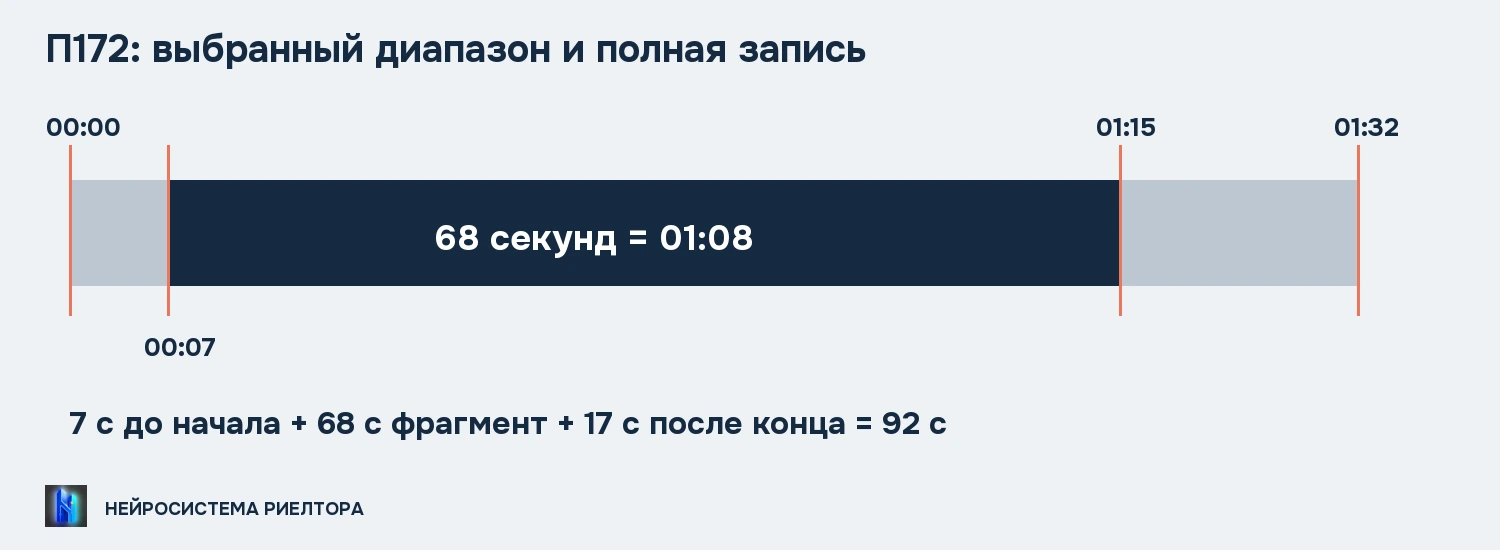
В П172 конец 01:15 означает 75 секунд от начала исходника, а начало 00:07 означает 7 секунд. Длительность выбранного фрагмента составляет 75 − 7 = 68 секунд, то есть 01:08. Убрано 24 секунды: 7 в начале и 17 в конце. Проверка сходится: 7 + 68 + 17 = 92. Нельзя прочитать запись 01:15 как 1,15 минуты или вычесть секунды по правилам десятичных дробей без преобразования.
Эта арифметика описывает только границы. Она не показывает длительность всей презентации, вес итогового файла или время, которое покупатель действительно потратит на просмотр. Если на слайде есть ещё объяснение агента, пауза и вопросы, общая встреча будет дольше. В таблице подготовки храните отдельно начало, конец, длительность фрагмента и задачу. Так коллега сможет понять решение, не пересматривая весь исходник ради одной цифры.
5. Проверьте середину, а не только края
Края обрезаны, середина осталась
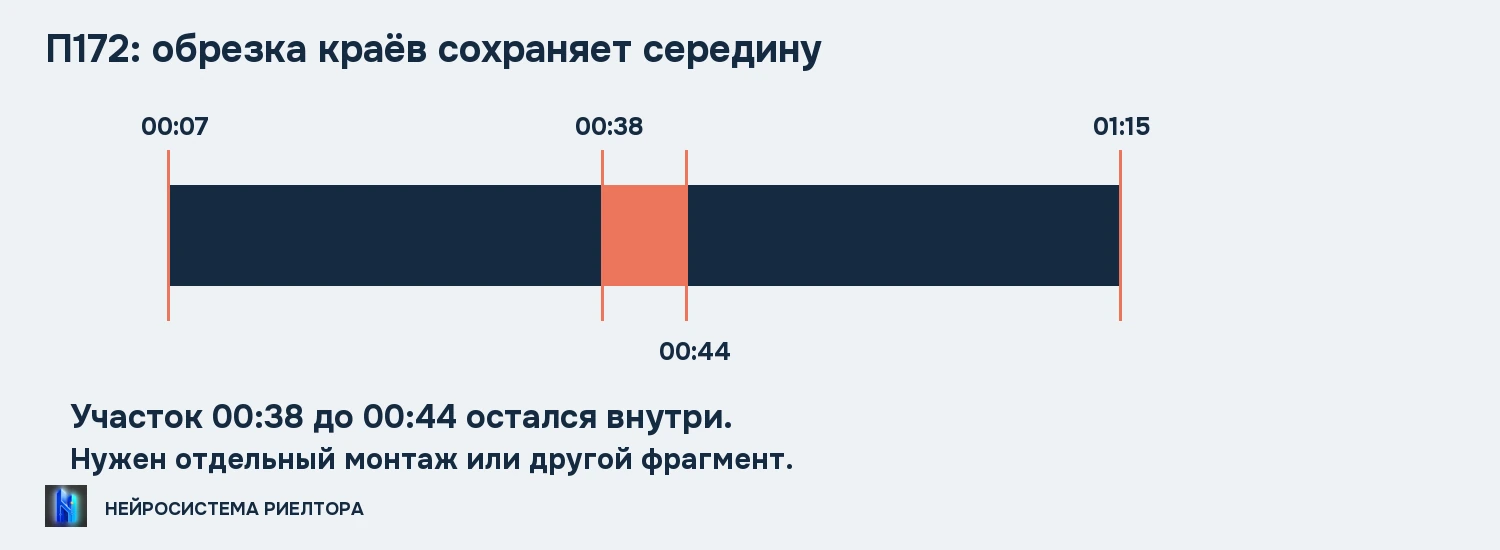
Допустим, внутри учебного ролика с 00:38 до 00:44 слышен личный разговор, который нельзя отправлять клиенту. Выбранный диапазон с 00:07 до 01:15 этот участок сохраняет. Сдвиг начального и конечного маркеров не удаляет середину. Значит, исходный план «обрежем хвосты и отправим» не решает задачу. Нужен отдельный монтаж разрешённого материала, новая запись или выбор другого непрерывного фрагмента.
Не маскируйте лишний разговор красивой заставкой и не называйте файл очищенным по одному успешному проигрыванию на слайде. Для передачи редактору задайте точное условие: убрать указанный участок из клиентской версии, сохранить понятный переход между помещениями и проверить звук. После обработки просмотрите новый ролик целиком. Формулировка «убрать всё лишнее» без временных отметок оставляет слишком много места для неправильного решения.
6. Сохраните смысл маршрута и реплик
Удачный первый кадр должен помогать понять, где начинается просмотр. Если отрезали вход в кухню, добавьте короткое пояснение на слайде: «Вид из кухни в сторону балкона». Не выдавайте монтажный переход за непрерывную прогулку. Если после отдельного монтажа пропала связь между помещениями, восстановите её пояснением или выберите другую запись. Покупателю важно понимать устройство квартиры, а не только видеть красивое движение камеры.
Прослушайте начало и конец фразы. Обрезанное «не» способно изменить смысл комментария, а случайно оставленное имя относится уже к содержанию, не к эстетике. Посмотрите, нет ли на крайних кадрах документов, отражений людей или экрана телефона. Укорочение записи не подтверждает, что публикация любых оставшихся деталей согласована. Для спорного кадра безопаснее подготовить другую клиентскую версию, чем надеяться на невнимательность зрителя.
7. Проверьте результат в формате передачи
Просмотр в окне монтажа и воспроизведение презентации являются разными проверками. Запустите готовый слайд, убедитесь, что фрагмент начинается ожидаемо, звук слышен и остановка не обрывает ответ. Если материал пойдёт клиенту как отдельное видео, откройте именно созданный файл. Для сохранения обрезанного мультимедиа Microsoft описывает отдельную последовательность через сжатие и сохранение; простая настройка маркеров не равна готовой внешней копии.
Не включайте оптимизацию совместимости автоматически на единственном экземпляре подборки. Microsoft предупреждает, что при такой обработке удаляются встроенные субтитры и альтернативные звуковые дорожки. Если они нужны вашему сценарию, сохраните рабочую копию и проверьте результат после обработки. Получателю нужен понятный материал в доступном формате. Наличие кнопки «готово» не доказывает, что на другом устройстве сохранились все важные элементы.
8. Передайте коллегам проверяемое задание
Запись для П172 может выглядеть так: «Источник 92 секунды. Планируемый фрагмент 00:07 до 01:15, длительность 01:08. Внутри есть закрытый участок 00:38 до 00:44, поэтому этот диапазон пока не разрешён к отправке. Подготовить отдельную клиентскую версию и повторно проверить маршрут и звук». Здесь понятны задача, препятствие и критерий завершения. Статус не превращается в «готово» только потому, что начало уже сдвинули.
В самостоятельном гайде есть временная шкала, заполненная карта монтажа и поля для проверки отправляемого файла. Отдельный чек-лист помогает не забыть середину, звук и формат передачи. На диагностике Нейросистемы риелтора можно разобрать весь процесс подготовки подборок: что именно нужно показать покупателю, кто проверяет факты и как передать материал без повторной ручной переделки. Смысл инструмента в понятном ответе клиенту, а не в самой короткой записи.
Видео квартиры в подборке: границы, монтажное задание и контроль результата
Первичные источники
- Microsoft: обрезка видео и звука. Обрезка краёв локально вставленного видео и отдельное сохранение мультимедиа.
- Microsoft: проблемы воспроизведения. Оптимизация совместимости может удалить встроенные субтитры и альтернативные аудиодорожки.
- Microsoft: видео с сайта. Ограничения обрезки онлайн-видео и веб-версии PowerPoint.
Вопросы по применению
Почему нет команды обрезки?
Сначала проверьте тип вставки и платформу. Microsoft не предусматривает такую обрезку онлайн-видео; описанный порядок относится к локальному файлу в настольном приложении.
Как посчитать фрагмент с 00:07 до 01:15?
Конец равен 75 секундам, начало 7. Разница 68 секунд, то есть 01:08.
Можно убрать кусок в середине двумя крайними маркерами?
Нет. Они выбирают один непрерывный диапазон. Для нежелательного участка внутри нужен другой монтаж или другая запись.
Изменение маркеров очищает исходник?
Не считайте это подтверждением удаления данных из исходника и всех копий. Проверяйте фактическую клиентскую версию отдельно.
Что проверить после оптимизации совместимости?
Воспроизведение, качество и нужные субтитры и звуковые дорожки. Microsoft предупреждает об удалении встроенных субтитров и альтернативных дорожек при этой обработке.
Что отправить коллеге для монтажа?
Файл, задачу слайда, точные границы, перечень закрытых участков, требования к смыслу и звуку, формат результата и критерий его проверки.
Определите следующий шаг в своей работе
Диагностическая карта поможет разобрать привлечение обращений, обработку клиентов и организацию работы. Начните с участка, который вызвал вопросы при применении этого материала.
Пройти диагностическую карту