

Округление процентов в Excel: как риелтору не испортить отчёт о встречах
 Нейросистема риелтора
В таблице показано 12,7%, но если умножить этот процент на число обращений, получается 8,001 встречи. Кажется, что Excel ошибся. На самом деле из отчёта взяли округлённое отображение и попытались восстановить точное количество. Округление процентов в Excel требует различать исходные записи, хранимую долю и видимый текст ячейки.
Разберём вымышленный отчёт риелтора К290. В нём 63 уникальных обращения за выбранный период и восемь обращений, по которым состоялась хотя бы одна встреча. Все восемь относятся к той же группе из 63. Повторные встречи одного человека не увеличивают числитель. Это учебные числа, не статистика сайта или результат внедрения системы.
1. Сначала зафиксируйте числитель и знаменатель
Назовите показатель словами: «Доля обращений выбранной группы, дошедших до состоявшейся встречи». В ячейке B2 запишите 63, в C2 запишите 8, в D2 используйте формулу =C2/B2. Результат примерно равен 0,1269841269. Это доля единицы, которая при процентном отображении соответствует примерно 12,6984%.
Если считать в C2 все встречи, включая повторные, смысл показателя изменится. Если брать встречи от старых обращений, а в знаменателе оставить только новые, получится несопоставимая группа. Никакой выбор числа знаков после запятой не исправит такую ошибку определения. Поэтому до форматирования сверяйте исходные записи и правило включения.
2. Измените отображение, если нужна только читаемость
Microsoft разделяет изменение числа отображаемых десятичных знаков и округление значения функцией. Для обычного отчёта выделите D2, задайте процентный формат и один знак после запятой. На экране ожидается 12,7%. Исходная формула остаётся =C2/B2, а последующие вычисления используют хранимый результат, а не перепечатанную подпись.
Процентный формат показывает долю как число из ста. Не умножайте =C2/B2 дополнительно на 100, если затем применяете процентный формат. Иначе получите увеличение масштаба ещё раз. Для примера сначала проверьте простой контроль: доля 0,1 должна отображаться как 10%, а не как 0,1% или 1000%.
Если нужен текст для презентации, можно перенести «12,7%» как округлённую подпись. Но рядом сохраните «8 из 63» и период. Подпись предназначена для чтения, а исходные количества для проверки и дальнейших расчётов. Не заменяйте формулы в рабочей книге вручную набранными значениями из готового слайда.
3. Округляйте значение только с понятной целью
Функция ROUND, в русской версии ОКРУГЛ, возвращает число с заданным количеством десятичных разрядов. Аргумент относится к числу, которое хранится в ячейке. В D2 хранится около 0,126984, а не число 12,6984. Поэтому ОКРУГЛ(D2;1) даёт 0,1, которое в процентном формате выглядит как 10%.
Если требуется именно численно округлённая доля до одного десятичного знака процента, в этом случае нужна формула =ОКРУГЛ(D2;3). Получается 0,127, или 12,7%. В английском интерфейсе пример записывается =ROUND(D2,3). Разделитель аргументов зависит от настроек. Смысл трёх знаков объясняется масштабом: две позиции нужны для перевода доли в проценты, ещё одна для десятичной части процента.
Это не призыв округлять все промежуточные показатели. Для внутреннего расчёта часто достаточно сохранить =C2/B2 и менять только формат. Если отдельный округлённый столбец нужен для экспорта, подпишите его назначение и не подменяйте им исходную долю незаметно для коллеги.
4. Проверьте обратное умножение
Два пути расчёта
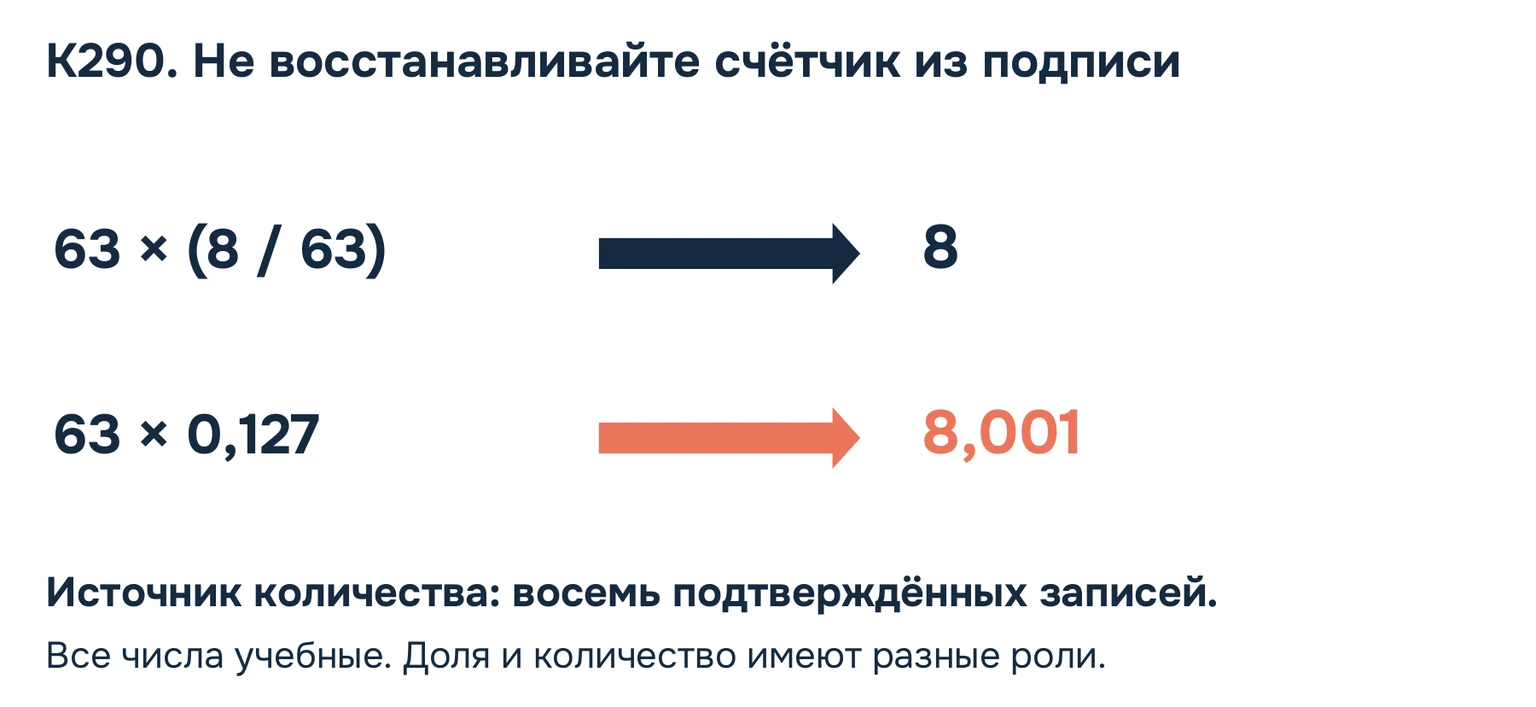
С исходной долей математически получаем 63 × (8 / 63) = 8. После численного округления до 0,127 получается 63 × 0,127 = 8,001. Разница 0,001 вызвана заменой точной дроби округлённым значением. Это не новая встреча и не потерянная часть клиента. При работе компьютера возможны и особенности представления дробей, но смысл этого упражнения определяется обычной арифметикой округления.
Не исправляйте журнал встреч так, чтобы он совпал с обратным расчётом из подписи. Количество подтверждается исходными записями. Если требуется вывести его в отчёт, используйте C2, а не восстановление через D2. Тогда одна и та же сводка остаётся проверяемой даже после изменения внешнего вида процентов.
Практический вопрос при расхождении: «Эта ячейка содержит исходный счётчик, формулу полной доли или уже округлённое число?» Посмотрите формулу и зависимости. Внешне две ячейки могут показывать одинаковые 12,7%, хотя одна хранит =8/63, а другая 0,127. Для дальнейшего расчёта это разные значения.
5. Разберите случай 99,9% вместо 100%
99,9% в подписях
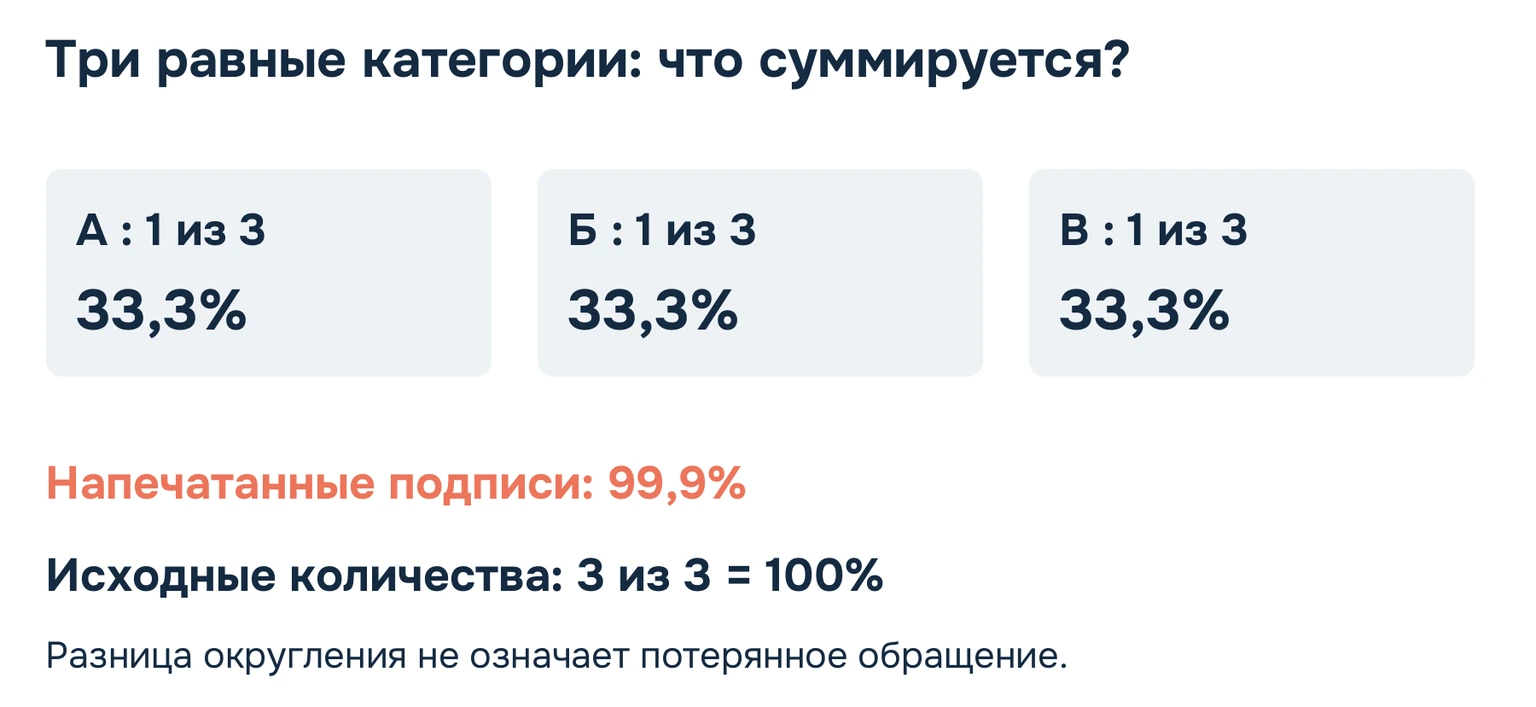
Во втором учебном примере есть три равные непересекающиеся категории по одному обращению. Всего три записи, каждая относится ровно к одной категории. Доля каждой равна 1/3. При отображении одного знака процента каждая строка показывает 33,3%. Если сложить именно эти напечатанные подписи, получится 99,9%.
Исходные количества при этом дают 1 + 1 + 1 = 3, а полные доли в математической модели дают 100%. Потерянного обращения нет. В отчёте можно добавить пояснение, что сумма округлённых долей отличается от 100% из-за округления. Итог лучше считать от исходных данных, а не суммировать перепечатанные подписи.
Не увеличивайте одну категорию до 33,4% вручную без описанного правила представления. Если для конкретного отчёта нужна сумма ровно 100% на уровне подписей, это отдельная договорённость оформления. Она не должна менять количество обращений или скрывать способ распределения разницы. В К290 мы сохраняем честные подписи и пояснение.
6. Не включайте опасную настройку ради красивого итога
В Excel есть параметр точности как на экране. Microsoft предупреждает, что он принудительно приводит значения к отображаемой точности и может накапливать неточности вычислений. Это не тот же результат, что обычное уменьшение числа знаков в формате ячейки. Для нашего упражнения менять эту настройку не требуется.
Если вы получили чужую книгу, не делайте вывод о сохранности полной доли только по виду ячейки. Уточните настройки и происхождение данных. При сомнении работайте с отдельной копией, сохраните исходные счётчики и восстановите расчёт из них. Нельзя обещать, что увеличение числа видимых знаков вернёт цифры, которые уже были заменены округлёнными значениями.
7. Прочитайте отчёт перед отправкой руководителю
Хорошая учебная формулировка: «Из 63 обращений выбранной группы восемь дошли до состоявшейся встречи. Доля примерно 12,7%; отображение округлено до одного десятичного знака». Здесь понятно, что посчитано и откуда взялся процент. Не нужно выводить много цифр после запятой, если они создают лишь видимость точного прогноза.
Проверьте, что подпись периода относится и к числителю, и к знаменателю в рамках принятой группы. Убедитесь, что повторные записи и незавершённые статусы обрабатываются по одному правилу. Затем сравните итог с журналом: количество 8 должно подтверждаться восемью включёнными обращениями, а не восемью строками произвольной выгрузки.
Не делайте из изменения 12,6984% на 12,7% вывод об улучшении работы агента. Изменился способ записи, не результат. Для оценки динамики нужны сопоставимые периоды, определения и достаточные данные. Комплект посвящён корректному представлению показателя, а не доказательству причин роста.
8. Заберите карту К290 и проверьте одну сводку
В гайде есть схема ячеек, ожидаемые результаты формул, случай с тремя равными категориями и журнал передачи данных в отчёт. Отдельный чек-лист поможет отличить формат от округлённого значения. Начните с одного процента: найдите исходные количества, формулу и место, где показатель превратился в подпись.
Если в разных отчётах одни и те же обращения дают разные цифры, диагностическая карта «Нейросистемы риелтора» поможет разобрать определения и порядок учёта. Полезная система позволяет объяснить показатель через реальные действия и записи, а не только показать аккуратную диаграмму.
Процент красивый. Числа сошлись? Карта К290
Первичные источники
- Microsoft. Round a number. Формат отображения и численное округление различаются.
- Microsoft. Set rounding precision. Точность как на экране изменяет значения; предупреждение о неточности.
- Microsoft. ROUND function. Число разрядов относится к хранимому числу.
- Microsoft. Format numbers as percentages. Процентный формат и доля единицы.
Вопросы по применению
Почему получилось 8,001 встречи?
Вы восстановили количество из округлённой доли 0,127:63×0,127=8,001. Берите количество из исходных восьми записей, а не из подписи 12,7%.
Как показать 12,7% без изменения доли?
Сохраните формулу 8/63 и примените процентный формат с одним десятичным знаком. Не включайте точность как на экране ради оформления.
Почему ОКРУГЛ с одним знаком даёт 10%?
Округляется хранимая доля около 0,126984, а не 12,6984. ОКРУГЛ(D2;1) даёт 0,1. Для численного 0,127 нужен аргумент 3.
99,9% значит одно обращение потерялось?
Не обязательно. Три равные доли по 1/3 показываются как 33,3%. Их подписи дают 99,9%, а исходные три записи дают 100%. Сначала сверяйте количества.
Можно вручную поставить одной группе 33,4%?
Не меняйте показатель без описанного правила представления. В нашем примере оставляем 33,3% и поясняем округление; исходные записи неизменны.
Увеличение знаков вернёт утраченные цифры?
Нет, если значение уже заменили округлённым числом. Нужны исходные счётчики и восстановление расчёта из них.
Определите следующий шаг в своей работе
Диагностическая карта поможет разобрать привлечение обращений, обработку клиентов и организацию работы. Начните с участка, который вызвал вопросы при применении этого материала.
Пройти диагностическую карту