

Ошибки распознавания текста в PDF: как риелтору не перенести неверную цифру в подборку
 Нейросистема риелтора

На странице PDF отчётливо написано «68,5», но после копирования в таблице появляется «685». Агент видит аккуратный скан и считает, что число проверено. Между тем изображение страницы и распознанный текст могут не совпадать. Ошибки распознавания текста особенно неприятны, когда данные дальше попадают в карточку объекта, расчёт или сообщение клиенту. Разберём, как найти расхождение, исправить рабочую копию и проверить именно тот файл, которым вы будете пользоваться.
1. Проверьте три места, где живёт одно значение
Проверка на трёх этапах
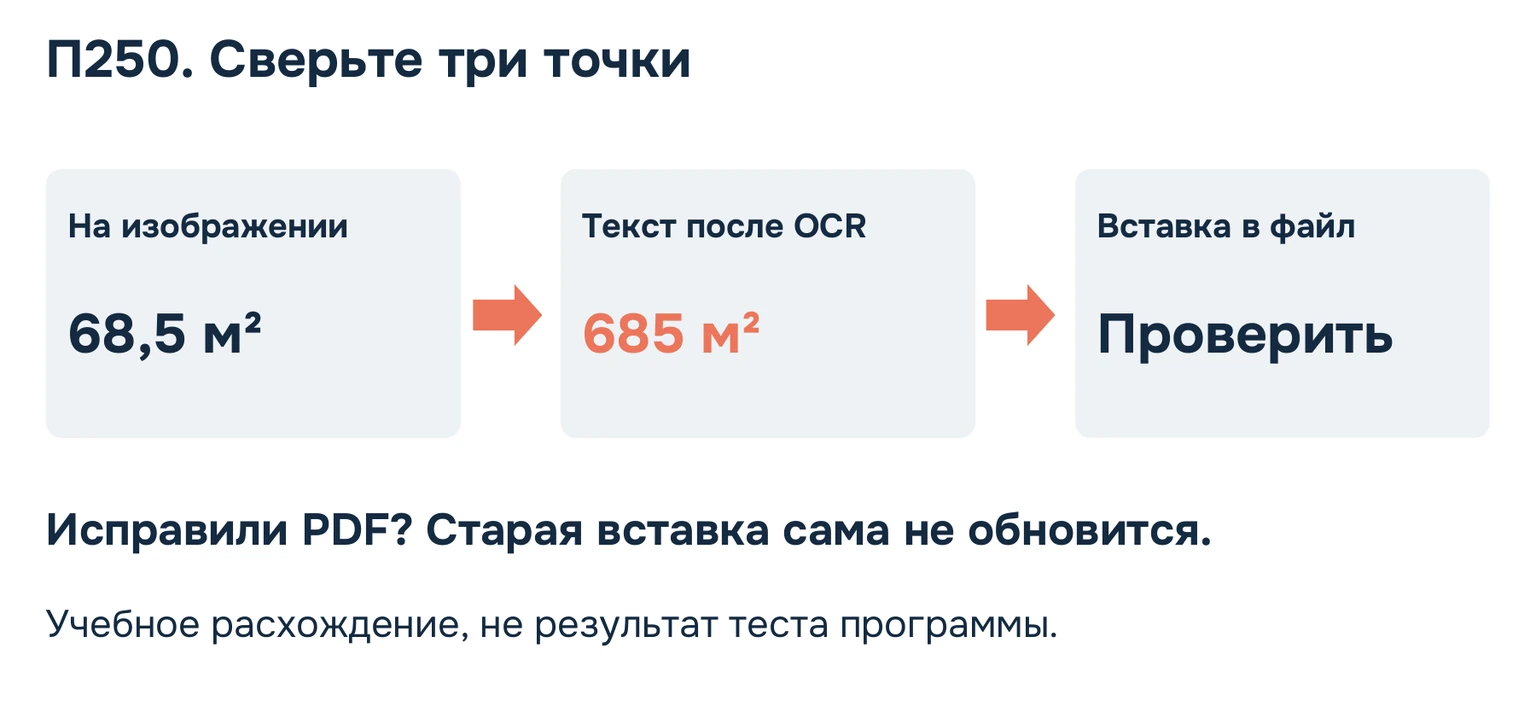
Первое место находится на изображении страницы: его вы читаете глазами. Второе представляет собой текст, полученный после оптического распознавания, или OCR. Третье возникает после переноса в вашу таблицу или документ. Красивый внешний вид первого не подтверждает правильность второго и третьего. Даже исправленная рабочая копия PDF не меняет автоматически сведения, уже вставленные в подборку.
Adobe объясняет, что при неуверенном распознавании Acrobat может показывать исходное изображение слова, сохраняя за ним доступный для поиска текст. Поэтому визуальное чтение и копирование способны дать разные результаты. В справке также предусмотрен отдельный просмотр и исправление распознанных фрагментов. Это полезная функция, но не обещание, что программа пометит каждую значимую ошибку.
Начните с одного контрольного поля. Скопируйте его из PDF в пустую временную текстовую запись и сравните с изображением. Затем проверьте, что оказалось в целевом файле. Если при вставке исчезла запятая, не решайте сразу, что виноват скан: изменение могло произойти и на этапе преобразования значения таблицей. Проверка промежуточного текста помогает локализовать проблему.
2. Сохраните исходник и задайте границы работы
Оставьте полученный файл без изменений. Создайте рабочую копию с понятным названием и отметкой о распознавании. Запишите источник, дату получения, номер страницы и нужное поле. Цель состоит в точной передаче видимой записи, а не в исправлении содержания чужого документа. Если в самом исходнике ошибка, это отдельный вопрос к его автору или ответственному участнику.
3. Разберите три расхождения в учебном листе П250
Одна запятая и десятикратное изменение
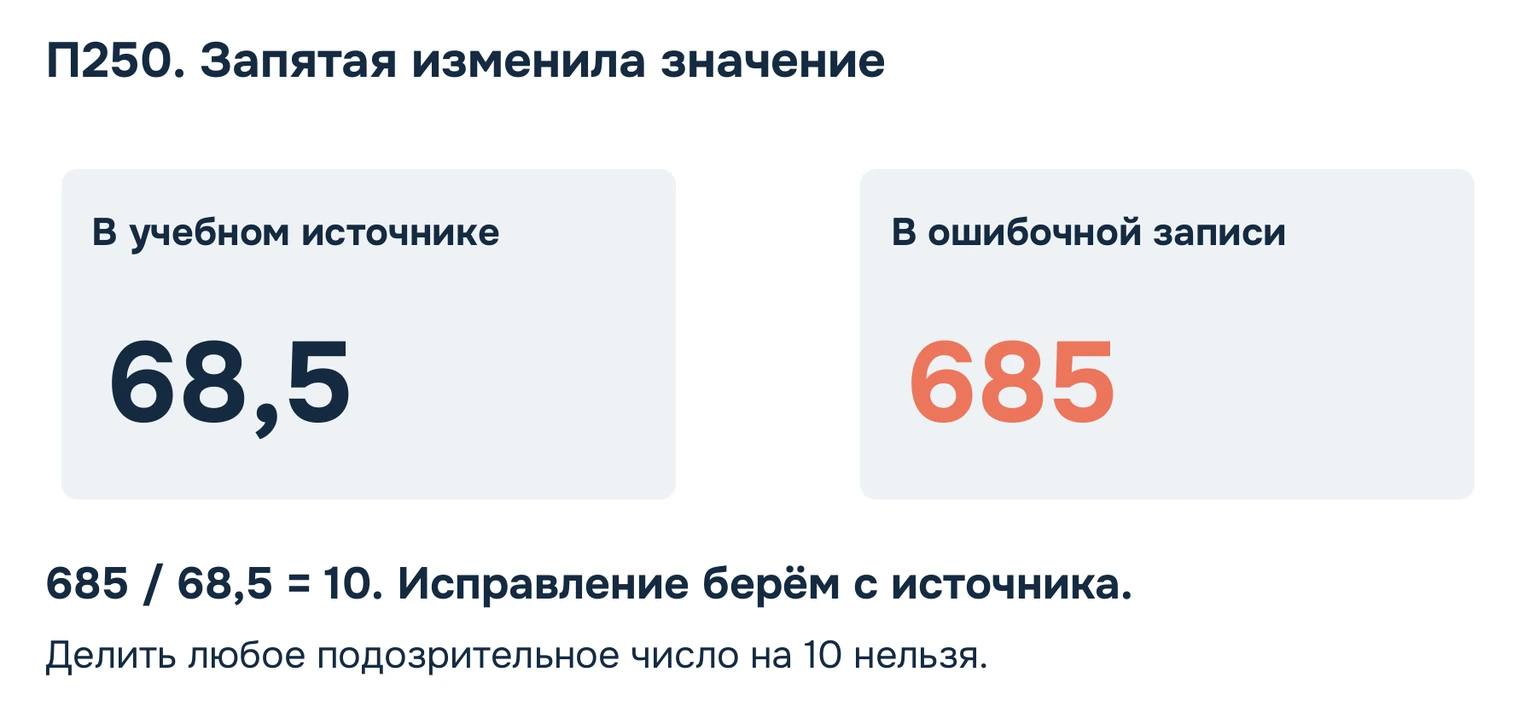
На условном изображении П250 видны площадь «68,5 м²», внутренний код «В250-01» с русской буквой В и дата «12.11.2026». В вымышленном результате распознавания записаны «685 м²», «B250-01» с латинской B и «12.11.2028». Это намеренно составленное упражнение. Реальная программа в этом комплекте не запускалась, и приведённые ошибки не характеризуют качество конкретного сервиса.
Площадь изменилась в десять раз: 685 / 68,5 = 10. Этот расчёт лишь показывает масштаб последствия исчезнувшей запятой. Он не разрешает автоматически делить любые большие числа на десять. Правильное значение берётся с читаемого исходника. Если знак там неразличим, запросите качественную копию и оставьте поле незаполненным до уточнения.
У кода проблема другая: русская В и латинская B выглядят похоже, но это разные символы. Для идентификатора важна точная запись, а не внешнее сходство. У даты изменился год. Исправление на 2026 обосновано только тем, что он читается в учебном источнике. Не подставляйте текущий год по привычке: старый документ может иметь старую дату и оставаться именно таким документом.
4. Исправляйте распознавание по изображению
В актуальной справке Acrobat описан путь All tools, затем Scan & OCR и Correct recognized text. В окне просмотра распознанного текста можно выбрать отмеченный фрагмент, сопоставить изображение с полем Recognized as, исправить и принять вариант. Названия и расположение элементов зависят от версии и языка интерфейса; найдите именно проверку распознанного текста, а не обычное редактирование содержания документа.
ABBYY FineReader предлагает проверять текст рядом с изображением, в том числе через Recognize и Verify Text. При выборе слова соответствующий участок исходника выделяется, а увеличенное изображение помогает сверить символы. Не принимайте предложенную замену только потому, что она присутствует в списке. Для фамилии, кода или редкого названия словарная подсказка может не соответствовать источнику.
Если фрагмент не отмечен программой, он всё равно требует вашей проверки, когда влияет на карточку объекта. Для П250 вручную сверяются все три поля. После изменения сохраните новую версию рабочей копии. Не рисуйте поверх исходного скана другой год и не выдавайте обработанный файл за новый документ его автора. Ведите журнал: что было распознано, что исправлено и где находится основание.
5. Отдельно проверьте копирование и поиск
Закройте рабочую копию и откройте сохранённый результат. Повторите копирование контрольных полей. Теперь временная текстовая запись должна совпадать с читаемым источником. Проверяйте запятую, пробелы, единицы, полный год и точное написание идентификатора. Сам факт нажатия «Принять» ещё не показывает, что вы открыли и отправляете нужную версию файла.
Поиск используйте как дополнительную проверку. Найдите характерную запись и убедитесь, что результат ведёт к правильной странице и строке. Отсутствие совпадения само по себе не определяет причину: возможны переносы, пробелы, различия символов или особенности поиска. Не меняйте содержание источника только ради того, чтобы поисковая строка стала находиться.
В журнале П250 исправленная копия должна возвращать «68,5», «В250-01» и «12.11.2026». Затем проверьте эти же значения в подборке. Если туда ранее попало 685, правильный PDF не исправит старую ячейку. Назовите все затронутые места: таблица, презентация, текст объявления. Перенесите проверенную запись только туда, где она действительно нужна.
6. Проверьте формат целевой таблицы
Идентификатор обычно нужно сохранять как текст, чтобы не терялись ведущие нули и не менялась структура записи. Для площади определите отдельно числовое значение и единицу измерения. После вставки проверьте, как таблица интерпретировала десятичный разделитель. Настройки приложения могут отличаться, поэтому не распространяйте один способ ввода на все файлы без контрольного примера.
Дату также проверьте после сохранения и повторного открытия. Вид «12.11.2026» и лежащее в ячейке значение не всегда одно и то же по типу. Для простой дословной ведомости может быть достаточно текста. Для дальнейшей обработки дат нужен корректно распознанный тип. Выбор зависит от задачи; превращать каждое поле в формулу ради проверки не требуется.
7. Не поручайте нейросети угадывать нечитаемое
Помощнику можно дать обезличенную расшифровку и попросить найти подозрительные переходы, но он не должен восстанавливать цифры из ожиданий. Полезное задание: «Составь список значений для сверки с исходником. Не исправляй числа автоматически. Для каждого укажи страницу, поле и причину проверки. Если изображения нет, отметь, что прочитать источник невозможно».
8. Сохраните результат, который можно проверить
В гайде К250 подготовлены заполненный журнал трёх исправлений, лист контрольного копирования, перечень затронутых материалов и формы для своей работы. Отдельный чек-лист помогает не пропустить проверку сохранённого файла. Записи П250 учебные, поэтому они не должны попадать в реальные объявления как сведения об объекте.
Готовность означает, что нужные поля сопоставлены с изображением, перенесены без искажений и повторно проверены в целевом документе. Это подтверждает точность передачи в выбранном объёме. Подлинность исходного документа и достоверность сведений об объекте требуют собственной проверки и не появляются благодаря успешному OCR.
Заберите комплект перед обработкой следующего скана. Если данные постоянно переходят между чатами, таблицами и публикациями без ответственного за финальную версию, диагностическая карта Нейросистемы риелтора поможет разобрать этот процесс. Начните с одного контрольного значения и сохраните цепочку от источника до того, что увидит клиент.
На скане верно. В таблице ошибка? Карта К250
Первичные источники
- Adobe Acrobat. Fix text issues in scanned PDFs. Исходное изображение и распознанный текст могут различаться; проверка и исправление подозрительных фрагментов.
- ABBYY FineReader. Checking recognized text. Сверка текста с выделенным и увеличенным участком изображения; окно Verification и исправление неуверенно распознанных знаков.
Вопросы по применению
Почему на экране правильно, а копируется ошибка?
Изображение скана и распознанный текст могут различаться. Сравните видимый фрагмент, временную текстовую вставку и итоговый документ.
Можно просто делить такие числа на десять?
Нет. В П250 потеря запятой специально дала десятикратное изменение. Исправляйте только по читаемому источнику; нечитаемое уточняйте.
Программа ничего не подсветила, значит всё верно?
Нет. Важные числа, коды и условия нужно сверить вручную, даже без предупреждения о неуверенном распознавании.
Почему русская В и латинская B важны?
Они похожи внешне, но являются разными символами. Для идентификатора нужна точная запись; совпадение внешнего вида недостаточно.
Исправленный PDF обновит старую таблицу?
Нет. Проверьте все нужные места, куда ранее перенесли значение. Итоговая вставка и формат ячейки контролируются отдельно.
После OCR сведения об объекте подтверждены?
Нет. Сверка показывает точность передачи в выбранном объёме. Достоверность исходных сведений и подлинность документа проверяются отдельно.
Определите следующий шаг в своей работе
Диагностическая карта поможет разобрать привлечение обращений, обработку клиентов и организацию работы. Начните с участка, который вызвал вопросы при применении этого материала.
Пройти диагностическую карту