

Отслеживание изменений Word: не отправьте клиенту черновик со скрытыми правками
 Нейросистема риелтора

Памятка выглядит аккуратно: обычный текст, никаких зачёркиваний и цветных вставок. Агент отправляет её покупателю, а тот открывает файл и видит старое время встречи, обсуждение сотрудников и неподтверждённое обещание. Причина проста: правки скрыли режимом просмотра, но не разобрали. Внешне чистый экран не означает, что документ подготовлен к передаче.
Отслеживание изменений Word полезно во время согласования. Перед выдачей нужна другая операция: принять решения по исправлениям, проверить комментарии и сохранить понятный выпуск. Разберём вымышленную памятку о просмотре квартиры. В комплекте Нейросистемы есть карта решений и отдельный чек-лист. Мы готовим клиентскую копию, сохраняя рабочую историю в принятом у команды месте.
1. Отделите рабочий черновик от файла для клиента
Сначала определите, зачем и кому передаёте документ. Коллеге на согласование могут быть нужны все предложения и обсуждения. Покупателю, который ждёт время и место просмотра, нужна конкретная памятка с подтверждёнными условиями. Не пытайтесь одним файлом без обозначенного статуса решить обе задачи. Назовите рабочую редакцию и будущий выпуск по-разному, чтобы не перепутать вложения.
В учебном исходнике написано: «Просмотр 18 ноября в 18:00. Встречаемся у входа 1. Возьмите список вопросов». Коллеги предложили перенести время на 19:00, заменить вход 1 на вход 2 и добавить обещание «Показываем без очереди». Рядом находятся два служебных комментария, один активный и один отмеченный решённым. Все сведения вымышлены и предназначены только для тренировки.
По условию упражнения время 19:00 подтверждено участниками, изменение входа не подтверждено, обещать проход без очереди оснований нет. Значит, нельзя просто принять всё, чтобы быстрее убрать цветные метки. Сначала нужно решить три смысловых вопроса. Итог должен сохранить вход 1 и список вопросов, изменить время и не включить неподтверждённое обещание. Это проверяемый результат, а не оценка красоты страницы.
2. Не путайте скрытие, выключение и решение
Похожие действия дают разный результат
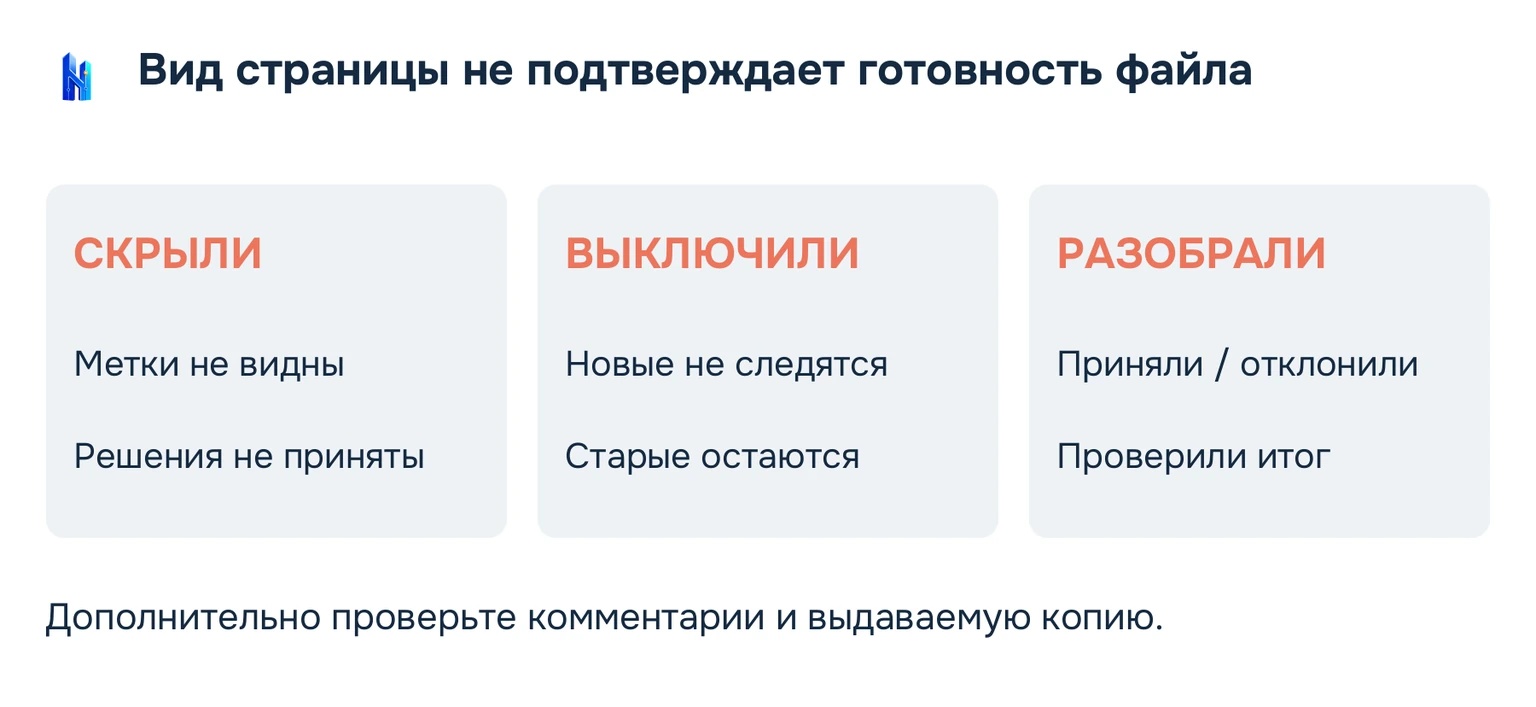
Microsoft прямо объясняет: режим «Без исправлений» временно скрывает правки, но не удаляет их. Выключение отслеживания тоже не разбирает ранее сделанные предложения. Для удаления разметки исправления принимают или отклоняют. Поэтому начинать приёмку следует с отображения изменений, а заканчивать проверкой содержания. Отсутствие цветных линий при выбранном чистом виде не является достаточным доказательством готовности.
Откройте полный просмотр исправлений и проверьте фильтры по авторам и типам. Если отображаются только изменения одного коллеги, остальные не становятся решёнными. Названия команд зависят от версии и устройства; используйте справку для своей платформы. Особенно внимательно читайте различие между обработкой всех изменений и только показанных. Одна похожая надпись может означать другой объём действия.
В нашей рабочей карте зафиксируйте состояние до решений: три смысловых предложения и два комментария. Это число учебных пунктов, не обещанный счётчик технических операций Word. Замена времени может отображаться как удаление и вставка. Важно, чтобы ни одна смысловая правка не потерялась из-за способа отображения. Перечень решений и количество цветных отметок могут различаться.
3. Разберите каждую правку по основанию
Решения определяют итоговый текст
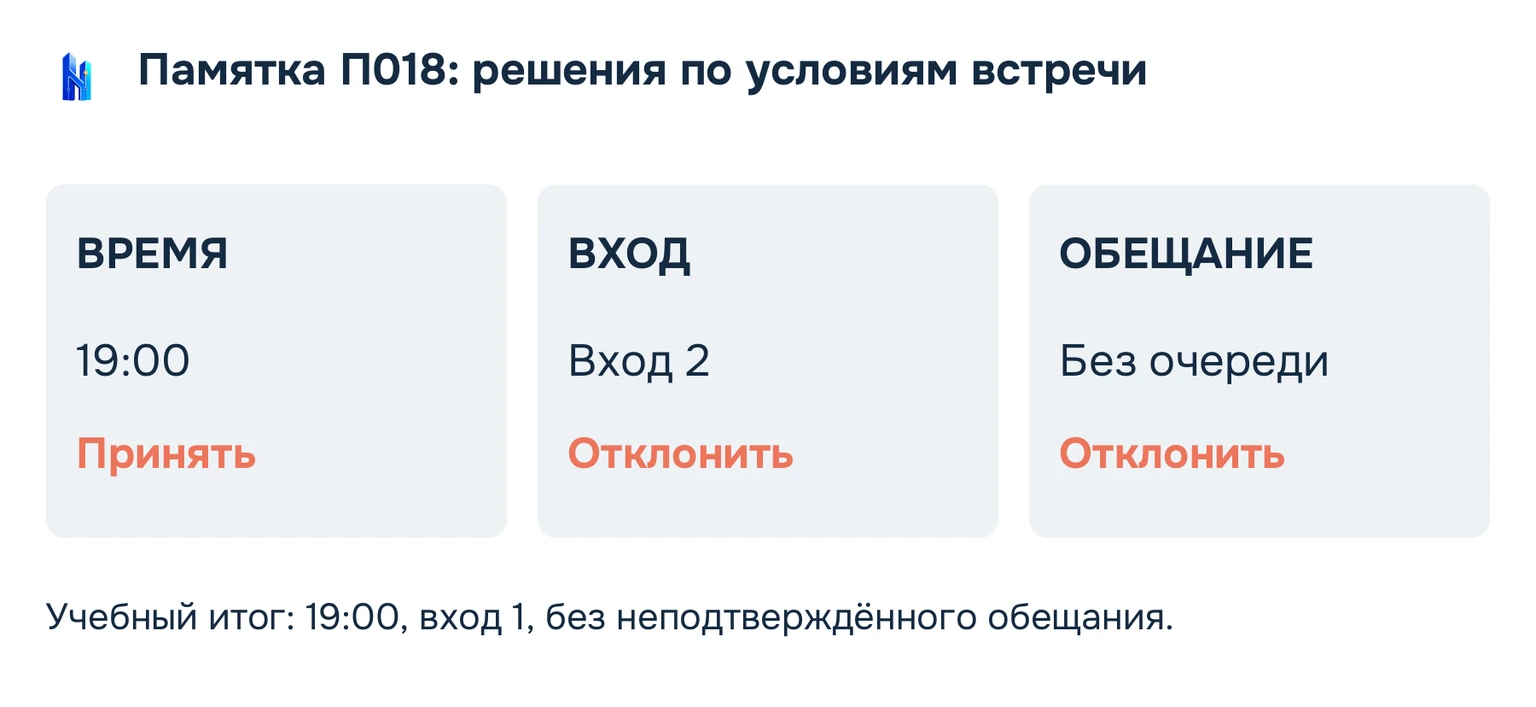
Первое предложение меняет 18:00 на 19:00. В упражнении согласование есть, поэтому эту правку принимаем. В реальной памятке запишите, кто подтвердил время, когда это произошло и какая встреча имеется в виду. Если подтверждено только удобство агента, а покупатель ещё не ответил, нельзя представлять перенос как общую договорённость. Состояние общения важнее уверенной формулировки в файле.
Второе предложение меняет вход 1 на вход 2. Основания нет, поэтому в учебном выпуске сохраняется исходный подтверждённый вход. Это не правило всегда отвергать новые адресные сведения. Если проверка покажет, что правильный вход другой, нужно внести подтверждённый вариант. Смысл процедуры в проверке факта, а не в защите старого текста любой ценой.
Третье предложение обещает проход без очереди. В условиях упражнения никто такого порядка не подтверждал, поэтому его отклоняем. Иначе аккуратная памятка создаст ожидание, которое агент может не выполнить. Одновременно проверьте соседние предложения: после удаления вставки не должно остаться обрывка фразы или противоречия. Правка считается разобранной только вместе с её влиянием на связный текст.
4. Проверьте комментарии отдельным проходом
Комментарии и исправления решают разные задачи. Обсуждение может содержать вопрос, альтернативу или служебное пояснение, которое не предназначено получателю. Принятие текстовых изменений не означает автоматического удаления всех комментариев. Сначала разберите их смысл и сохраните необходимое решение в рабочем процессе, затем подготовьте клиентскую копию без ненужного внутреннего обсуждения.
В современных комментариях Word решённая ветка может быть скрыта в контекстном представлении, но доступна в общем списке. Поэтому одной отметки «решено» недостаточно для вывода, что обсуждение отсутствует в документе. Проверьте активные и решённые ветки. Для нашего упражнения обе служебные записи остаются в рабочей истории, а из выдаваемой копии их удаляют после проверки.
Не удаляйте вопрос только потому, что он мешает чистому виду. Если из него следует нерешённое условие встречи, сначала получите ответ или прямо обозначьте ограничение получателю. Также не переносите в публичную памятку внутренний комментарий дословно вместо понятного пояснения. Клиенту нужны действующие условия и следующий шаг, а не весь процесс редакторского обсуждения.
5. Прочитайте итог заново и проверьте копию
Учебный итог: «Просмотр 18 ноября в 19:00. Встречаемся у входа 1. Возьмите список вопросов». Одна смысловая правка принята, две отклонены. Изменилось время, вход остался прежним, обещания без очереди нет. Сравните итог с заранее записанными решениями. Если файл выглядит чисто, но содержит вход 2, визуальная очистка выполнена, а смысловая приёмка провалена.
В настольном Word для Windows Microsoft рекомендует дополнительную проверку инспектором документа через сведения о файле и поиск проблем. Он помогает обнаруживать исправления, комментарии, скрытый текст и некоторые сведения о документе. Применимость функций зависит от версии. Работайте с копией и изучайте найденные категории перед удалением, чтобы не потерять нужную информацию без восстановления.
Инспектор не решает, верно ли время и согласован ли вход. Он дополняет чтение, а не заменяет его. В рабочей карте разделите два результата: содержание соответствует решениям, служебные элементы клиентской копии проверены. Если один результат ещё не получен, выпуск нельзя обозначить как полностью проверенный. Такая запись понятнее общей отметки «файл чистый».
6. Отправьте именно проверенный выпуск
Сохраните отдельное имя с кодом задачи, датой и версией. Затем закройте и заново откройте тот файл, который собираетесь прикрепить. Проверьте итоговый текст, видимые обсуждения и состав страниц. Если отправляете PDF, создайте его из подготовленной версии и осмотрите сам PDF. Чистый документ Word не доказывает, что в письмо случайно не попал прежний экспорт.
Сопроводительное сообщение должно опираться на фактические решения. В упражнении достаточно указать: «Подтверждённое время просмотра 19:00, место встречи у входа 1». Не пишите, что получатель уже согласился с переносом, если это не подтверждено в реальном процессе. Передача файла и получение согласия являются разными событиями. При необходимости поставьте отдельную задачу дождаться ответа.
Заберите комплект «Приёмка финальной редакции Word». В нём разобраны три решения, работа с двумя комментариями, повторное открытие выпуска и контроль вложения. Если клиентам уходят разные версии условий, диагностическая карта Нейросистемы поможет проверить, где теряются согласования. Начните с одной памятки: покажите все предложения себе, примите решения, затем проверьте ту копию, которую увидит клиент.
Приёмка финальной редакции Word
Первичные источники
- Microsoft: принять или отклонить исправления. Скрытие не удаляет правки; принятие, отклонение и инспектор документа.
- Microsoft: работа с ранее записанными исправлениями. Выключение отслеживания не убирает существующую разметку.
- Microsoft: современные комментарии Word. Активные и решённые комментарии в разных представлениях.
Вопросы по применению
Режим без исправлений удаляет правки?
Нет, он скрывает их отображение. Для разбора исправлений нужны решения о принятии или отклонении и проверка результата.
Если выключить отслеживание, прежние правки исчезнут?
Нет. Ранее записанные предложения требуют отдельной проверки.
Можно принять всё ради чистой памятки?
Только после проверки всех соответствующих решений. В упражнении принимается время, но отклоняются вход 2 и неподтверждённое обещание.
Решённый комментарий удалён?
Это разные состояния. В современных комментариях решённая ветка может быть видна в общем списке, даже если скрыта в контекстном виде.
Инспектор подтверждает условия встречи?
Нет. Он помогает искать служебные элементы, но время и место сверяются с основаниями и решениями отдельно.
Что должно быть в итоговой учебной памятке?
18 ноября в 19:00, встреча у входа 1, просьба взять список вопросов. Обещание пройти без очереди не включается.
Определите следующий шаг в своей работе
Диагностическая карта поможет разобрать привлечение обращений, обработку клиентов и организацию работы. Начните с участка, который вызвал вопросы при применении этого материала.
Пройти диагностическую карту