

Печать заметок PowerPoint: подготовьте сценарий встречи и не отдайте клиенту внутренние подсказки
 Нейросистема риелтора
На встрече риелтор показывает подборку квартир, одновременно вспоминает вопросы покупателя и следит за временем. Слайды при этом не должны превращаться в стенограмму. Печать заметок PowerPoint помогает держать рядом свой сценарий: к каждому экрану добавить вопрос, проверенный факт и следующий переход. Но файл для выступающего и материал для клиента нужно различать ещё до печати.
Представьте учебную встречу П146. В презентации шесть слайдов: запрос покупателя, три объекта, сравнение и следующий шаг. На экране только существенные сведения, под слайдами рабочие подсказки агента. Мы подготовим два разных результата: страницы заметок для репетиции и чистую клиентскую версию. Все примеры, времена и результаты проверки ниже вымышлены, это не статистика реальных встреч.
1. Решите, кому предназначен каждый файл
Разные материалы для разных задач
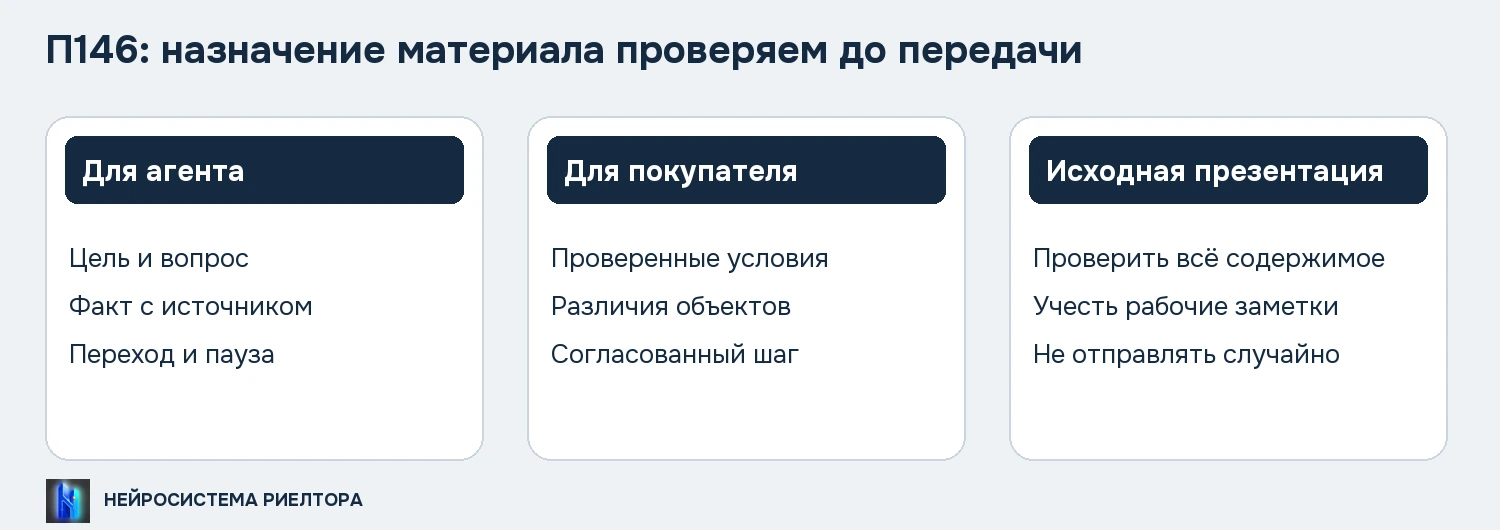
Внутренняя заметка может содержать напоминание уточнить бюджет, проверить источник цены или не обещать ещё не согласованное время показа. Покупателю нужен другой материал: подтверждённые условия, понятные различия и согласованный следующий шаг. Если распечатать всё одинаково, служебные комментарии попадут туда, где человек ожидает итоговую информацию.
Создайте две рабочие позиции в папке встречи. Например, «П146_сценарий_22ноября» и «П146_клиент_22ноября». Название не защищает доступ, зато помогает различать назначение. Перед отправкой откройте именно прикреплённый файл. Не рассчитывайте, что клиент не заметит текст внизу страницы или не откроет заметки в исходной презентации.
Личные и чувствительные подробности разговора не стоит без необходимости переносить в слайды и подсказки. Для репетиции хватит обезличенного условия: «Уточнить приоритет по дороге до работы».
2. Запишите сценарий к каждому экрану
Используйте четыре коротких поля: цель, факт, вопрос, переход. На слайде объекта А в П146 цель состоит в проверке планировки под работу дома. Факт берётся из подтверждённой карточки объекта. Вопрос звучит так: «В какой комнате вы планируете работать и что обязательно должно находиться рядом?» Переход: «После этого сравним, как тот же сценарий устроен в объекте Б».
Не переписывайте в заметки весь текст слайда. Лучше добавьте то, чего на экране нет: зачем показывается изображение, где сделать паузу и какое неизвестное нельзя подменять догадкой. Условную оценку пометьте как предположение, а неподтверждённую цену не выдавайте за действующую.
В конце заметки оставьте поле для результата разговора. Например: «Клиенту нужна отдельная рабочая зона, проходная комната не подходит». Оно заполняется после ответа, а не заранее за покупателя.
3. Выберите именно страницы заметок
В официальной инструкции Microsoft для настольного PowerPoint описан путь через меню «Файл», затем «Печать». В настройках макета вместо полноразмерных слайдов выбирают страницы заметок. В этом варианте на печатной странице размещается один слайд с сопровождающими заметками. Посмотрите предварительный просмотр перед выполнением печати.
Выдачи с несколькими слайдами на листе решают другую задачу. Они не переносят рабочие заметки докладчика только потому, что рядом есть свободное место для записей. В П146 агенту нужны шесть страниц сценария, а клиентская выдача подготавливается отдельно.
Названия пунктов могут отличаться по языку и версии. Этот порядок сверён со справкой настольного PowerPoint, а не проверен запуском печати в вашем приложении. Если нужного пункта нет, уточните используемую версию и её документацию.
4. Проверьте длинные заметки до встречи
Обычная область ввода под слайдом удобна для написания, но окончательную компоновку оценивайте в режиме страницы заметок и в предварительном просмотре. Проверьте начало и последнюю строку, размер текста, отступы и соответствие нужному слайду.
По справке Microsoft в режиме страницы заметок можно менять размер области текста и миниатюры слайда. Если нужна версия только с заметками, миниатюру убирают именно с такой страницы. Это не удаление самого слайда из презентации. Для первого опыта работайте в копии и проверяйте контекст выделения, чтобы не изменить исходный материал по ошибке.
Однако увеличение поля не должно заменять редактуру. Оставьте один вопрос, один проверенный факт и понятный переход. Длинное объяснение вынесите в отдельный справочный документ.
5. Отрепетируйте время с запасом на ответы
План, резерв и фактическое время
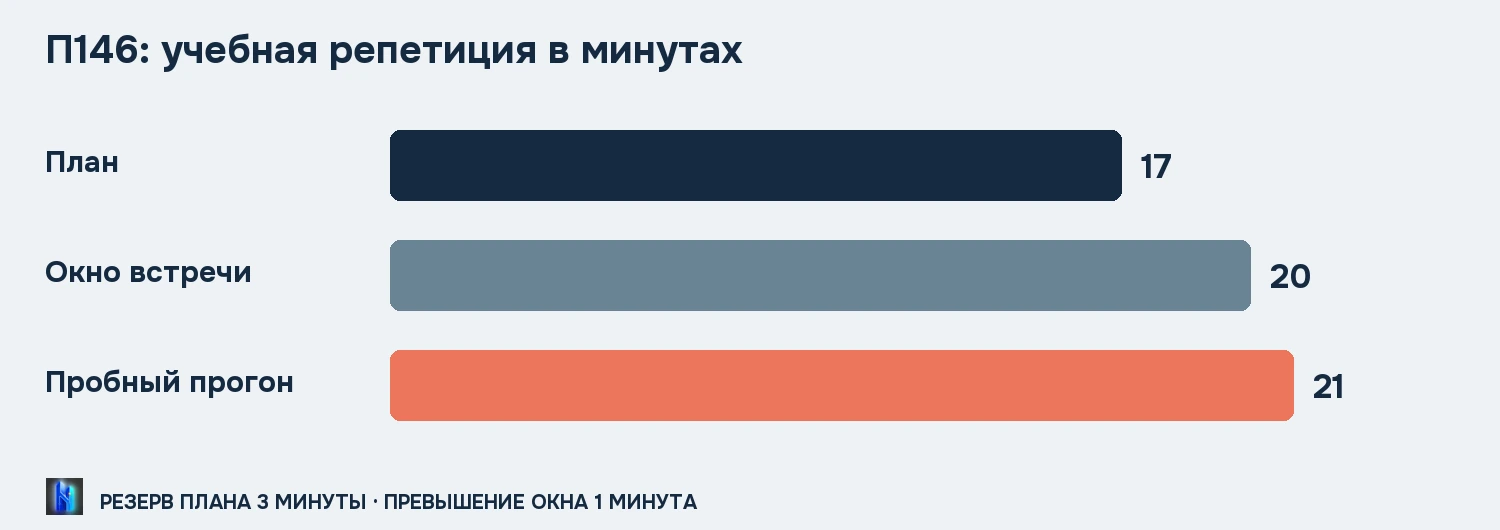
Учебный план П146 рассчитан на двадцать минут. На уточнение запроса отведены две минуты, на три объекта по три минуты, на сравнение четыре, на следующий шаг две. Получается 2 + 3 + 3 + 3 + 4 + 2 = 17 минут, остаются три минуты резерва. Это ориентир для репетиции, а не норма общения с клиентом.
В пробном прогоне агент потратил 2, 4, 3, 4, 5 и 3 минуты по тем же разделам. Всего двадцать одна минута. Превышение относительно окна составило одну минуту, а относительно содержательного плана четыре. Различайте эти сравнения: резерв уже поглощён разговором, поэтому нельзя назвать результат «почти по плану» и оставить сценарий без изменений.
Посмотрите, где возникло расширение. Если клиенту трудно понять сравнение, сократите число характеристик на экране и уточните его критерий. Не ускоряйте речь ради секундомера. Если содержание важно и не помещается, согласуйте более длинную встречу либо отдельный следующий разговор.
6. Проверьте клиентскую выдачу отдельно
Не считайте выбор другого макета достаточной очисткой материала. В самой презентации могут остаться служебные подписи, старые цены или неподтверждённые утверждения. Просмотрите итоговый клиентский файл целиком, сверяя его с актуальными исходниками. На странице должно быть понятно, к какому объекту относится изображение и на какую дату указаны условия.
В учебной проверке П146 пять из шести страниц готовы к выдаче. На четвёртой осталось внутреннее напоминание в видимой части слайда. Доля прошедших страниц равна 5 / 6 × 100%, примерно 83,3%. Это результат проверки макета, не показатель конверсии. Одной такой ошибки достаточно, чтобы отложить отправку до исправления.
Удалите служебную фразу в рабочей копии для клиента, соберите результат заново и проверьте изменённую страницу вместе с соседними. Убедитесь, что выбран правильный получатель и файл. Если передаёте исходную презентацию, учитывайте доступность её содержимого, включая заметки.
7. Используйте бумажный сценарий во время встречи
Положите страницы в порядке показа, проверьте номера и оставьте место для коротких ответов. Во время разговора отмечайте изменение потребности. Если исходный запрос поменялся, не продолжайте механически прежнее сравнение.
На последней странице запишите три итога: что подходит, что требует проверки и какое действие согласовано. «Покупатель заинтересовался» слишком расплывчато. Лучше: «Объект Б подходит по рабочей зоне, требуется уточнить состав платежей; после получения сведений обсуждаем показ». Не добавляйте обещание срока, пока не подтвердили возможность получить нужный ответ.
После встречи перенесите рабочие итоги в используемую систему учёта и свяжите их с нужной карточкой клиента. Печать заметок не делает это автоматически. Обновите сценарий, если выявили повторяющийся вопрос, и уберите устаревшие копии из папки текущей встречи. Историю храните отдельно, чтобы в следующий раз не открыть старую версию.
8. Подготовьте свой сценарий по комплекту
В гайде есть заполненный план П146, страницы для собственных вопросов, расчёт времени и журнал проверки выдачи. Отдельный чек-лист помогает перед встречей сверить сценарий, а перед отправкой проверить клиентский файл. Начните с одной презентации и одного пробного прогона, запишите фактическое время вместо впечатления «вроде быстро».
Нейропомощника попросите составить вопросы к слайдам по обезличенным критериям покупателя. Он может помочь сократить повторения, но каждый факт и условие сверяйте с источником. Если после презентаций регулярно теряются договорённости, на диагностике разберите весь маршрут: подготовку, разговор, фиксацию вопросов и возвращение к клиенту с ответом.
Сценарий встречи на бумаге: страницы заметок и контроль выдачи клиенту
Первичные источники
- Microsoft: печать слайдов с заметками. Макет страниц заметок и отличие от выдач. Проверено 22.11.2026 по справке настольного PowerPoint. Печать в реальном приложении не выполнялась.
- Microsoft: создание и печать страниц заметок. Режим страницы заметок, изменение области и миниатюры. Проверено 22.11.2026. План и результаты П146 являются авторским вымышленным примером.
Вопросы по применению
Почему не печатаются заметки?
Проверьте выбранный макет. По справке настольного PowerPoint нужен вариант страниц заметок. Выдачи с несколькими слайдами решают другую задачу.
Заметки надо полностью читать?
Нет. Используйте короткие опорные вопросы и переходы. Ответ клиента может изменить план встречи.
Можно убрать миниатюру слайда?
По справке это делают в режиме страницы заметок. Работайте в копии и не путайте миниатюру страницы с самим слайдом презентации.
Как рассчитать резерв?
В П146 окно 20 минут, сумма разделов 17. Разница 3 минуты. Фактический прогон сравнивают и с содержательным планом, и с окном встречи.
Выбор другого макета убирает все служебные сведения?
Нет. Подсказка может находиться прямо на слайде. Просматривайте итоговый клиентский файл целиком.
Заметки автоматически попадут в CRM?
Нет. Сама печать этого не делает. Согласованные итоги нужно перенести в используемую карточку через установленный рабочий процесс.
Определите следующий шаг в своей работе
Диагностическая карта поможет разобрать привлечение обращений, обработку клиентов и организацию работы. Начните с участка, который вызвал вопросы при применении этого материала.
Пройти диагностическую карту