

Переход «Трансформация» PowerPoint: объясните планировку движением акцента, сохранив реальные размеры
 Нейросистема риелтора
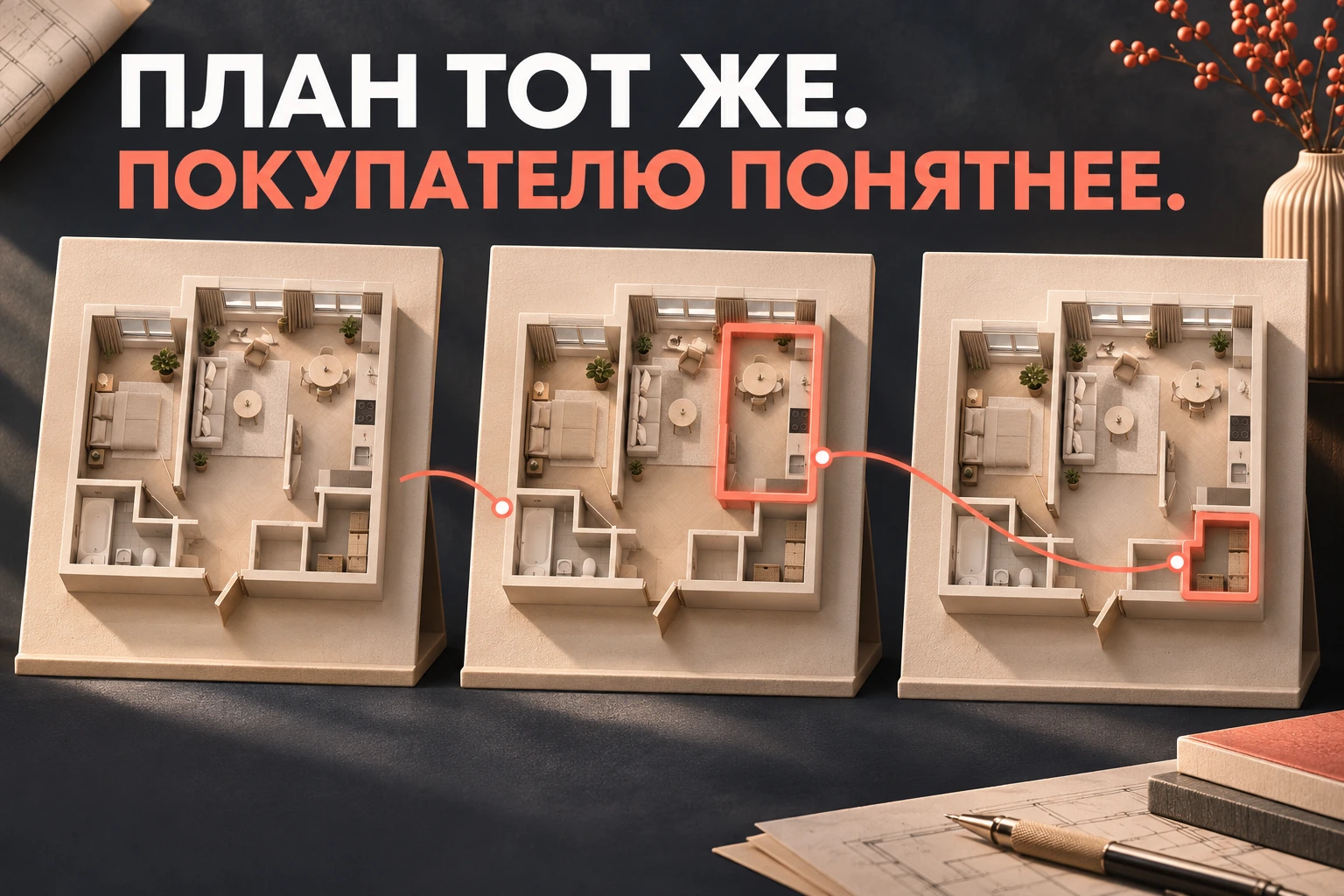
Покупатель смотрит на план квартиры и не понимает, где находится кладовая относительно кухни. Риелтор водит курсором, быстро переключает картинки и повторяет объяснение. Переход «Трансформация» PowerPoint помогает плавно переместить визуальный акцент между двумя состояниями слайда. Его стоит использовать для понятного рассказа об объекте, а не ради эффектного движения всех деталей. Покажем сценарий, в котором меняется выделение, а исходный план и сведения о квартире остаются прежними.
1. Выберите мысль, которую должно объяснять движение
Один переход должен помогать ответить на один вопрос. Например: «Где находится кухня относительно входа?» или «Как перейти от общего плана к зоне хранения?» Если одновременно летят цена, фотографии и подписи, покупатель вынужден следить за оформлением вместо обсуждения квартиры. Сначала сформулируйте вывод, затем выберите объект для движения. Для планировки часто достаточно простой контрастной рамки.
В вымышленном П175 подготовлены три состояния одного плана: общий обзор, выделенная кухня, выделенная кладовая. План не изменяется, стены не двигаются, площадь не пересчитывается. Рамка только направляет внимание. Подпись на экране сообщает, какая зона обсуждается. Такой приём не является проектом перепланировки или обещанием переустройства; он помогает показать расположение уже обозначенных помещений.
2. Уточните возможности своей версии
Microsoft описывает «Трансформацию», также называемую Morph, как переход между состояниями на разных слайдах. Возможность создания и воспроизведения зависит от версии PowerPoint и платформы. Если эффект отсутствует, не нужно искать случайное расширение с обещанием «добавить любую анимацию». Сначала сравните свою версию с официальной справкой. Для старых приложений создание и воспроизведение могут иметь разные ограничения.
Материал П175 описывает рабочую последовательность по документации, а не результат испытания на устройстве читателя. Если показываете презентацию на компьютере переговорной, проверьте именно его. Наличие эффекта на ноутбуке автора не подтверждает поведение другого приложения или отправленного файла. При отсутствии поддержки сохраните понятные статичные состояния либо используйте доступный простой переход, не скрывающий смысл объяснения.
3. Подготовьте два связанных состояния
Базовый подход Microsoft: взять слайд с объектом, создать его копию, изменить нужный объект на втором слайде и применить переход к этому второму слайду. Общий объект помогает связать начальное и конечное состояние. Для П175 первым создаётся обзор плана с рамкой. На копии рамка выделяет кухню. Ещё одна копия нужна для кладовой. Само изображение плана сохраняет одинаковое положение и пропорции.
Работайте на отдельной редакции файла. Визуально похожие, но независимо созданные элементы не следует без проверки считать одной парой для плавного перемещения. Если результат оказался неожиданным, вернитесь к простой пробе с одной рамкой и неизменным фоном. Не усложняйте слайд новыми эффектами, пока не понятно, почему программа сопоставляет объекты именно так. Качество объяснения важнее количества настроек.
4. Составьте раскадровку до оформления
П175: план прежний, акцент меняется
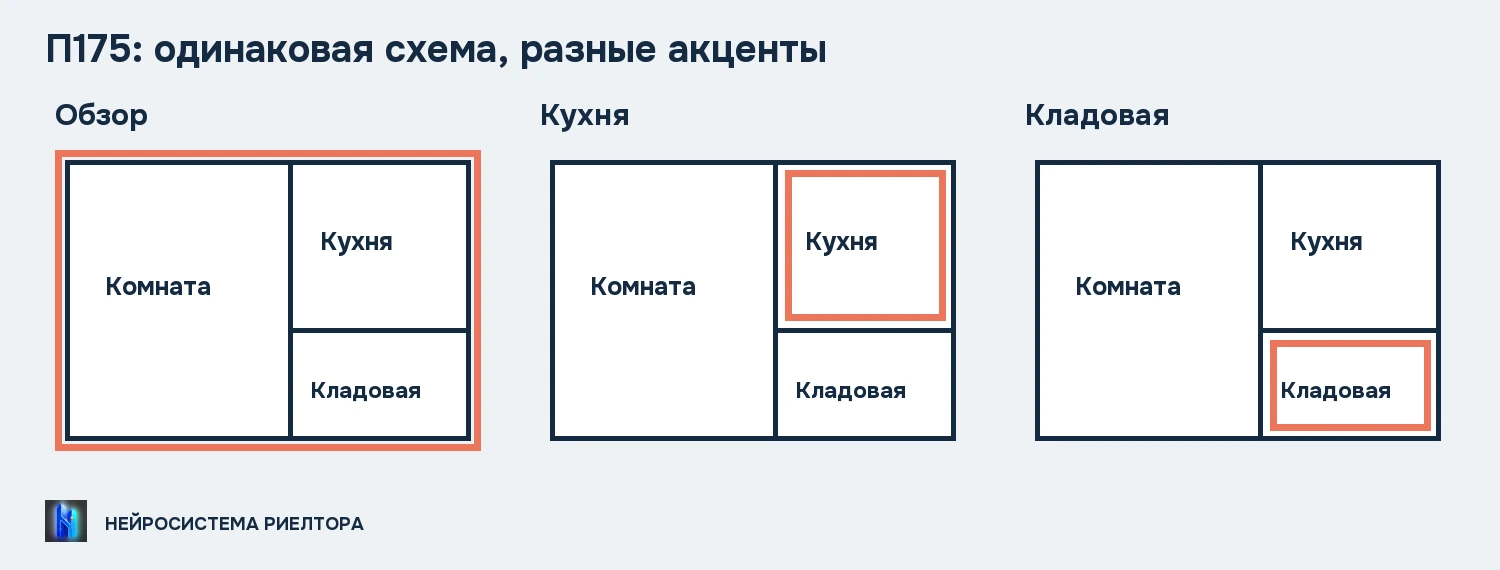
Для первого состояния П175 подпись звучит так: «Общий план: вход, кухня и зона хранения». Во втором: «Кухня отмечена рамкой». В третьем: «Кладовая отмечена рамкой». Риелтор заранее пишет по одной фразе, которую произнесёт на каждом экране. Если без анимации эти три фразы непонятны, переход не исправит содержание. Сначала уточните подписи и расположение элементов, затем добавляйте движение.
В журнале изменений отмечаем, что на всех трёх слайдах одинаковы план, обозначение объекта, источник плана и его дата. Меняются рамка и подпись обсуждаемой зоны. Это редакторское правило примера, не ограничение PowerPoint. Если для пояснения требуется увеличить фрагмент, обозначьте, что это увеличение для просмотра, и сохраните доступ к общему плану. Масштаб картинки на экране нельзя выдавать за изменение площади помещения.
5. Не перепутайте длительность эффекта с паузой для разговора
Длительность эффекта и разговор
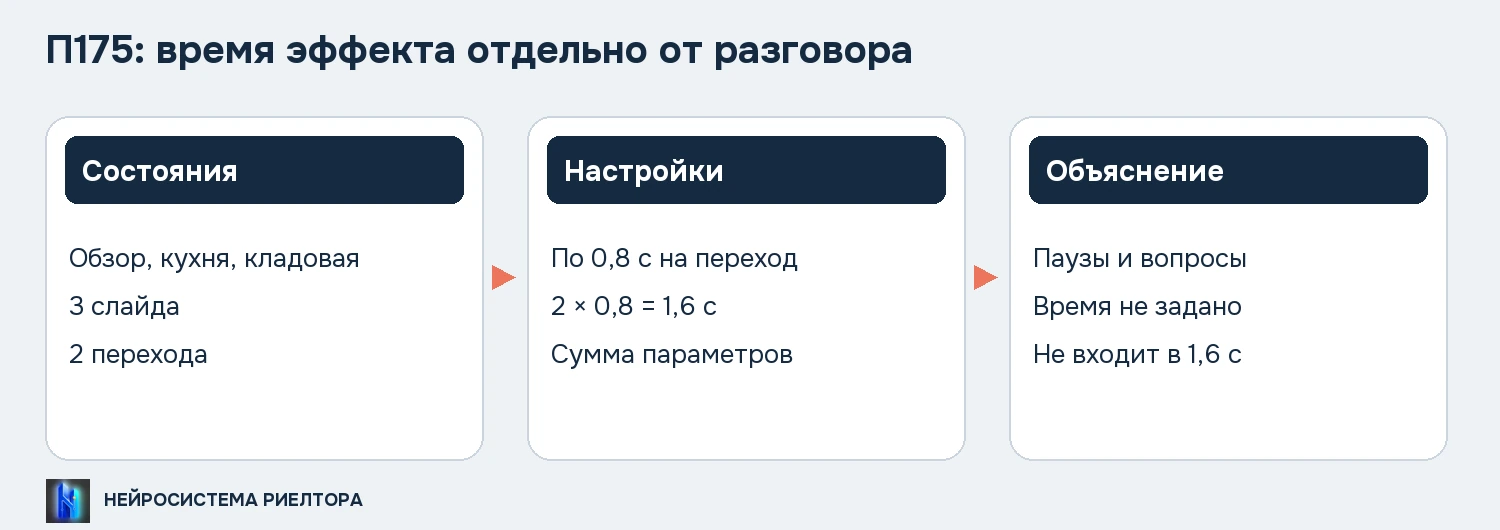
В П175 три слайда создают два перехода: от обзора к кухне и от кухни к кладовой. Для учебной настройки каждому назначено 0,8 секунды. Сумма заданных длительностей составляет 2 × 0,8 = 1,6 секунды. Это лишь сумма параметров двух эффектов, а не хронометраж всей презентации, скорость работы компьютера или рекомендуемый норматив для любых встреч. Объяснение и вопросы требуют отдельного времени.
Microsoft различает продолжительность самого перехода и настройку смены слайда. Для живого разговора удобно заранее продумать, кто запускает следующий шаг. Если автоматическая смена включена случайно, кухня может исчезнуть раньше, чем покупатель закончит вопрос. Проверьте выбранный способ смены и не нажимайте «Применить ко всем» без понимания последствий для остальных слайдов подборки. Их задачи могут отличаться.
6. Сохраните честное представление квартиры
Плавное движение рамки не подтверждает правильность исходного плана. Перед оформлением проверьте, к какому объекту относится изображение и что означают его обозначения. Рекламная схема, обмерный план и эскиз предполагаемых изменений имеют разный смысл. Подпишите источник и статус так, чтобы человек не принял идею расстановки мебели за подтверждённое состояние квартиры. Анимация не должна стирать эту разницу.
Не переносите стену на копии, чтобы кухня выглядела просторнее, если задача состоит в объяснении текущего объекта. Не растягивайте изображение отдельно по ширине. Если иллюстрируете возможное изменение, явно отделите такой сценарий от существующей планировки и не делайте вывод о допустимости работ. В П175 этой задачи нет: используются только два перемещения акцента по неизменной схеме. Граница примера помогает агенту не обещать лишнего.
7. Проверьте, помогает ли движение пониманию
Запустите показ и попросите коллегу назвать выделенную зону без ваших подсказок. Затем спросите, сохранилось ли понимание её положения относительно входа. Это предложенная проверка понятности, а не проведённый пользовательский тест. Если человек теряется, упростите рамку, сделайте подпись яснее или уберите движение. Не измеряйте пользу перехода только впечатлением «выглядит дорого».
Проверьте, не обрезана ли подпись, не закрывает ли рамка важный размер и остаётся ли текст читаемым на экране встречи. Слишком яркое движение или длинные перелёты могут мешать отдельным зрителям. Подготовьте спокойный вариант из тех же статичных кадров. Его содержание должно быть таким же точным. Профессиональная презентация позволяет обсудить объект, даже когда анимацию отключили или устройство показывает её иначе.
8. Подготовьте результат под способ передачи
Для живого показа проверьте файл в приложении и на устройстве встречи. Для видео просмотрите созданный ролик после экспорта, включая паузы и подписи. Для обычного PDF не рассчитывайте на воспроизведение переходов: сохраните последовательность понятных страниц. Статичные изображения тоже должны объяснять различие состояний. Красивое движение внутри исходника не переносит себя автоматически во все форматы передачи.
Запись готовности П175 содержит три условия: рамка выделяет нужные зоны, план и факты не изменены, конечный формат проверен. Эти условия независимы. Правильное движение не закрывает вопрос достоверности схемы, а верная схема не доказывает читаемость на телефоне. В гайде есть раскадровка, журнал изменяемых элементов и карта контроля результата. Чек-лист помогает пройти их перед встречей.
На диагностике Нейросистемы риелтора можно разобрать, как объяснять преимущества и ограничения объекта через конкретные вопросы покупателя. Переход нужен тогда, когда он делает ответ понятнее. Начните с одного плана и одного акцента, проверьте смысл и только затем расширяйте оформление. П175 является учебным проектом; указанные длительности, схема и проверки не выдаются за измеренный эффект на продажи или тест реальной квартиры.
Планировка в движении: раскадровка и контроль перехода Morph
Первичные источники
- Microsoft: переход «Трансформация». Связанные состояния на двух слайдах, применение к следующему состоянию и ограничения версий.
- Microsoft: длительность и смена слайда. Разница между длительностью перехода и условием перехода к следующему слайду.
- Microsoft: приёмы Morph. Изменение положения, размера и других свойств общих объектов между состояниями.
Вопросы по применению
Что делает переход «Трансформация»?
Он помогает плавно показать изменение объектов между состояниями на слайдах. В П175 меняется акцент на плане, а не сама квартира.
Почему эффекта нет в моей версии?
Проверьте платформу и версию по официальной справке. Создание и воспроизведение имеют ограничения; они не одинаковы для всех приложений.
На какой слайд назначать переход?
В описанном сценарии на следующий слайд с конечным состоянием объекта. Сначала проверьте простую пару состояний.
0,8 секунды означают время чтения слайда?
Нет. Это учебная длительность эффекта. Время объяснения и способ смены слайда настраиваются отдельно.
Можно двигать стены для красивого результата?
При объяснении текущей квартиры нельзя искажать план ради эффекта. Возможный проект изменений должен быть явно отделён от существующего состояния и проверяться отдельно.
Нужна версия без движения?
Да, полезно сохранить понятные статичные состояния для PDF, печати, неподдерживаемого устройства или зрителя, которому движение мешает.
Определите следующий шаг в своей работе
Диагностическая карта поможет разобрать привлечение обращений, обработку клиентов и организацию работы. Начните с участка, который вызвал вопросы при применении этого материала.
Пройти диагностическую карту