

Перекрёстные ссылки в Word: как риелтору сохранить верные номера таблиц в отчёте
 Нейросистема риелтора
Вы добавили в отчёт новую таблицу с условиями подбора. Прежняя таблица 2 стала третьей, но в выводах осталось «смотрите таблицу 2». Клиент открывает другое сравнение и пытается понять, на чём основана рекомендация. Такая ошибка особенно неприятна в большом досье: данные могут быть верными, а путь к ним уже неверен. Перекрёстные ссылки в Word помогают связать упоминание с конкретным элементом документа, чтобы после правок обновить его номер. Но правильность цели всё равно нужно проверить.
Комплект К165 построен вокруг учебного отчёта риелтора: три таблицы, семь упоминаний и одна новая вставка. Вы получите карту связей, ожидаемые изменения и отдельный чек-лист перед отправкой PDF. Разбираем классический Word для Windows по документации Microsoft, проверенной 12 ноября 2026 года. Названия команд зависят от версии и языка интерфейса. Этот материал не обещает те же возможности в мобильном приложении или браузерном редакторе.
1. Разделите номер и смысл таблицы
В учебном отчёте сначала идут три объекта: таблица 1 «Условия подбора», таблица 2 «Сравнение квартир», таблица 3 «Вопросы к просмотру». Для внутренней проверки дадим им устойчивые обозначения T1, T2 и T3. Эти обозначения нужны только в нашей карте: они помогают узнавать объект независимо от его текущего номера на странице. Мы не предлагаем вручную создавать такие коды внутри полей Word.
На T1 ссылаются два абзаца, на T2 три, на T3 ещё два. Всего семь упоминаний. В каждом случае важно записать смысл перехода: условия запроса, сравнение выбранных вариантов или вопросы перед встречей. Если проверять только цифры, можно не заметить, что ссылка указывает на чужую таблицу с формально правильным номером.
Представьте фразу «Проверьте отличия вариантов в таблице 2». Её цель состоит в открытии сравнения квартир. После вставки другого материала номер может измениться, а цель должна сохраниться. Именно поэтому обычная цифра, напечатанная с клавиатуры, и поле ссылки решают разные задачи. Внешне они могут выглядеть одинаково, но текстовая цифра не знает, с каким объектом связана.
2. Подготовьте настоящие подписи объектов
Сначала создайте таблицы и добавьте к ним подписи средствами Word. Выберите объект, найдите на вкладке «Ссылки» команду вставки названия или подписи, задайте метку «Таблица» и допишите содержательное название. Номер в такой подписи является полем последовательности. Рукописная строка «Таблица 2» над данными не заменяет этот механизм.
Сохраните копию исходного отчёта до перестройки. В карте К165 отметьте три исходных объекта и число упоминаний каждого. Такой маленький реестр полезен при совместной работе: второй сотрудник проверит те же семь мест, а не будет угадывать, где могли остаться старые номера. Удостоверьтесь, что в документе не сосуществуют автоматическая подпись и её ручной дубль.
3. Вставьте ссылку на конкретную цель
Поставьте курсор после вводной фразы, откройте «Перекрёстная ссылка», выберите тип «Таблица», нужный объект и вариант отображения метки с номером. При необходимости включите переход как гиперссылку. Выбирайте по полному названию в списке, а не только по порядковому номеру. Повторите для остальных упоминаний из карты.
Вводную фразу согласуйте с тем, что вставляет поле. Если поле уже выводит «Таблица 2», не пишите рядом второе слово «таблица». Можно построить предложение так: «Сравнение вариантов: Таблица 2». В рабочем тексте подберите естественную формулировку, сохранив однозначную цель. Не исправляйте цифру внутри результата поля вручную ради красивого вида: это скрывает проблему и может быть перезаписано при обновлении.
Отдельно решите, нужен ли номер страницы. Номер таблицы и номер страницы отвечают на разные вопросы и меняются по разным причинам. В нашем упражнении проверяем именно номер объекта. Для маленького отчёта этого достаточно. Если добавляете ссылку на страницу, включите её в отдельную строку контроля и проверяйте после окончательной вёрстки, когда уже известны размер шрифта, поля и переносы.
4. Проведите управляемую проверку вставкой
Цель та же, номер другой
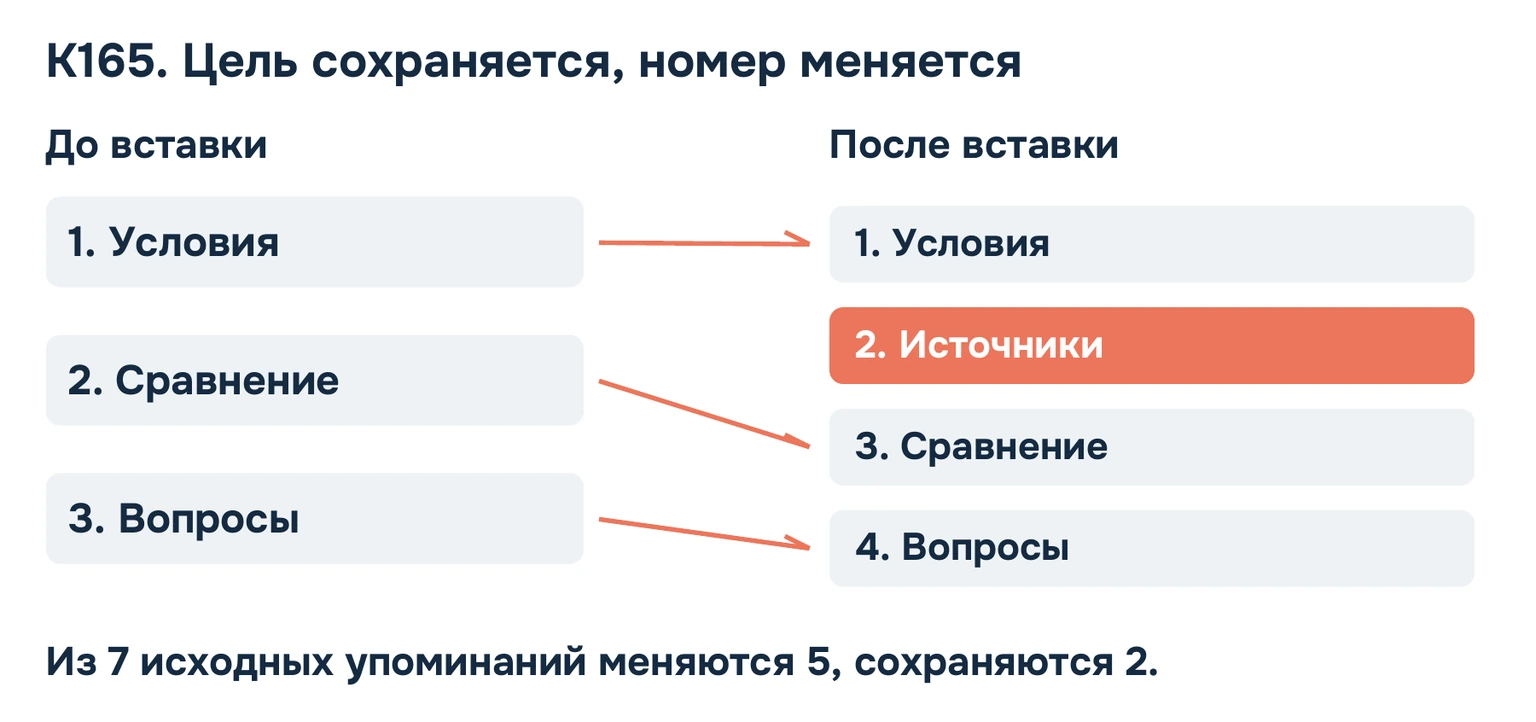
В учебной копии добавьте новую таблицу «Источники и дата проверки» между условиями подбора и сравнением квартир. Она получает второе место. Прежнее сравнение становится таблицей 3, а вопросы к просмотру таблицей 4. Условия подбора остаются таблицей 1. Само добавление таблицы не означает, что все видимые ссылки уже обновились.
Ожидаемый результат известен заранее. Два упоминания T1 остаются с номером 1. Три упоминания T2 должны показывать 3. Два упоминания T3 должны показывать 4. Значит, меняются пять из семи номеров, а две ссылки сохраняют прежний номер. Это не статистика ошибок Word, а контрольная схема нашего упражнения.
Теперь сопоставьте каждую строку карты с документом. Проверяйте два условия одновременно: номер соответствует подписи и переход ведёт к нужному смыслу. Ссылка, которая показывает 3, но открывает другую таблицу, не прошла проверку. Новую таблицу источников также можно упоминать в тексте, но это будут дополнительные ссылки, которые нужно отдельно занести в реестр. Не смешивайте их с исходными семью при сверке.
5. Обновите поля и проверьте результат
В классическом Word для Windows можно выделить основное содержимое сочетанием Ctrl+A и обновить поля клавишей F9. Отдельное поле обновляется через его контекстное меню. Поля внутри таблиц иногда требуют отдельного выделения и обновления. После этого ещё раз сопоставьте подписи и ссылки. Если нумерация подписей только что изменилась, повторно обновите связанные упоминания и проверьте их глазами.
Не считайте нажатие клавиш доказательством готовности. В отчёте могут оставаться вручную набранные номера: они не являются полями и не исправятся вместе с остальными. В нашем контрольном опыте специально оставьте одно ручное упоминание T2. После вставки оно продолжит говорить «2», хотя таблица сравнения уже третья. Так вы увидите разницу между обновлением механизма и обычным редактированием текста.
Если вместо результата виден код вида REF, проверьте режим отображения полей. В Windows переключение кодов выполняется Alt+F9. Это отличается от ошибки отсутствующей цели: скрыть код не означает восстановить удалённый объект. Не отправляйте отчёт, пока не понятно, что именно вы видите и почему.
6. Отдельно разберите удаление цели
Удалённой цели нужно редакционное решение
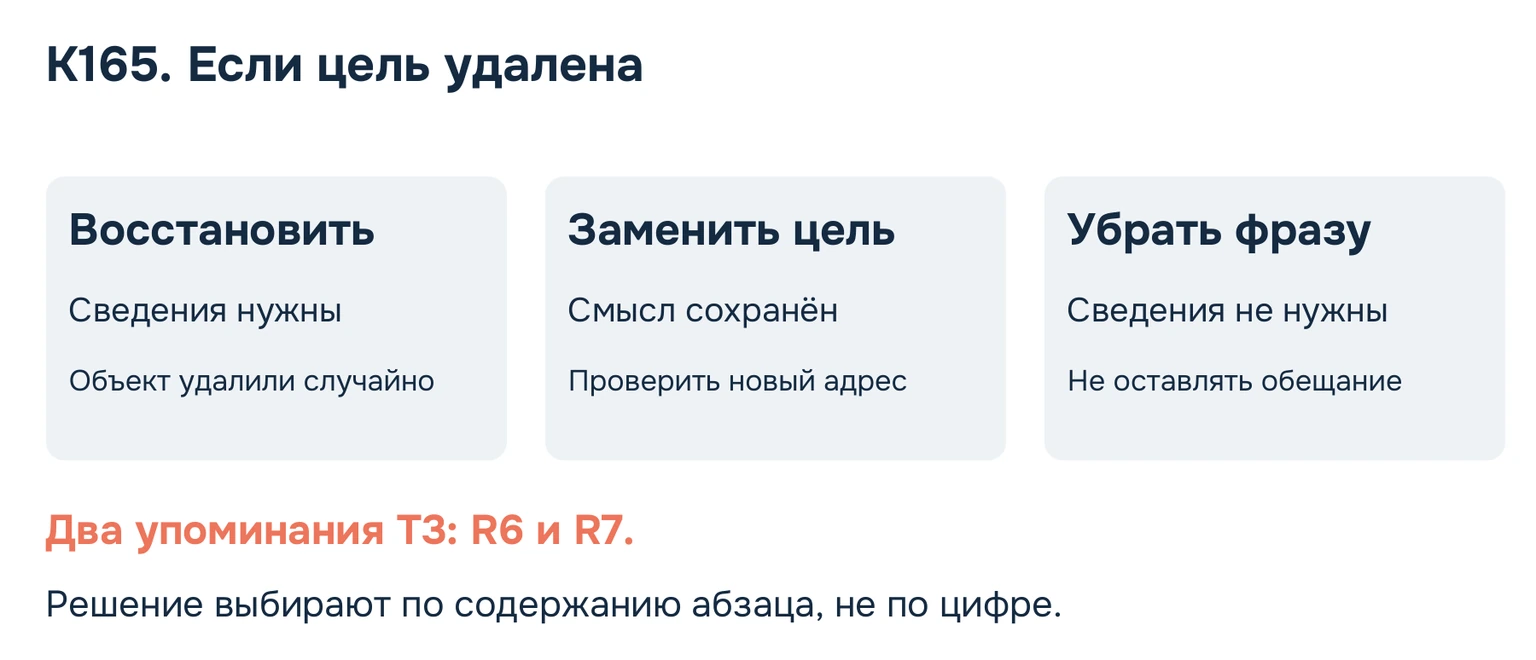
В другой учебной копии удалите таблицу вопросов вместе с её подписью. Два упоминания T3 теперь требуют решения. Не назначайте им новый адрес только потому, что рядом появилась подходящая цифра. Сначала прочитайте абзацы: нужен ли этот блок вообще, есть ли замена по смыслу, не остались ли обещания показать удалённые сведения?
Есть три допустимых редакционных действия: восстановить нужный объект, направить упоминание на проверенную замену или убрать утратившую смысл фразу. Выбор зависит от содержания отчёта. Ошибка поля может помочь заметить проблему, но отсутствие сообщения об ошибке ещё не подтверждает смысловую правильность. Проверьте каждую связь из реестра независимо от внешнего вида.
7. Выпустите файл, который удобно читать клиенту
Перед экспортом сохраните окончательную версию, обновите поля и проверьте подписи. Откройте именно получившийся PDF. Убедитесь, что видимые номера соответствуют таблицам, текст не обрезан, а переходы, если они нужны и сохранились при выбранном способе экспорта, ведут к правильным местам. Проверка документа Word не заменяет проверку выдаваемого файла.
В К165 предусмотрен журнал семи связей и результаты двух отдельных опытов: вставка нового объекта и удаление старого. Финальная отметка относится к конкретной версии, а не ко всем будущим правкам. Если отчёт изменился после проверки, повторите затронутые переходы. Такой порядок помогает объяснять клиенту выводы по конкретным данным. Диагностика Нейросистемы риелтора подскажет, какой следующий рабочий процесс стоит упорядочить после подготовки понятного отчёта.
Таблица переехала, ссылка осталась верной: карта отчёта К165
Первичные источники
- Microsoft: создание перекрёстной ссылки. Ссылка на существующий элемент вставляется как поле; можно включить переход.
- Microsoft: обновление полей. Обновление отдельного поля и выделения; отдельная проверка таблиц и удалённых целей.
- Microsoft: подписи объектов в Word. Нумерованная подпись содержит поле последовательности; после правок номера обновляют.
Вопросы по применению
Почему обычный номер не обновился?
Напечатанная цифра не связана с объектом. Проверьте, что подпись и упоминание созданы как соответствующие поля Word, затем обновите и сверьте цель.
Сколько ссылок изменится в примере?
После вставки таблицы между T1 и T2 меняются 5 из 7 номеров: три на сравнение и два на вопросы. Две ссылки на условия сохраняют номер 1.
Номер страницы и таблицы одно и то же?
Нет. Страница зависит от вёрстки, а номер объекта от последовательности подписей. Проверяйте их отдельно.
Что делать с удалённой таблицей?
Прочитать зависимые абзацы и выбрать: восстановить объект, указать проверенную замену либо убрать ненужное упоминание. Не переназначать ссылку по одной цифре.
Почему виден REF?
Возможно, включено отображение кодов. В Word для Windows Alt+F9 переключает коды и результаты. Это не исправляет отсутствующую цель.
Достаточно проверить Word?
Нет. Откройте итоговый PDF и проверьте номера, подписи, вёрстку и переходы, если они нужны. Проверка относится к конкретной версии файла.
Определите следующий шаг в своей работе
Диагностическая карта поможет разобрать привлечение обращений, обработку клиентов и организацию работы. Начните с участка, который вызвал вопросы при применении этого материала.
Пройти диагностическую карту