

Подбор параметра в Excel: рассчитайте цену из нужной суммы собственнику
 Нейросистема риелтора

Собственник говорит: «После расчётов мне нужно получить восемь миллионов». Агент прибавляет к этой сумме расходы и процент, но забывает, что процент удерживается от самой цены. В итоге в красивой таблице не хватает денег до цели. Подбор параметра в Excel помогает найти входное значение, при котором формула даёт заданный результат. Для риелтора это способ объяснить арифметику условий, сохранив отдельно разговор о рыночной цене.
Разберём учебный пример П151. Желаемая сумма равна 8 000 000 рублей, условное процентное удержание составляет 2% от цены, фиксированные расходы 50 000 рублей, погашаемый остаток обязательства 2 000 000 рублей. Значения вымышлены и не являются тарифом, банковским предложением или рекомендацией по сделке. Налоги и другие возможные платежи в пример не включены. Полный состав расчётов определяется отдельно для реальной ситуации.
1. Зафиксируйте, что именно означает цель
Фраза «получить на руки» неоднозначна. Один человек имеет в виду сумму до погашения кредита, другой после всех удержаний, третий бюджет на следующую покупку. До таблицы запишите словами: какую сумму считаем, после каких операций и на какую дату. Если остаток обязательства пока неизвестен, расчёт должен оставаться предварительным, даже когда Excel показывает много знаков после запятой.
В П151 цель определена так: получить 8 000 000 рублей после трёх указанных удержаний. Это узкая математическая модель. Она не подтверждает, что других платежей нет. Возле каждого исходного числа нужна пометка об основании: учебное допущение, документ, подтверждение ответственного специалиста или вопрос на уточнение. Неизвестное не подменяйте нулём, иначе результат станет выглядеть точнее, чем позволяет информация.
2. Соберите формулу, связанную с одной переменной
Разместите цену в B2, процент в B3, фиксированные расходы в B4, остаток обязательства в B5. В B6 введите формулу =B2*(1-B3)-B4-B5. В B7 отдельно запишите цель 8000000. Процент 2% должен храниться как 0,02, а не как число 2. Проверьте отображение и значение. Текст «два процента» в ячейке не является подходящим числом для этой формулы.
Начальная цена 10 000 000 рублей даёт 200 000 рублей процентного удержания и остаток 7 750 000 рублей. До цели не хватает 250 000. Эта первичная проверка полезна ещё до запуска инструмента: если у вас получается другая сумма, сначала найдите ошибку в ячейках. Автоматический подбор не исправляет неправильную модель и не распознаёт неверное основание процента.
3. Задайте цель в «Подборе параметра»
Настройки подбора
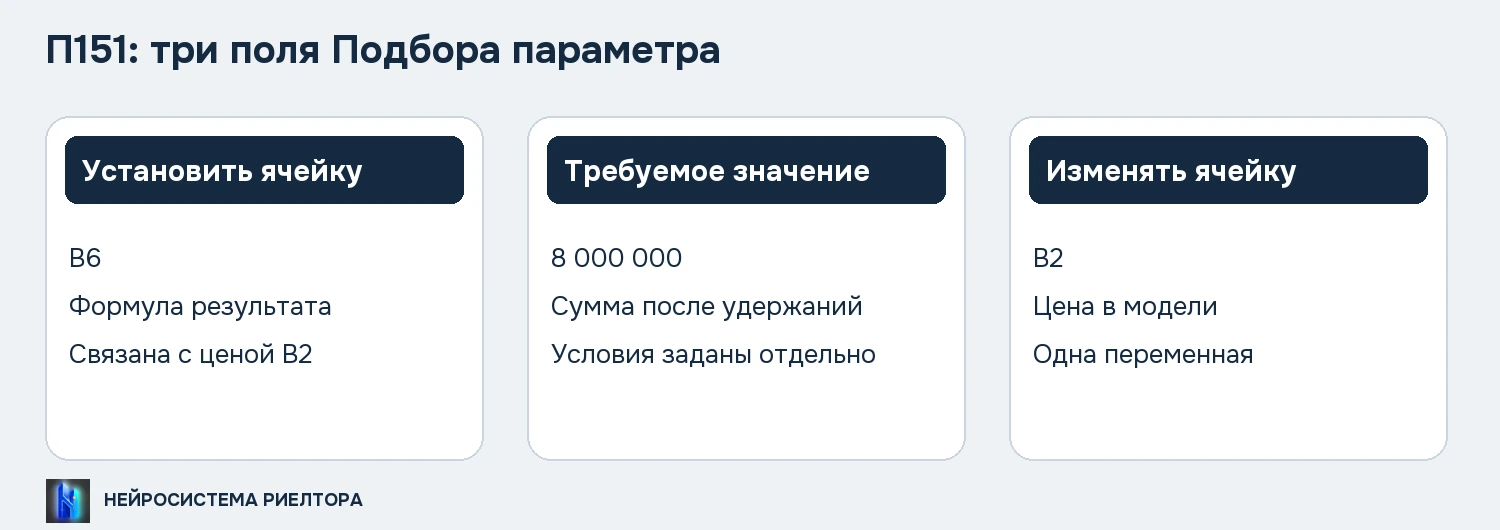
В настольном Excel для Windows откройте «Данные», «Анализ что если», «Подбор параметра». В поле устанавливаемой ячейки укажите B6, где находится формула. В поле требуемого значения введите 8000000. В качестве изменяемой ячейки выберите B2 с ценой. По справке Microsoft формула результата должна ссылаться на изменяемую ячейку, а инструмент работает с одной переменной.
Не выбирайте B7 как формульную ячейку только потому, что там написана цель. Не заменяйте формулу B6 готовыми восемью миллионами: так исчезнет связь с ценой. Процент и фиксированные суммы в этом прогоне остаются условиями. Если вы хотите одновременно менять цену, процент и несколько ограничений, это другая задача. Обычный подбор одного параметра не доказывает оптимальность многовариантного решения.
4. Проверьте результат обратным расчётом
Для П151 независимая проверка выражается формулой: цена равна сумме цели, фиксированных расходов и остатка обязательства, делённой на 1 минус процент. Получаем 10 050 000 / 0,98 = 10 255 102,0408… рубля. Это расчётное значение при данных допущениях. Сверьте с ним результат инструмента и подставьте найденную цену обратно в исходную формулу.
Причина деления на 0,98 проста: после удержания 2% остаётся 98% цены. Прибавить 2% к сумме 10 050 000 недостаточно. Такое сложение даёт 10 251 000 рублей; после удержаний остаётся 7 995 980, на 4 020 рублей меньше цели. Ошибка возникает из-за разных оснований процента, а не из-за округления до рублей. Объясните собственнику эту разницу коротким расчётом.
5. Не путайте отображение и округление
Проверка округления
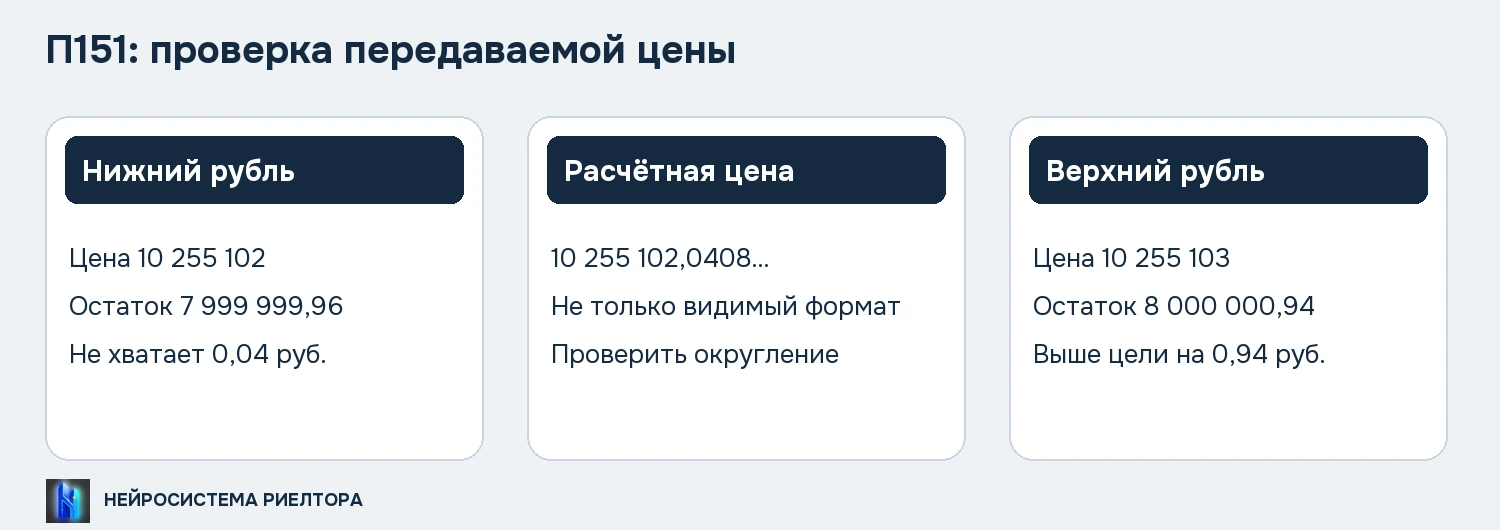
Excel обычно рассчитывает по сохранённому значению, а формат ячейки управляет тем, что видно. Если на экране показаны целые рубли, внутри может оставаться дробная часть. Поэтому запишите, с какой точностью цена передаётся в следующий документ и как проверяется остаток после такого округления. Простое уменьшение количества десятичных знаков не равно изменению исходного числа.
В П151 цена 10 255 102 рубля оставляет 7 999 999,96 рубля. До цели не хватает четырёх копеек. Учебное округление вверх до 10 255 103 рублей даёт 8 000 000,94 рубля. Это иллюстрация чувствительности к округлению, а не рекомендация устанавливать цену объявления с точностью до рубля. Реальные правила округления удержаний и итоговых сумм нужно учитывать отдельно.
6. Сравните сценарии, меняя одно условие
Если условный процент в П151 меняется с 2% на 3%, при остальных прежних значениях расчётная цена становится 10 360 824,7423… рубля. Если процент остаётся 2%, но фиксированные расходы увеличиваются до 100 000 рублей, цена становится 10 306 122,4490… рубля. Эти сценарии показывают влияние конкретного условия, а не прогноз торга или поведения покупателя.
Для каждого сценария сохраните исходные значения и результат. Не показывайте три цены без объяснения, почему они различаются. В рабочем файле удобно иметь название сценария, дату, изменённое условие, расчётную цену и сумму после обратной проверки. Если сразу изменить два параметра, причинный вклад каждого станет менее очевидным для клиента, даже когда итоговая арифметика верна.
7. Отделите математическую цель от рыночного решения
Найденная цена отвечает на вопрос «какое число даст нужный остаток при этой формуле». Она не отвечает на вопросы «за сколько объект купят» и «сколько займёт продажа». Нельзя объявлять результат подбора рыночной оценкой. Сопоставление с предложениями, условиями конкурентов и реакцией покупателей требует отдельного анализа. Желание собственника не создаёт спрос по рассчитанной цене.
Если реалистичный диапазон рынка ниже расчётной цели, покажите расхождение и варианты дальнейшего обсуждения. Уточните исходные обязательства, состав расходов и саму цель. Не меняйте скрыто цифры, чтобы таблица стала приятнее. Полезный результат встречи иногда состоит в том, что стороны увидели ограничение до запуска продажи и договорились, какую информацию необходимо получить.
8. Подготовьте объяснение и контрольный лист
Можно сказать так: «При перечисленных условиях математическая цена получается около 10,255 миллиона. Это не обещание продажи. Сначала подтверждаем суммы удержаний, отдельно анализируем рынок и потом обсуждаем стратегию. Если меняется процент или остаток обязательства, пересчитываем модель». Такая формулировка оставляет собственнику ясность без ложной гарантии денег и срока.
Перед использованием проверьте ячейку процента, связь формулы с ценой, знаки вычитания и обратную подстановку. Добавьте контрольную строку «результат минус цель». Для выбранной округлённой цены П151 она равна 0,94 рубля. Не выдавайте успешное сообщение Excel за проверку полноты расходов. Сервис нашёл число внутри вашей модели; ответственность за исходные данные остаётся у тех, кто их уточняет.
Что входит в самостоятельный комплект
Гайд содержит карту ячеек, заполненную модель П151, независимую формулу проверки, сравнение трёх сценариев и рабочий лист для ваших исходных условий. Отдельный чек-лист помогает принять расчёт перед обсуждением с собственником. Это материал для настольного Excel; наличие той же команды в веб-версии или на телефоне здесь не предполагается. Расчёты примера проверены отдельно от интерфейса программы.
На диагностике Нейросистемы риелтора можно разобрать, как исходные данные собственника превращаются в понятный план продажи и следующий разговор. Для этого полезнее принести один реальный спорный расчёт, чем общую просьбу «сделать таблицу». Начните с ясного определения цели и состава условий. Тогда инструмент помогает объяснять решение, а не прячет неопределённость за точным числом.
От суммы собственнику к цене: модель Excel, три сценария и проверка округления
Первичные источники
- Microsoft: использование подбора параметра. Формульная целевая ячейка, одна переменная, команда настольного Excel.
- Microsoft: введение в анализ что если. Различие сценариев, таблиц данных и подбора одной переменной.
- Microsoft: пересчёт и точность Excel. По умолчанию расчёт использует сохранённые значения, а не только отображаемые.
Вопросы по применению
Можно просто прибавить процент к желаемой сумме?
Если процент удерживается от итоговой цены, основания различаются. В модели П151 используется деление на 1 минус процент с последующей обратной проверкой.
Почему B6 должна содержать формулу?
Подбор ищет входное число для заданного результата зависимой формулы. Готовое число в B6 не создаёт зависимости от цены.
Можно менять цену и процент одновременно?
Обычный Подбор параметра работает с одной переменной. Несколько переменных и ограничения требуют другого метода.
Полученная цена является рыночной?
Нет. Это математическая цена при перечисленных условиях. Спрос и рыночный диапазон анализируются отдельно.
Формат без копеек изменяет расчёт?
Обычно формат меняет отображение. Проверьте сохранённое и фактически передаваемое значение, затем выполните обратную подстановку.
Все расходы сделки учтены?
Нет. П151 содержит только три условных удержания. Для реальной ситуации нужно отдельно подтвердить полный состав платежей и обязательств.
Определите следующий шаг в своей работе
Диагностическая карта поможет разобрать привлечение обращений, обработку клиентов и организацию работы. Начните с участка, который вызвал вопросы при применении этого материала.
Пройти диагностическую карту