

Поиск дубликатов фотографий: как убрать лишнее и сохранить нужные исходники
 Нейросистема риелтора
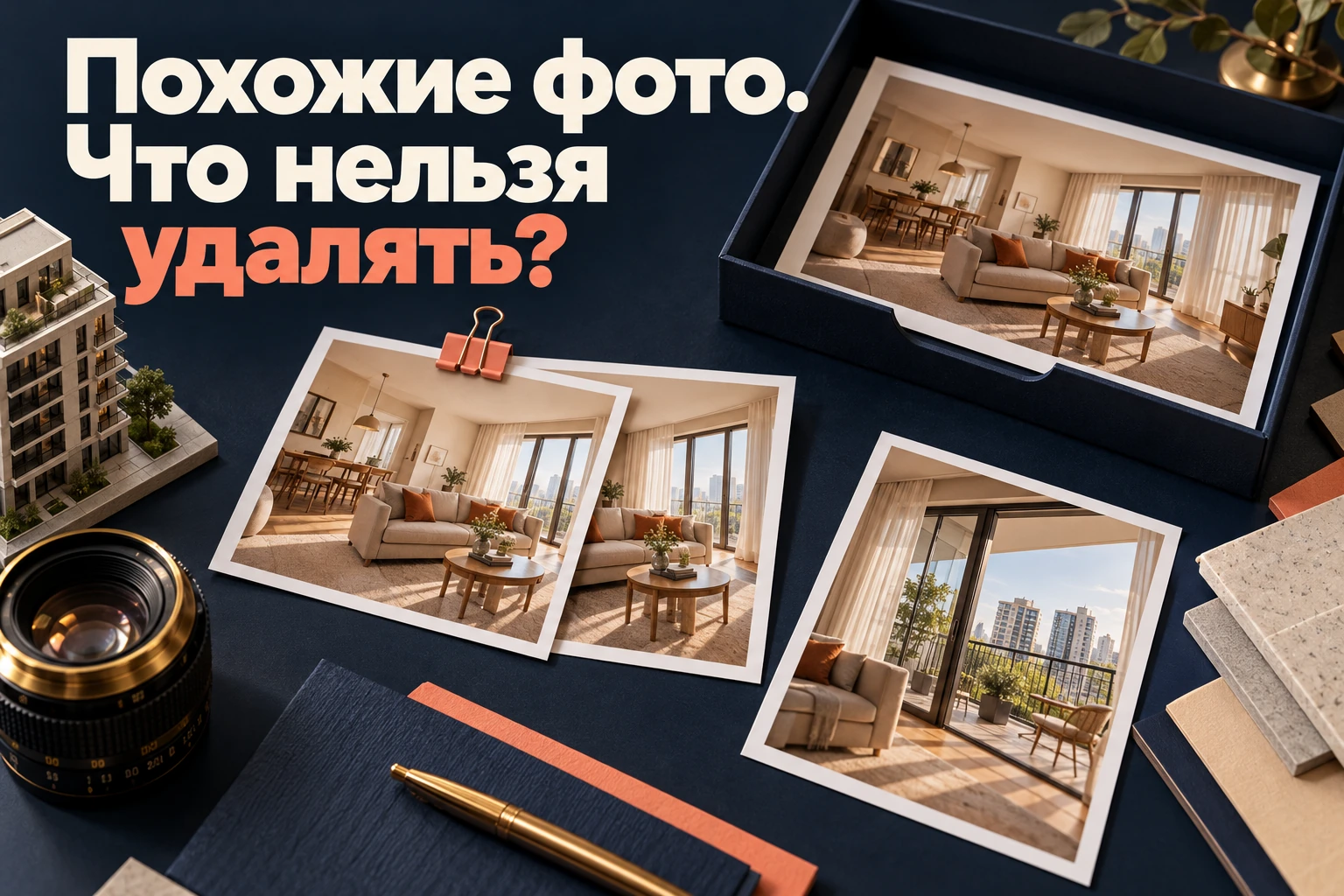
В папке квартиры лежат снимки с телефона, копии из мессенджера, обработанные версии и выгрузка для объявления. Программа находит десятки похожих изображений. Если удалить всё предложенное, вместе с повторами легко потерять исходник, нужный ракурс или фотографию состояния объекта на другую дату.
Поиск дубликатов фотографий полезен, когда риелтор сначала определяет, что считается лишним именно в его работе. Разберём четыре типа совпадений, выбор сохраняемого файла и проверку восстановления. Комплект содержит заполненный протокол разбора и отдельный чек-лист. Все папки, количества и ситуации ниже являются учебными примерами.
1. Ограничьте область разбора
Начните с одной папки одного объекта и одной съёмки. Не запускайте первую очистку на всей медиатеке за несколько лет. Там могут смешиваться клиентские материалы, личные фотографии, совместные альбомы и рабочие документы. У разных групп будут разные правила хранения и разные люди, которым нужны исходники.
Запишите, где находятся файлы: в локальной папке, облачной медиатеке, общей папке команды или внутри редактора. Уточните, синхронизируются ли изменения. «Есть на телефоне и на ноутбуке» не всегда означает наличие двух независимых копий. Иногда это два окна в одну коллекцию, где удаление распространяется дальше.
2. Разделите совпадения на четыре группы
Четыре ветки разбора
| Точная копия | Сверить содержимое и рабочую роль |
| Вариант или серия | Сравнить назначение и ракурс |
| Другая дата | Проверить смысл состояния объекта |
Первая группа: точные копии файлов. Совпадение содержимого можно проверить технически, но даже тогда нужно понять назначение разных расположений. Один и тот же снимок может использоваться в двух рабочих проектах. Удаление нужного пути способно нарушить работу, хотя другая копия где-то осталась.
Вторая группа: варианты одного кадра. Исходник, уменьшенная версия для сайта, обрезка для объявления и обработанное изображение могут выглядеть почти одинаково, но выполнять разные функции. Сохраняйте связь между ними. Маленькая удобная копия из мессенджера не должна случайно заменить полноценный исходник.
Третья группа: похожие кадры серии. На соседних фотографиях может различаться вид из окна, положение двери, резкость важного участка. Четвёртая группа: похожее помещение в другое время. Снимки до и после ремонта, при осмотре и перед передачей имеют разный смысл. Их нельзя объединять только по сходству картинки.
3. Выберите, что обязательно сохранить
Для каждой группы укажите сохраняемый файл и причину выбора. Смотрите на разрешение, читаемость деталей, отсутствие ненужной обрезки, происхождение, дату и необходимость дальнейшей обработки. Самый большой файл не всегда лучший: размер может объясняться форматом или неудачным экспортом.
Проверяйте кадр в полном размере. На миниатюре два снимка кухни почти одинаковы, а на одном хорошо виден выход на лоджию. Для покупателя это полезная информация. При отборе для объявления важен смысл набора: какие помещения и связи между ними он показывает, а не только резкость отдельного изображения.
4. Проверьте поведение инструмента
Перед обработкой посмотрите, что программа называет дубликатом: точное совпадение или визуальное сходство. Узнайте, объединяет ли она сведения, удаляет файлы, перемещает их или только создаёт список кандидатов. Автоматическая рекомендация является поводом для проверки, а не доказательством ненужности снимка.
В справке Apple, проверенной 23 октября 2026 года, объединение дубликатов в приложении «Фото» описано как сохранение одного изображения с объединением качества и соответствующих данных. Другие дубликаты перемещаются в «Недавно удаленные». Это поведение конкретной функции, его нельзя приписывать всем приложениям очистки.
Там же Apple предупреждает: при использовании «Фото iCloud» удаление распространяется на другие устройства с тем же аккаунтом. Поэтому перед реальным действием нужны сохранённые необходимые материалы и понятный способ возврата. Для проверки механики используйте безличные тестовые фотографии.
5. Разберите учебную папку без автоматического удаления
В вымышленной папке 120 файлов. Найдены 15 групп точных копий по два файла. После проверки назначения в каждой группе оставляют один экземпляр, а 15 лишних кандидатов переводят в подготовленную область возврата. В рабочей подборке остаётся 105 файлов. Остальные похожие фотографии пока не удаляют.
Внутри этих 105 находятся девять пар вариантов и три серии по четыре кадра. Это 18 и 12 файлов соответственно, ещё 75 не попали в эти группы. Группы в примере не пересекаются. Варианты и серии нужно разобрать по назначению, но нельзя записывать все 30 файлов в будущую экономию.
Для одной пары сохраняют исходник и отдельную обрезку для площадки. В серии гостиной оставляют два ракурса, потому что они показывают разные части комнаты. Остальные кандидаты ещё требуют решения. Итог первого прохода: 15 подтверждённых лишних копий, 105 файлов в рабочей папке и незавершённый разбор похожих кадров.
6. Сделайте удаление обратимым на практике
До массового действия
| Сохранить | Нужные исходники независимо |
| Проверить | Синхронизацию и условия возврата |
| Испытать | Восстановить безопасный тестовый файл |
Не считайте корзину полноценной резервной копией. Проверьте, где она находится, сколько хранятся элементы и что случится при синхронизации или очистке. В общей папке действие может затронуть коллег. Назначьте ответственного за решение и не очищайте область возврата сразу после массовой операции.
В обычном сценарии Apple указывает 30 дней для восстановления из «Недавно удаленных». Однако справка об управлении iCloud отдельно предупреждает об исключении при полностью исчерпанном хранилище: удаляемые фото могут не попасть туда. Поэтому обещание «всегда вернём в течение месяца» неверно. Проверяйте условия своего случая заранее.
Перед разбором сохраните нужные исходники в разрешённом независимом месте и проверьте открытие копии. На тестовой группе выполните возврат одного кадра, проверьте его содержание и нужные свойства. Если восстановление не удалось или непонятно, где оказался файл, не переходите к массовой очистке.
Фиксируйте исходный путь, решение, сохраняемый экземпляр и место возврата. После перемещения проверьте связанные презентации, карточки и проекты редактора. Иначе место в папке станет свободнее, а документ для клиента начнёт показывать пропавшую картинку.
7. Проверьте результат по рабочей задаче
Откройте подборку объекта после разбора. Все нужные комнаты и ракурсы должны остаться, а исходники для возможной доработки должны находиться без поисков по переписке. Проверьте несколько характерных файлов в полном размере и сопоставьте их с журналом решений.
Число файлов само по себе не показывает освобождённое место. Если кандидаты лежат в области возврата на том же диске, они всё ещё занимают объём. Облачная синхронизация и локальные копии тоже могут вести себя по-разному. Отдельно измеряйте фактическое использование хранилища, когда это действительно было целью.
Учебный результат можно записать так: «Из 120 файлов выделены 15 лишних точных копий. Рабочая папка содержит 105. Исходники сохранены, тест возврата пройден. Варианты и серии ещё проверяются. Объём освобождённого места не заявлен». Такая запись честнее общего «медиатека очищена».
8. Организуйте следующие съёмки
Разделяйте исходную съёмку, выбранные кадры и подготовленные версии для площадок. Используйте внутренний ID объекта, дату и понятное назначение папки. Не добавляйте в публичные имена лишние сведения о владельце. Для каждого экспорта сохраняйте связь с исходником, чтобы не гадать, какая картинка откуда появилась.
Договоритесь с коллегами, кто принимает новые материалы и кто вправе окончательно убирать копии. Если все скачивают одни и те же изображения в разные папки, разбор будет повторяться. Простое правило приёма и именования часто полезнее очередной программы массовой очистки.
Начните с одного безопасного набора. В гайде «Протокол разбора фотодублей объекта» есть классификация совпадений, заполненный расчёт, журнал решений и лист пробного восстановления. Чек-лист поможет проверить конкретную папку. Диагностика «Нейросистемы риелтора» покажет, где ваш рабочий процесс теряет время между подготовкой материалов, публикацией и контактом с клиентом.
Протокол разбора фотодублей объекта
Первичные источники
- Apple: удаление фотографий на iPhone и iPad. Поведение объединения дубликатов, распространение удаления через Фото iCloud и обычный срок восстановления. Проверено 23.10.2026.
- Apple: управление хранилищем iCloud. При полностью исчерпанном хранилище удаляемые фото могут не попасть в Недавно удаленные. Резервирование перед очисткой. Проверено 23.10.2026.
Вопросы по применению
Можно оставить только самый большой файл?
Нет. Сравните качество, происхождение, обрезку, дату и назначение. Больший размер не всегда означает лучший исходник.
Фото есть на двух устройствах, этого достаточно для резерва?
Не обязательно. Это может быть одна синхронизируемая медиатека, где удаление распространяется на другие устройства. Нужна проверенная независимая копия.
Все удалённые фото можно вернуть месяц?
Такое обещание неверно. У сервисов есть условия и исключения. Apple отдельно предупреждает о ситуации полностью исчерпанного iCloud. Проверяйте возврат заранее.
Определите следующий шаг в своей работе
Диагностическая карта поможет разобрать привлечение обращений, обработку клиентов и организацию работы. Начните с участка, который вызвал вопросы при применении этого материала.
Пройти диагностическую карту