

Промежуточные итоги в Excel: пример отчёта риелтора, в котором сумма меняется вместе с фильтром
 Нейросистема риелтора

Вы оставили в отчёте только поисковую рекламу, но сумма внизу по-прежнему показывает расходы по всем каналам. Затем коллега скрыл одну строку вручную, и видимые числа перестали сходиться с итогом. Таблица выглядит небольшой, поэтому расхождение легко принять за ошибку платежа. На деле сначала нужно выяснить, какие строки должна учитывать формула и что именно значит «скрыто».
Разберём промежуточные итоги в Excel на примере шести учебных расходов риелтора. Сравним обычную сумму и два варианта функции ПРОМЕЖУТОЧНЫЕ.ИТОГИ, проверим количество записей и добавление новой строки. Все суммы вымышлены, измеряются в тысячах рублей и не описывают реальные рекламные тарифы. Гайд К265 содержит исходные данные, готовые формулы и карту контрольных состояний.
1. Определите, какой вопрос задаёт итог
Подпись «Итого» недостаточна. Один показатель может означать все расходы выбранного периода, другой расходы только по отобранному каналу, третий сумму видимых сейчас строк. Эти ответы различаются, даже если используют один исходный список. До выбора формулы напишите вопрос обычными словами.
В Р265 общий расход периода составляет сумму шести записей. После фильтра «Поиск» нас интересует сумма записей этого канала. Если внутри отфильтрованного списка строка дополнительно скрыта вручную, нужно отдельно решить, считать ли её. Скрытие для удобства просмотра не отменяет факта расхода и не должно незаметно менять содержание отчёта.
Для рабочего файла полезно оставить рядом общий итог периода и итог текущего отбора с разными подписями. Тогда пользователь видит, что часть записей не показана, а не делает вывод об исчезнувших затратах. Выбор представления не заменяет проверку первичных документов и самого состава расходов.
2. Внесите шесть связанных записей
Создайте столбцы A «Код», B «Канал», C «Расход, тыс. ₽». В строках 2 по 7 находятся Р1, Поиск, 12; Р2, Соцсети, 10; Р3, Поиск, 8; Р4, Партнёры, 6; Р5, Поиск, 5; Р6, Соцсети, 9. Заголовки стоят в первой строке. Коды здесь являются текстовыми метками, суммы числовыми значениями.
Проверьте исходную сумму: 12 + 10 + 8 + 6 + 5 + 9 = 50. По каналу «Поиск» получаются 12 + 8 + 5 = 25. По «Соцсетям» 10 + 9 = 19, по «Партнёрам» 6. Контроль 25 + 19 + 6 снова даёт 50. Пока фильтр не включён, эти числа позволяют проверить перенос строк.
Единицу измерения сохраняйте в заголовке, а не дописывайте «тыс.» в каждую числовую ячейку. Не сортируйте столбцы независимо: код, канал и расход должны оставаться одной записью. Формулы итогов разместите вне C2:C7, чтобы итоговая ячейка не попала в свой расчёт.
3. Сравните СУММ, код 9 и код 109
Обычная формула =СУММ(C2:C7) складывает значения указанного диапазона. Она не становится итогом выбранного канала только потому, что часть строк убрана фильтром. В нашем примере при неизменных исходных данных её результат остаётся 50.
Формула =ПРОМЕЖУТОЧНЫЕ.ИТОГИ(9;C2:C7) использует суммирование и исключает строки, не попавшие в фильтр, но учитывает скрытые вручную. Формула =ПРОМЕЖУТОЧНЫЕ.ИТОГИ(109;C2:C7) дополнительно исключает вручную скрытые строки. Такое различие описано в справке Microsoft. Для английских имён функций используется SUBTOTAL, разделитель аргументов зависит от настроек.
Пока все шесть строк видимы, три формулы дают 50. Это ещё не подтверждает, что выбрана правильная функция: различие проявится после изменения представления. Поэтому проверяйте несколько заранее известных состояний, а не только начальную красивую цифру.
4. Проверьте фильтр и ручное скрытие отдельно
Что именно посчитано
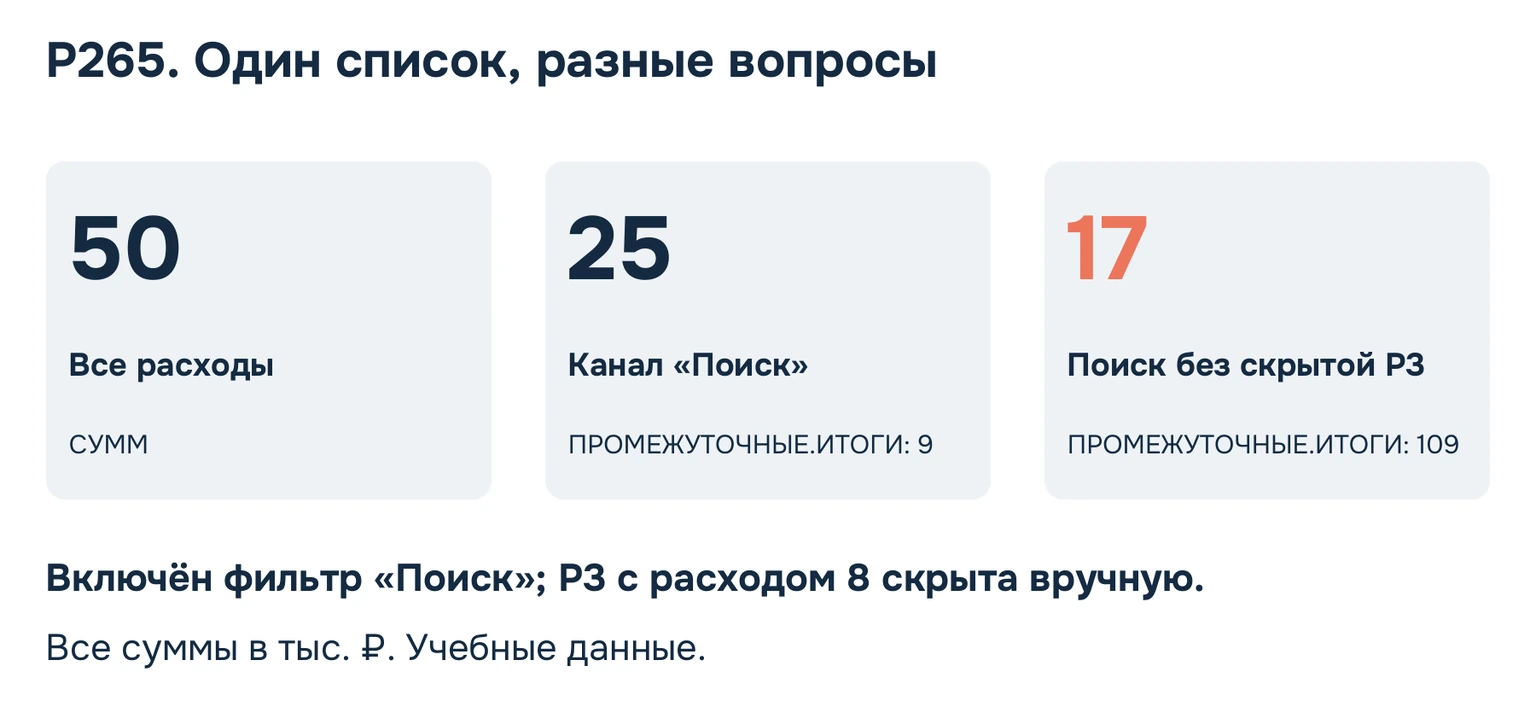
Включите фильтр по столбцу B и оставьте «Поиск». В отбор входят Р1, Р3 и Р5. Оба варианта промежуточного итога дают 25, а обычная сумма остаётся 50. Если у вас получились другие значения, проверьте границы диапазона, тип чисел и действующий фильтр до дальнейших действий.
Теперь дополнительно скройте вручную строку с Р3, то есть строку 4 исходного листа. В отборе она по-прежнему соответствует каналу «Поиск», но не видна из-за отдельной команды скрытия. Код 9 сохранит 25. Код 109 даст 17, потому что остаются видимыми расходы Р1 и Р5: 12 + 5.
Разница 8 не является возвратом денег и не означает отмену расхода. Это значение строки, по-разному учтённой формулами. Для отчёта о всех расходах поиска ручное скрытие не должно молча превратить 25 в 17. Либо показывайте полный отбор, либо явно подписывайте, что показатель относится только к видимым записям.
5. Сверьте количество и восстановите исходное состояние
Рядом с суммой можно считать непустые коды. В этом примере =ПРОМЕЖУТОЧНЫЕ.ИТОГИ(3;A2:A7) при фильтре «Поиск» и скрытой Р3 даст 3. Вариант с кодом 103 даст 2. Мы считаем непустые текстовые коды, поэтому не используем для этой задачи код подсчёта числовых ячеек.
Это не количество уникальных клиентов и не число сделок. Если один код введён дважды, подсчёт непустых ячеек сам по себе не найдёт дубль. Если в диапазон попали служебные подписи, они тоже способны изменить результат. Название показателя должно соответствовать тому, что фактически измеряет формула.
Затем отобразите строку Р3 и проверьте возвращение суммы видимых расходов поиска к 25. Снимите фильтр и убедитесь, что все шесть записей снова доступны, а суммы равны 50. Отдельно проверьте, не осталось ли других вручную скрытых строк. Сброс одного ограничения не следует считать автоматической отменой всех остальных.
6. Добавьте расход и проверьте границу диапазона
Новая строка и границы
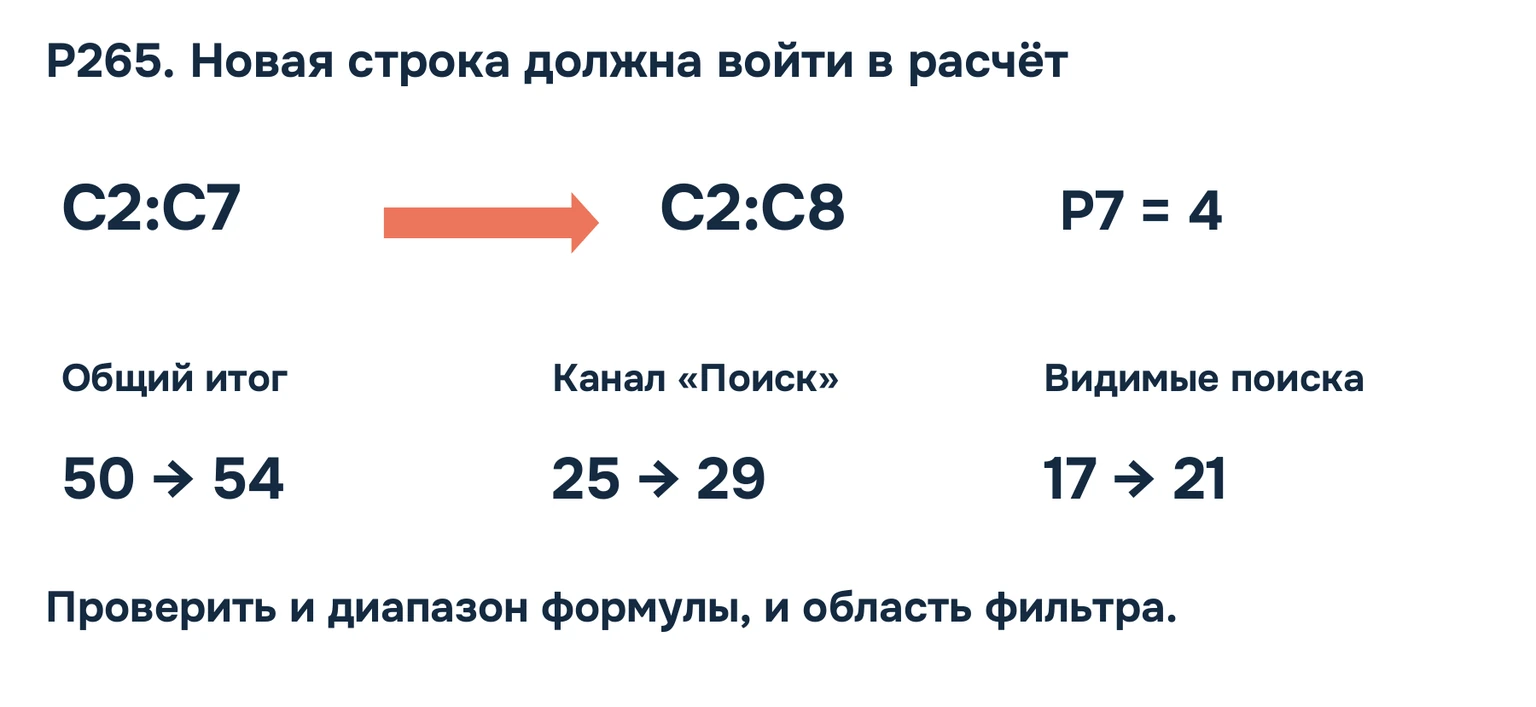
В отдельной копии продолжим состояние с фильтром «Поиск» и вручную скрытой Р3. Добавим в строку 8 запись Р7, Поиск, 4. Теперь общий исходный расход равен 54, расход канала «Поиск» равен 29, а сумма видимых строк этого канала с исключённой Р3 должна быть 21.
Формула с прежним диапазоном C2:C7 новую запись не охватывает. Для нашего обычного диапазона замените конец на C8 и убедитесь, что сам фильтр включает строку 8. Нельзя считать расширение формулы достаточным, если новая строка находится за пределами фильтруемого списка. Проверяются оба контура: отбор и расчёт.
После изменения используйте =ПРОМЕЖУТОЧНЫЕ.ИТОГИ(109;C2:C8). При заданном состоянии ожидаются 12 + 5 + 4 = 21. Для кода 9 ожидается 29, для обычной суммы 54. Если вы используете оформленную таблицу Excel со структурированными ссылками, порядок расширения отличается; сначала уточните тип своей области данных.
7. Не превращайте видимость в правило учёта
Вручную скрытая строка не является согласованным статусом «не учитывать». Если расход исключён из определённого отчёта по содержательной причине, храните её в отдельном поле и договоритесь о правилах отбора. Иначе другой пользователь раскроет строки и получит иной итог без изменения самих исходных данных.
Промежуточные итоги применяются к вертикальным наборам. Скрытие столбца не является аналогом скрытия строки. Не переносите правило кода 109 на горизонтальный расчёт, ожидая, что исчезнувшая колонка обязательно перестанет участвовать. Сначала выясните структуру и выбранную функцию.
В сложных листах отдельно проверяйте вложенные итоги и служебные строки. В нашем Р265 их нет. Также не обещайте, что скрытые записи недоступны получателю файла. Если человеку нельзя передавать определённые сведения, подготовьте отдельный допустимый отчёт, а не просто спрячьте строки.
8. Передайте отчёт с условиями расчёта
Итоговая подпись может звучать так: «Поиск, текущий отбор: 25 тыс. ₽. Общие расходы периода: 50 тыс. ₽. Все три записи поиска учтены». Если отправляется видимое состояние на 17, отдельно объясните исключение Р3 и основание такого представления. Получатель не должен восстанавливать правило по виду кнопок фильтра.
Гайд К265 содержит шесть строк, контроль 50, 25 и 17, отдельное расширение до 54, 29 и 21 и бланк проверки своего файла. Чек-лист помогает сверить формулу, отбор, ручное скрытие и экспорт. Если отчёты о продвижении регулярно расходятся с обсуждением результатов, диагностическая карта Нейросистемы риелтора поможет связать данные, действия и понятный следующий шаг.
Строки скрылись. А расходы? Карта К265
Первичные источники
- Microsoft. Функция ПРОМЕЖУТОЧНЫЕ.ИТОГИ. Коды 9/109 и 3/103, исключение отфильтрованных строк, различие ручного скрытия и ограничения вертикального набора. Собственная арифметическая модель Р265; запуск Excel не заявлен.
Вопросы по применению
Почему после фильтра обычная сумма осталась 50?
СУММ складывает исходный диапазон, а не только отобранные строки. Для итогов отбора рассмотрите ПРОМЕЖУТОЧНЫЕ.ИТОГИ и нужное правило ручного скрытия.
Чем 9 отличается от 109?
Оба исключают строки вне фильтра. Код 9 учитывает вручную скрытые строки, код 109 исключает их. В Р265 с фильтром поиска и скрытой Р3 получаются 25 и 17.
Разница 8 означает отменённый расход?
Нет. Это сумма Р3, которая по-разному учитывается в зависимости от правила видимости. Сам расход от скрытия не исчезает.
Как посчитать текстовые коды?
В Р265 используйте коды 3 или 103 по A2:A7 для непустых ячеек. Это число записей, не уникальных клиентов; дубли проверяются отдельно.
Почему новая Р7 не изменила итог?
Проверьте конец диапазона C2:C8 и включение строки 8 в область фильтра. При поиске и скрытой Р3 ожидаются 21 для 109,29 для 9 и 54 дляСУММ.
Можно скрыть внутренние строки и отправить файл клиенту?
Скрытие не защищает данные. Подготовьте отдельный отчёт с разрешённым составом сведений и проверьте экспорт.
Определите следующий шаг в своей работе
Диагностическая карта поможет разобрать привлечение обращений, обработку клиентов и организацию работы. Начните с участка, который вызвал вопросы при применении этого материала.
Пройти диагностическую карту