

Проверка доступности PowerPoint: сделайте подборку понятной до отправки покупателю
 Нейросистема риелтора
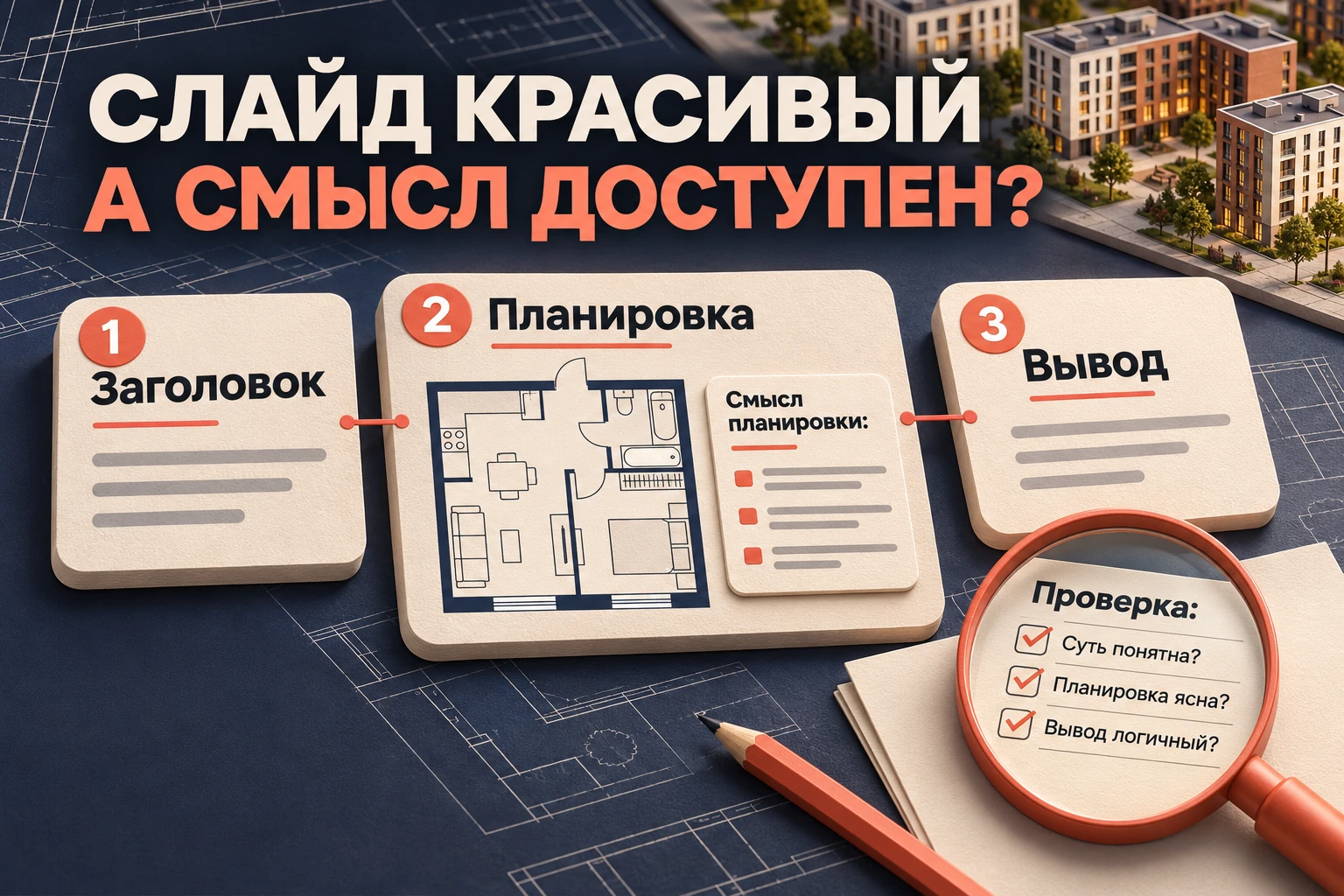
Красивый слайд бывает неудобным для чтения. Заголовок нарисован внутри фотографии, планировка вставлена картинкой без пояснения, а доступные варианты отмечены только зелёным цветом. Покупатель открывает файл на небольшом экране или пользуется программой экранного чтения и теряет часть смысла. Проверка доступности PowerPoint помогает обнаружить некоторые такие препятствия до отправки.
Начните с ближайшей подборки, которую клиент будет смотреть самостоятельно. Нужно, чтобы человек понял, какой объект перед ним, чем он подходит, какие вопросы открыты и как перейти к следующему действию. Разберём вымышленную подборку П156 из четырёх слайдов.
Отделите доступность содержания от открытия файла
У слова «доступность» здесь конкретный смысл: можно ли воспринять и понять материал, в том числе с вспомогательными технологиями. Это не проверка пароля, прав по ссылке или скорости загрузки. Файл может открываться без ошибок, но его содержимое останется трудным для восприятия.
В П156 есть слайд критериев покупателя, карточка квартиры А, сравнение с квартирой Б и вопросы перед показом. Агент привык комментировать их голосом. При самостоятельном просмотре исчезают пояснения «смотрите зелёную строку» и «вот тут спальня». Поэтому подготовка начинается с вопроса: что должен узнать человек, если рядом нет автора презентации?
Уточните предпочтительный формат и способ чтения, не запрашивая диагнозы. Приёмка должна соответствовать согласованному сценарию.
Запустите проверку и запишите конкретные замечания
В поддерживаемой версии PowerPoint откройте «Рецензирование» и «Проверить доступность». Инструмент показывает найденные проблемы и предложения по исправлению. Работайте в копии, сохраняя согласованные условия объекта.
Записывайте не только количество замечаний, но и место, проблему, действие и способ повторной проверки. Например: «Слайд 2; планировка без текстового описания; добавить описание смысла; прочитать вместе с остальным слайдом». Строка «проверить презентацию» не помогает понять, что именно осталось.
Microsoft предупреждает, что автоматический инструмент обнаруживает не все проблемы. Поэтому пустая панель замечаний не заменяет чтение слайдов и проверку клиентского сценария. В П156 журнал ниже является учебным примером, а не результатом запуска проверки в реальном PowerPoint пользователя.
Дайте каждому слайду своё понятное название
Три слайда с названием «Объект» сложно различать. Названия П156 точнее: «Критерии подбора», «Квартира А: планировка и открытый вопрос», «А и Б: сравнение по критериям», «Что уточняем перед показом». По ним можно ориентироваться без фотографий.
Важно не только наличие крупных букв. Текст должен быть обозначен в структуре как заголовок слайда. PowerPoint предлагает средства добавления или назначения заголовка; подходящий макет с заполнителем заголовка также помогает. Надпись внутри изображения не становится таким заголовком автоматически.
В учебном исходнике три слайда из четырёх имеют обозначенные заголовки. Это 75%, но недостающий заголовок всё равно нужно добавить. Не заменяйте смысл названием «Слайд 3». После исправления перечитайте список целиком: каждое название должно объяснять роль страницы, а не только отличаться от остальных одним номером.
Настройте порядок чтения, а не только расположение
Сначала контекст, затем действие
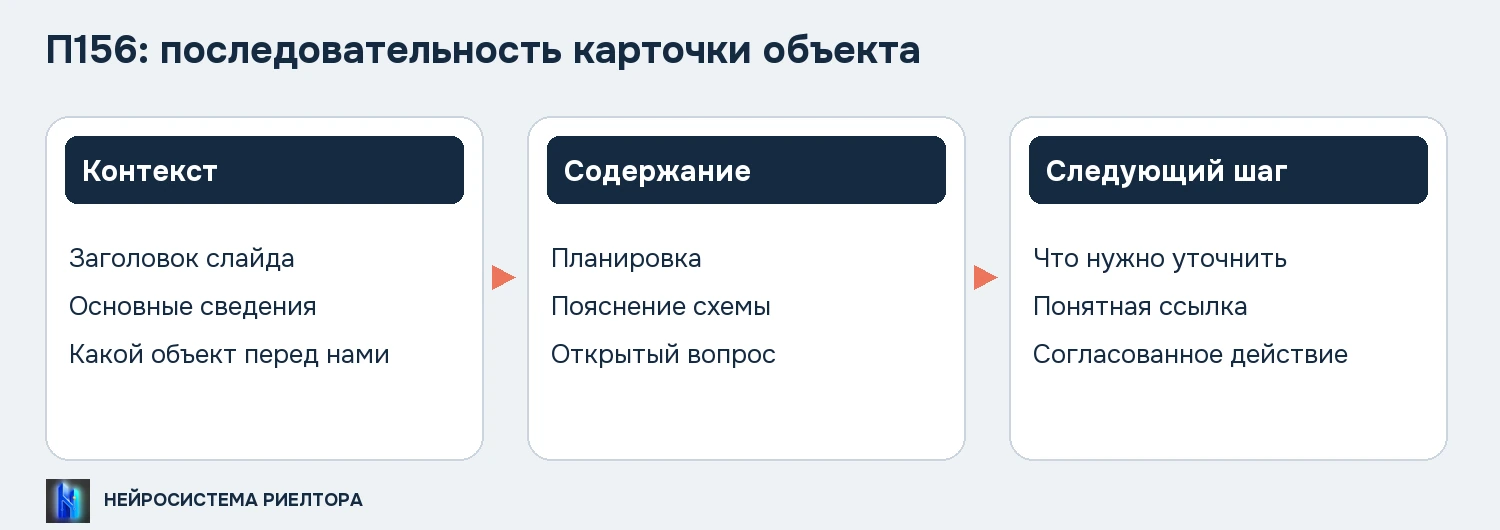
Программа экранного чтения может начать с нижнего примечания, хотя заголовок визуально сверху. Порядок важен отдельно от координат. Для поддерживаемых настольных версий Microsoft описывает панель порядка чтения и её использование при проверке слайда. Не переносите инструкции для другой панели или версии наугад.
Для карточки А задайте последовательность: заголовок, основные сведения, планировка с пояснением, открытый вопрос, следующий шаг. Слушателю сначала нужен контекст, затем детали. Свяжите замечание с конкретным объектом, а фотографии с их смыслом.
Проверяйте порядок после перестановки, копирования и группировки объектов. Прочитайте содержание в получившейся последовательности, затем при возможности испытайте файл выбранным средством экранного чтения. Отметку о проверке ставьте только после фактического прогона.
Опишите смысл планировки без выдуманных сведений
Альтернативный текст нужен для передачи значимой информации изображения. «Картинка квартиры» или имя файла не объясняют, что показано. Для условной схемы П156 подходит: «Из прихожей есть отдельные входы в кухню и спальню. Выход на балкон расположен в спальне. Размеры и соответствие актуальным документам уточняются отдельно». Использовать этот текст можно только для схемы, на которой именно такие связи показаны.
Описание должно соответствовать изображению и задаче. Не объявляйте стену несущей, площадь точной, а перепланировку согласованной по рисунку. Если схема содержит много значимых деталей, вынесите подробное текстовое пояснение рядом или в отдельный доступный материал, а в коротком описании обозначьте, что изображено и где подробности.
Декоративный элемент, который ничего не сообщает, можно обозначить как декоративный. Нельзя так скрывать планировку или диаграмму ради исчезновения предупреждения. Автоматически подготовленное описание перечитайте: оно может неверно понять помещение, предмет или взаимное расположение. Ответственность за смысл остаётся у автора материала.
Не прячьте статус только в цвете
В сравнении П156 зелёная заливка означает «сведения подтверждены», жёлтая «нужно уточнение». Без подписей покупатель должен угадывать код. Добавьте текст статуса к каждой строке и понятное пояснение. Цвет может помогать ориентироваться, но не должен быть единственным носителем смысла.
Вместо «сюда» назовите ссылки «Планировка квартиры А» и «Вопросы перед показом». Контакты добавьте текстом, чтобы их можно было прочитать и скопировать.
Посмотрите на материал в обычном клиентском масштабе. Мелкая бледная подпись под планом может формально существовать, но практически читаться плохо. Увеличьте значимую информацию, уберите повторения, проверьте различимость текста и фона. Сложную сравнительную таблицу иногда лучше разбить на короткие блоки по отдельным критериям, сохранив одинаковые подписи для А и Б.
Закройте замечания через повторную проверку
Что осталось проверить
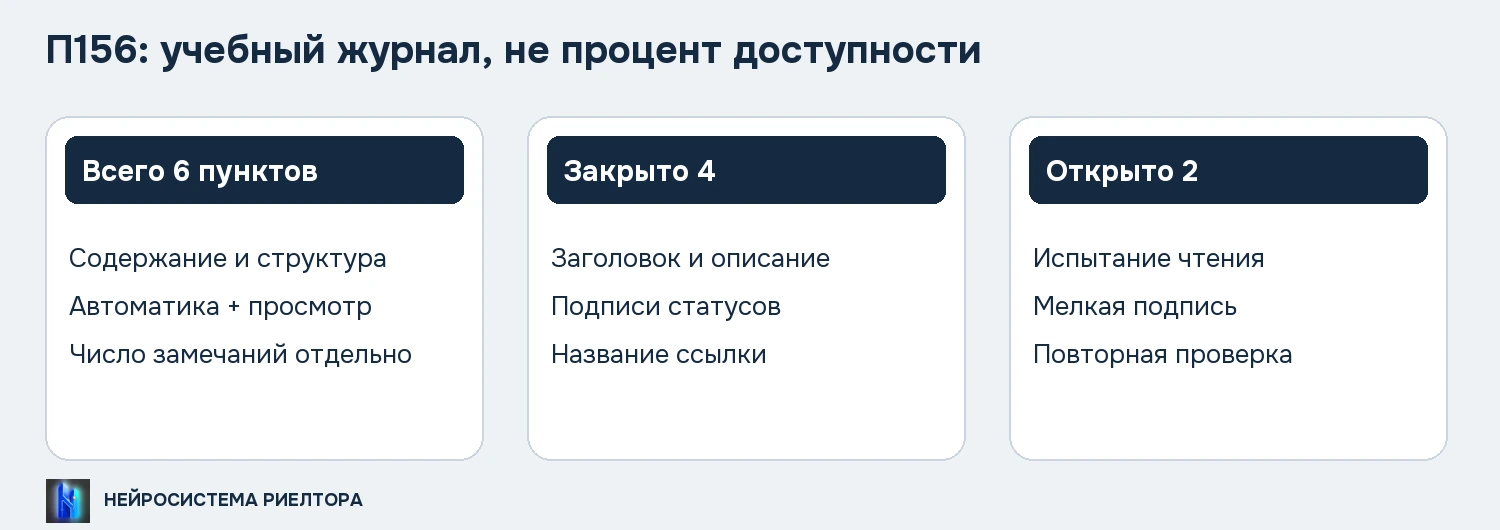
В учебном журнале П156 шесть пунктов: отсутствующий заголовок, неверная последовательность объектов, описание планировки, два цветовых статуса без текста, неясное название ссылки и мелкая подпись. Один пункт может относиться к нескольким объектам, поэтому шесть пунктов не означают шесть ошибок автоматического инструмента.
После первой редакции в примере закрыли четыре пункта. Осталось два: проверить порядок выбранным способом чтения и переработать мелкую подпись. Четыре из шести составляют 66,7% после округления. Это доля выполненных пунктов учебного журнала, а не процент доступности презентации и не сертификат соответствия.
Для каждого закрытого пункта укажите наблюдаемый результат. «Добавили описание» ещё слабее, чем «описание передаёт входы и балкон, не содержит неподтверждённых размеров». Проверку понимания можно провести с коллегой: попросите назвать объект, его ограничение и следующий шаг без ваших подсказок. Это дополняет техническую проверку, но не заменяет тест вспомогательной технологией.
Проверьте именно тот файл, который уйдёт клиенту
Если отправляете презентацию, откройте сохранённую итоговую копию. Если экспортируете PDF, проверяйте уже PDF: структура и поведение при чтении требуют отдельного контроля. Нельзя считать его проверенным только потому, что исходный PowerPoint прошёл просмотр. При затруднениях приложите самостоятельное текстовое сравнение, сохранив все важные условия.
В комплекте Нейросистемы риелтора есть карта проверки, примеры заголовков и описания схемы, журнал П156 и отдельный чек-лист выдачи. На диагностике можно разобрать, где материалы теряют понятность между подготовкой и решением клиента. Автоматическая проверка помогает найти часть препятствий, а итоговая приёмка остаётся отдельной работой. Первичные справки Microsoft проверены 22 ноября 2026 года.
Доступная подборка: заголовки, порядок чтения, описания схем и приёмка
Первичные источники
- Microsoft: порядок чтения слайдов. Панель порядка чтения и проверка последовательности объектов в поддерживаемых версиях.
- Microsoft: правила и ограничения проверки. Проверка выявляет возможные препятствия, но не все проблемы обнаруживаются автоматически.
- Microsoft: содержательный альтернативный текст. Описание значимой информации изображений и различение декоративных объектов.
- Microsoft: заголовок слайда. Добавление и назначение заголовка, проверка пропущенных и повторяющихся заголовков.
Вопросы по применению
Это проверка того, открывается ли файл?
Нет. Здесь проверяется возможность воспринять содержание, включая структуру и описания. Права и открытие файла контролируют отдельно.
Панель не показывает ошибок: всё доступно?
Не обязательно. Microsoft указывает ограничения инструмента. Нужны ручной просмотр и проверка согласованного способа чтения.
Крупная надпись считается заголовком?
Не всегда. Она должна быть обозначена как заголовок в структуре слайда. Текст внутри изображения не даёт этого автоматически.
Что писать к изображению планировки?
Передайте существенный смысл показанных связей помещений. Не добавляйте неподтверждённые размеры, конструктивные выводы и согласования. Сложные подробности можно дать отдельно текстом.
Можно пометить планировку декоративной?
Нельзя делать это ради устранения предупреждения, если изображение передаёт сведения. Декоративная пометка предназначена для элементов без информации.
Проверка PowerPoint распространяется на PDF?
Нет. Итоговый экспортированный файл требует отдельной проверки. При необходимости подготовьте самостоятельное текстовое сравнение с теми же важными условиями.
Определите следующий шаг в своей работе
Диагностическая карта поможет разобрать привлечение обращений, обработку клиентов и организацию работы. Начните с участка, который вызвал вопросы при применении этого материала.
Пройти диагностическую карту