

Проверка орфографии PowerPoint: уберите опечатки из подборки, сохранив цену и условия
 Нейросистема риелтора
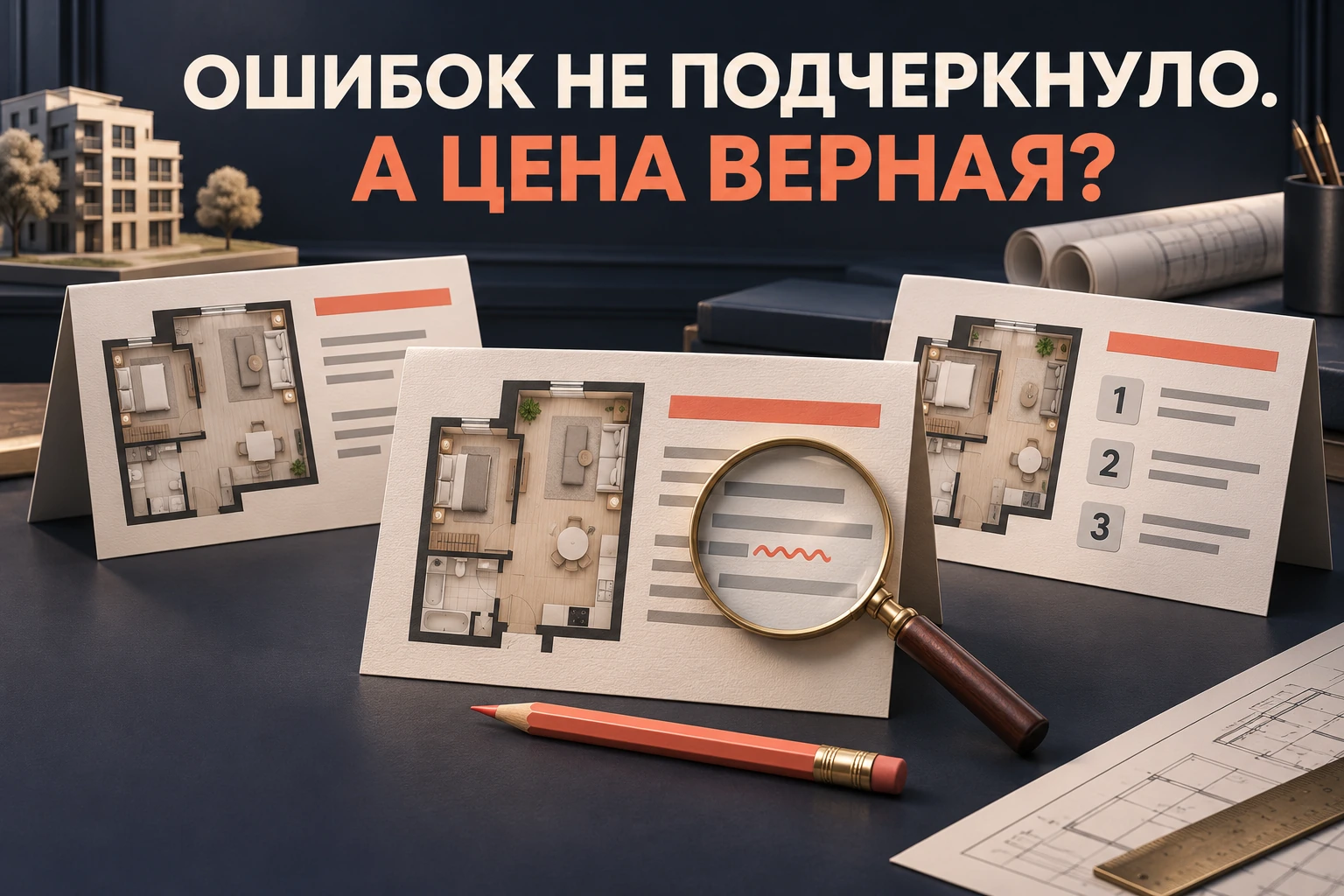
Презентация квартиры выглядит аккуратно: фотографии выровнены, заголовки короткие, ошибок красным не видно. Покупатель открывает файл и замечает чужой адрес или старую цену. Проверка орфографии не могла подтвердить эти сведения. Она помогает работать с написанием слов, а агент отвечает за содержание. Чтобы подготовить подборку к отправке, нужны два прохода: сначала языковые замечания, затем сверка фактов и экспортированного файла.
1. Определите, какой файл действительно готовите
Начните с актуальной рабочей копии презентации. Если несколько коллег присылали версии в разные дни, выберите одну и запишите источник условий. Не исправляйте орфографию в файле, где цена уже устарела.
Далее соберите короткий список сведений для отдельной проверки: адрес, стоимость, площадь, этаж, условия предложения и контакт. Для каждого нужен источник, а для изменчивых условий ещё и дата подтверждения. Встроенный словарь не знает, какой объект вы имели в виду. Грамотно написанное название соседнего жилого комплекса может пройти без замечаний и при этом быть ошибкой подборки.
2. Запустите проверку всей презентации
В настольном PowerPoint используйте команду проверки орфографии на вкладке «Рецензирование». Название группы может различаться по версии и языку интерфейса. Официальная справка Microsoft показывает работу с областью замечаний: приложение предлагает варианты написания, которые пользователь оценивает и принимает либо пропускает. Не ограничивайтесь первым слайдом и несколькими заметными подчёркиваниями.
Рассматривайте найденное слово вместе с предложением. Например, ошибочное «инфроструктура» можно исправить на «инфраструктура», но географическое название нельзя менять только потому, что словарь предлагает знакомое слово. Перед исправлением имени объекта откройте первоисточник.
3. Не путайте пропуск и исправление
Команда «Пропустить» оставляет текущий вариант без изменения. «Пропустить все» позволяет проигнорировать вхождения этого слова в презентации. Добавление в словарь сохраняет написание как допустимое для последующей проверки. Это разные решения. Не используйте последнее как способ спрятать ошибку, которую пока не удалось проверить.
В учебном П165 название вымышленного комплекса «Лесовид» подчёркнуто. Агент сверяет его с учебной карточкой объекта и сохраняет написание. Разовое незнакомое название не обязательно добавлять в общий словарь. Если словарь используется в дальнейшей работе, ошибочно принятое слово может снова перестать привлекать внимание. В журнале запишите, почему вариант оставлен.
4. Проверьте язык нужного текста
Скопированный фрагмент может иметь другой язык проверки. В результате русские слова отмечаются неправильно или ожидаемые замечания не появляются. Выделите проблемный текст и проверьте назначенный язык, а также наличие соответствующих средств проверки. Microsoft отдельно указывает, что автоматическое определение не всегда верно распознаёт язык смешанного предложения.
Не меняйте язык всей презентации только ради одного названия на латинице. Начните с нужного фрагмента. И не устанавливайте новые языковые средства без проверки, что они уже доступны. Изменение общих языковых параметров может затронуть дальнейшую работу в других приложениях Office.
5. Разберитесь, что программа может пропускать
Два прохода перед отправкой
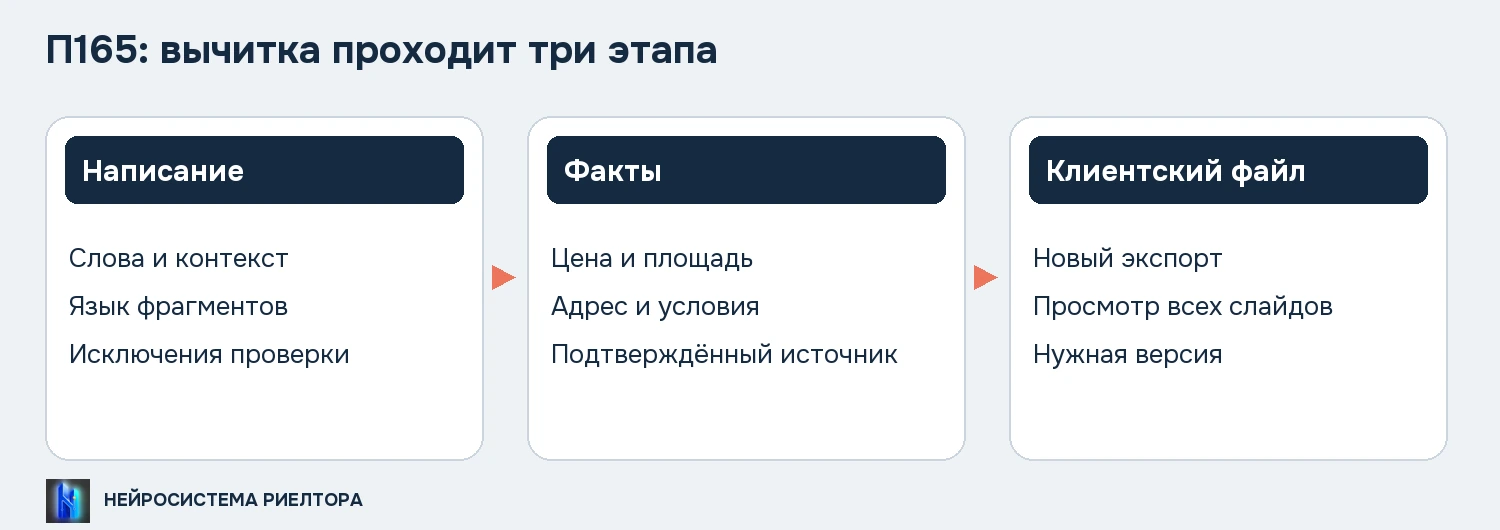
В параметрах правописания Office есть исключения для слов целиком из прописных букв, слов с цифрами, интернет-адресов и имён файлов. Настройки влияют на состав замечаний. Если заголовок «ИНФРОСТРУКТУРА» не подчёркнут, это не доказывает правильность написания. Сначала выясните, не применяется ли соответствующий пропуск, и выполните ручную вычитку важных заголовков.
Не отключайте проверку целиком ради чистого вида слайдов. Перечитайте адреса сайтов, названия документов и сочетания букв с цифрами отдельно. Ссылка может быть написана без пробела, но вести не туда. Эти задачи выходят за рамки словаря и требуют проверки содержания и назначения ссылок.
6. Используйте учебный журнал решений
Словарь не знает актуальную цену
В П165 подготовлены шесть карточек замечаний: две опечатки, одно незнакомое название, один ошибочный язык фрагмента, одна устаревшая цена и один текст внутри изображения. Встроенная проверка и ручная сверка работают с ними по-разному. Это сценарий обучения, не результат запуска PowerPoint и не статистика точности программы. Агент отмечает способ проверки рядом с каждым пунктом.
Две опечатки исправлены после чтения контекста. Название сверено и сохранено. Язык нужного фрагмента уточнён. Цену обновляют только по подтверждённым условиям, а изображение заменяют исправленным исходником. Шесть разобранных карточек не доказывают отсутствие других ошибок. Они показывают, что агент принял решение по известным замечаниям и затем должен прочитать весь итоговый материал.
7. Отдельно проверьте числа и смысл
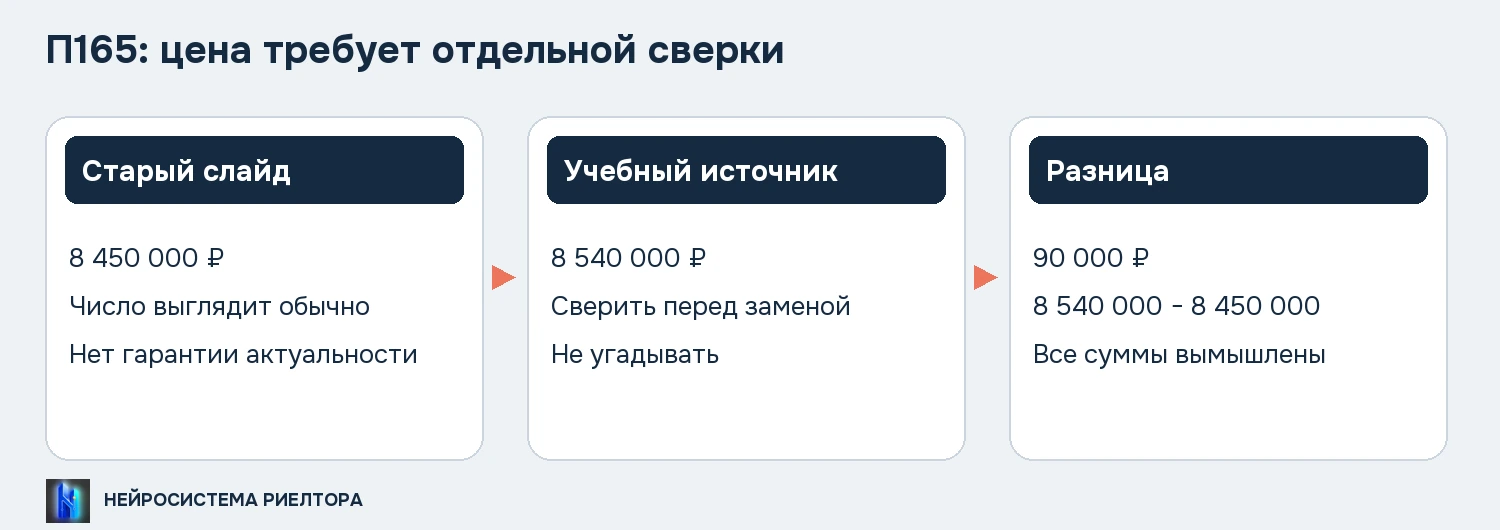
В учебном слайде стоит цена 8 450 000 рублей, а в актуальной учебной карточке 8 540 000. Разница составляет 90 000 рублей. Оба числа выглядят как обычная цена и не обязаны вызывать орфографическое замечание. Исправлять нужно по источнику, а не по предположению, какое число «правдоподобнее». Все суммы П165 вымышлены и не относятся к рыночному предложению.
Особенно внимательно прочитайте отрицания и ограничения: «торг не предусмотрен», «мебель остаётся частично», «дата освобождения согласуется». Потерянная частица или слово может менять смысл без заметной опечатки. Не упрощайте формулировку, если после сокращения обещание стало сильнее. При неоднозначности вернитесь к ответственному за условие и согласуйте точное содержание.
8. Найдите текст, который находится внутри картинки
Скриншот объявления, изображение таблицы и картинка с ценой могут выглядеть как обычные элементы презентации. Но надпись внутри растра не является редактируемым текстом слайда. Не рассчитывайте, что обычная проверка орфографии просмотрит все такие надписи. Увеличьте изображение и прочитайте его отдельно. Если ошибка обнаружена, исправьте исходник и замените картинку.
Не накладывайте случайный белый прямоугольник поверх цены, если старое значение остаётся в другом месте или изображение затем снова заменится. Лучше поддерживать один понятный источник карточки. После замены проверьте, не изменились обрезка, разрешение и читаемость мелких условий.
9. Перечитайте итог после исправлений
Автоматическая замена может повлиять на длину строки, переносы и расположение текста. Поэтому завершение проверки орфографии ещё не является завершением подготовки подборки. Просмотрите все слайды последовательно в режиме, близком к просмотру клиента. Проверьте, что заголовок не закрывает фото, условия читаются и длинное название не обрезано.
Если отправляете PDF, откройте именно экспортированный файл. Исправление в PPTX не обновляет уже сохранённый PDF само по себе. В П165 сначала создают редакцию 2 презентации, затем заново экспортируют клиентский файл и проверяют его имя. Старую копию убирают из папки отправки, сохраняя нужный архив отдельно. Не выдавайте учебный порядок за проверенный результат на устройстве клиента: конкретный файл нужно открыть и осмотреть.
10. Установите понятный критерий готовности
Подборка готова к отправке, когда известные языковые замечания разобраны, существенные факты сверены и клиентский файл прочитан после экспорта. Запишите, кто проверил условия и когда. Не формулируйте итог как «ошибок гарантированно нет». Точнее указать выполненные действия и оставшиеся вопросы. Если цена ещё не согласована, файл должен явно оставаться черновиком.
Наш гайд содержит заполненный журнал П165, список исключений и рабочую карту двух проверок. Отдельный чек-лист удобно держать рядом при подготовке очередной подборки. На диагностике Нейросистемы риелтора можно разобрать, как сократить повторные правки через единый источник условий и ясный порядок подготовки материалов. Цель проверки не в отсутствии подчёркиваний, а в том, чтобы покупатель получил понятную и подтверждённую информацию.
Орфография и факты: рабочий журнал проверки презентации
Первичные источники
- Microsoft: орфография презентации. Команды проверки презентации, изменения, пропуска и словаря.
- Microsoft: исключения правописания. Параметры пропуска прописных слов, цифр, адресов и имён файлов в Office, включая PowerPoint.
- Microsoft: языки проверки. Средства проверки, язык текста и ограничения автоматического определения.
Вопросы по применению
Нет красных линий, значит ошибок нет?
Нет. Возможны исключения проверки, другой язык, текст внутри изображений и фактические ошибки. Нужна отдельная сверка условий.
Пропустить и исправить означают одно?
Нет. Пропуск оставляет написание. Изменение заменяет его. Добавление в словарь влияет на последующие проверки этого слова.
Что делать с названием комплекса?
Сначала сверить с надёжным источником. Не выбирать знакомое слово только по предложению словаря.
Почему крупный заголовок не отмечен?
Проверьте язык и настройки пропуска слов из прописных букв. Прочитайте заголовок вручную.
Проверяется ли цена орфографией?
Орфография не подтверждает актуальные условия. В П165 оба числа выглядят допустимо, хотя отличаются на 90 000 рублей.
После правки PPTX старый PDF обновится?
Нет. Экспортируйте новую клиентскую копию и откройте именно её для проверки перед отправкой.
Определите следующий шаг в своей работе
Диагностическая карта поможет разобрать привлечение обращений, обработку клиентов и организацию работы. Начните с участка, который вызвал вопросы при применении этого материала.
Пройти диагностическую карту