

Разделы в PowerPoint: как риелтору навести порядок в большой презентации объектов
 Нейросистема риелтора

В подборке накопились десятки слайдов: требования покупателя, карта района, фотографии квартир, сравнение и вопросы к просмотру. Перед встречей клиент меняет приоритет: сначала хочет понять различия вариантов, а уже потом смотреть каждый объект. Если переставлять миниатюры по одной, легко потерять планировку или оставить фотографию рядом с чужой ценой. Разделы в PowerPoint помогают собрать смысловые блоки и управлять порядком целиком. Польза появляется, когда у структуры есть ясная логика.
Раздел не делает презентацию убедительной автоматически. Он даёт редактору способ организовать слайды, а риелтору всё равно нужно решить, на какой вопрос отвечает каждый блок. В этом материале соберём карту учебной подборки П197 из 24 слайдов, перенесём сравнение ближе к началу и проверим, что ничего не исчезло. Работа выполняется на копии файла. Сам пример является авторской схемой, а не записью действий в установленной программе.
1. Сначала выпишите вопросы покупателя
Для подготовки полезнее пять понятных вопросов, чем папки «разное», «важное» и «новое». В П197 нужны требования клиента, контекст локации, карточки объектов, сравнение и следующий шаг. У каждого блока есть собственный результат: уточнённый запрос, понимание района, сведения о вариантах, основания выбора и договорённость о просмотре. Названия разделов должны помогать коллеге быстро понять этот маршрут, даже если он не присутствовал на первой встрече.
Не создавайте раздел для каждого слайда только ради аккуратного списка. Слишком мелкое деление сохраняет ту же проблему навигации, добавляя заголовки. Границу ставьте там, где меняется задача рассказа. Если в блоке объектов один вариант занимает несколько слайдов, удерживайте их вместе и отмечайте код объекта в собственной карте. Внутренняя дисциплина полезнее красивого названия, которое не объясняет содержание.
2. Сделайте инвентаризацию до перестановки
Состав подборки П197
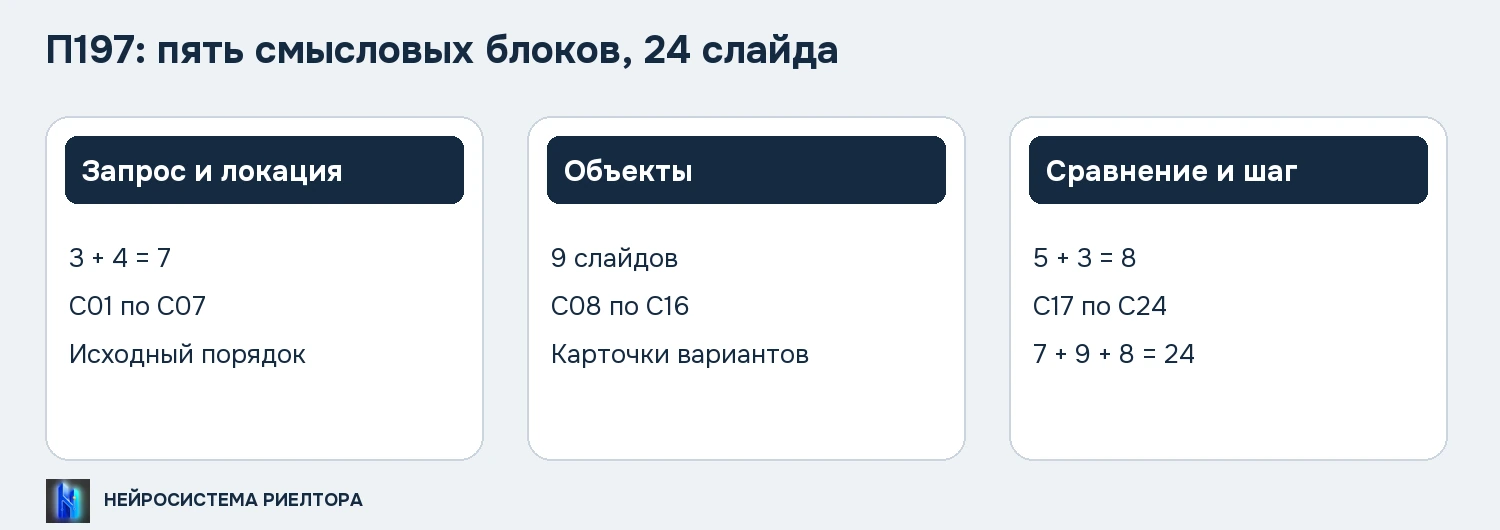
В учебной подборке блок «Запрос» содержит 3 слайда, «Локация» 4, «Объекты» 9, «Сравнение» 5, «Следующий шаг» 3. Всего 3 + 4 + 9 + 5 + 3 = 24. Присвойте слайдам устойчивые рабочие коды С01 по С24 в отдельном листе контроля. Эти коды помогают различать содержание после перестановки, когда обычный порядковый номер на экране уже меняется. На реальном файле используйте собственные заголовки и идентификаторы.
Запишите первый и последний слайд каждого блока. В исходном порядке П197 запрос занимает позиции 1 по 3, локация 4 по 7, объекты 8 по 16, сравнение 17 по 21, следующий шаг 22 по 24. Это удобная проверка границ, а не рекомендация всегда делать презентацию именно такой длины. Число слайдов выбирают по задаче и содержанию, не по универсальному нормативу.
3. Добавьте разделы в своей версии PowerPoint
Microsoft описывает добавление раздела через панель миниатюр и его именование. В настольной версии Windows можно вызвать контекстное меню между слайдами и выбрать добавление раздела. На Mac используется начальный слайд будущего блока и команда раздела на вкладке «Главная». Для веб-версии справка указывает режим сортировщика слайдов. Названия элементов могут зависеть от языка интерфейса; сначала проверьте, какой вариант программы открыт у вас.
После создания раздела сверяйте не только название, но и его начало. Ошибка на одну позицию может оставить титульный слайд объекта в предыдущем блоке. В П197 раздел «Сравнение» должен начинаться с исходного слайда С17, а не с С18. Если граница не там, исправьте структуру до массовой перестановки. Сохраните промежуточную копию, чтобы можно было вернуться к исходному порядку без ручного восстановления по памяти.
4. Перенесите смысловой блок целиком
Позиция и содержание
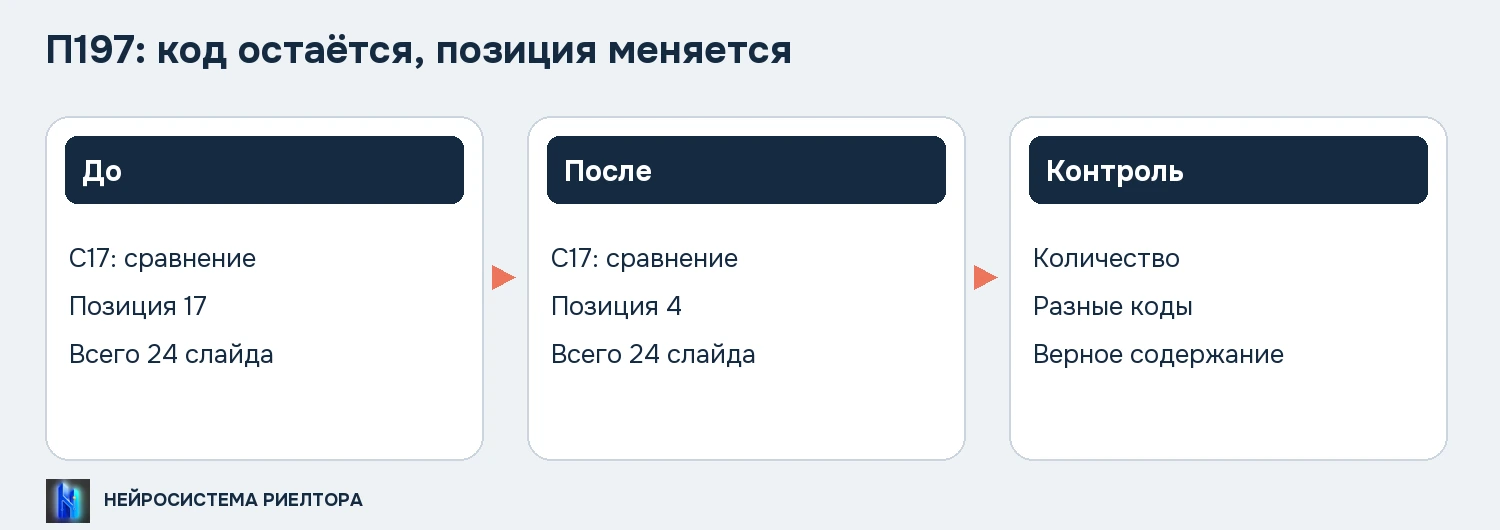
В нашем сценарии покупатель просит сначала сравнение. Новый порядок: запрос, сравнение, локация, объекты, следующий шаг. В режиме сортировщика удобно видеть миниатюры и работать со структурой; справка Microsoft описывает перемещение раздела за его заголовок. Перед действием убедитесь, что выбрана именно группа, а не один случайный слайд. Затем сравните результат с заранее записанным маршрутом разговора.
После переноса количество остаётся 24. Новые позиции: запрос 1 по 3, сравнение 4 по 8, локация 9 по 12, объекты 13 по 21, следующий шаг 22 по 24. Коды содержания не меняются: исходный С17 теперь находится на четвёртой позиции. Именно поэтому выражение «поправь четвёртый слайд» после перестановки может запутать коллегу. Для правки называйте код, заголовок и актуальную версию файла.
5. Проверьте смысл после изменения порядка
Сравнение, вынесенное вперёд, должно быть понятно до подробных карточек. Если на нём написано «как мы уже увидели», читатель ещё ничего не видел. Замените такую ссылку на ясное обозначение вариантов и краткое пояснение критериев. Проверьте переходы между блоками, подписи к фото, ссылки на номера и обещания «следующий объект». Организация слайдов меняет последовательность рассказа, поэтому одной технической перестановки недостаточно.
В П197 сравнение может содержать коды квартир К1, К2 и К3, критерии покупателя и источники данных. Подробности остаются в разделе объектов. Не переносите в сравнение неподтверждённые характеристики ради красивой сводки. Если параметр неизвестен, обозначьте это прямо и включите уточнение в следующий шаг. Разделы помогают найти информацию, но не проверяют её актуальность и не заменяют редакторский просмотр.
6. Сверьте состав, а не только счётчик
Одинаковое количество не доказывает сохранность. Если один слайд случайно продублировали, а другой потеряли, счётчик всё ещё может показывать 24. Поэтому контроль состоит из трёх частей: число слайдов, набор рабочих кодов и соответствие содержания. Для учебного файла должны сохраниться все 24 разных кода. Отдельно проверьте пару «фотография объекта и его подпись», чтобы верная сумма не скрывала смысловую ошибку.
Свернуть раздел в рабочей панели означает упростить просмотр структуры, а не подготовить безопасную клиентскую версию. Не храните в отправляемом файле внутренние сведения только потому, что их блок свёрнут или назван «служебный». Для передачи создайте отдельную проверенную копию с допустимым содержанием. Перед удалением читайте точное название команды: действие с разделом и действие со слайдами нельзя выбирать наугад.
7. Передайте работу коллеге без путаницы
К каждому блоку назначьте ответственного и конкретный результат проверки. В П197 один коллега сверяет локацию и источники, другой карточки объектов, а ведущий презентации порядок разговора и следующий шаг. Это авторская организация работы, а не автоматическое разграничение доступа внутри файла. Название раздела с фамилией не запрещает другим людям редактировать его и не является защитой данных.
В замечании используйте точную запись: «П197, версия 02, С17, сравнение К1 и К2: уточнить дату цены». Она гораздо полезнее сообщения «в начале что-то устарело». После изменения зафиксируйте, что именно проверено и кем. Если коллега работает в другой версии PowerPoint, попросите открыть переданную копию и проверить структуру. Не считайте одинаковый внешний вид миниатюр подтверждением всех переходов и содержимого.
8. Проверьте рассказ глазами получателя
Откройте подготовленную версию в режиме показа и пройдите путь от запроса до следующего шага. Обычный режим, сортировщик и показ предназначены для разных задач: удобство редактирования не заменяет восприятие презентации клиентом. Если дополнительно делаете PDF, откройте самостоятельный экспорт и проверьте порядок страниц. Не обещайте, что внутренняя организация PowerPoint превратится в интерактивное оглавление PDF сама собой.
Завершайте презентацию понятным действием: выбрать варианты для просмотра, уточнить недостающий критерий или согласовать время разговора. В гайде есть карта всех 24 слайдов П197, новый порядок и лист передачи коллеге. Отдельный чек-лист помогает проверить файл до встречи. На диагностике Нейросистемы риелтора можно разобрать вашу подборку: что мешает покупателю сравнить варианты, какие доказательства нужны и куда должен вести следующий шаг.
Разделы презентации: карта и контроль состава
Первичные источники
- Microsoft: организация слайдов разделами. Создание, именование, сворачивание и перемещение разделов; различия путей Windows, Mac и веб.
- Microsoft: выбор режима просмотра. Сортировщик для структуры, обычный режим для редактирования, показ для проверки представления аудитории.
Вопросы по применению
Для чего нужны разделы?
Чтобы организовать смысловые группы слайдов. В подборке это запрос, сравнение, локация, объекты и следующий шаг.
Раздел должен быть на каждый слайд?
Не обязательно. Делите там, где меняется задача рассказа; слишком мелкое деление мешает ориентироваться.
После переноса осталось 24, значит всё хорошо?
Ещё нет. Сверьте разные коды и содержание: пропуск и дубль могут оставить то же количество.
Свёрнутый раздел скрыт от получателя?
Не используйте сворачивание как защиту. Для передачи нужна отдельная копия с проверенным составом.
Как указать коллеге нужный слайд?
Назовите версию, устойчивый код и заголовок. Номер позиции после перестановки меняется.
Разделы создадут оглавление в PDF?
Автоматический результат не обещаем. Экспорт и его навигацию проверяют отдельно от рабочей структуры PowerPoint.
Определите следующий шаг в своей работе
Диагностическая карта поможет разобрать привлечение обращений, обработку клиентов и организацию работы. Начните с участка, который вызвал вопросы при применении этого материала.
Пройти диагностическую карту