

Резервная копия Яндекс Почты: сохраните важную переписку до технических работ
 Нейросистема риелтора

Перед техническими работами знакомые письма в программе создают ощущение сохранности. Но могут быть загружены только заголовки, а некоторые папки пропущены. Резервная копия Яндекс Почты требует отдельного результата: нужные сообщения действительно сохранены, копия отделена от рабочего профиля и её можно прочитать без обращения к исходному ящику. Используем Thunderbird по справкам Яндекса и Mozilla.
1. Синхронизация ещё не является резервом
Три стадии сохранения
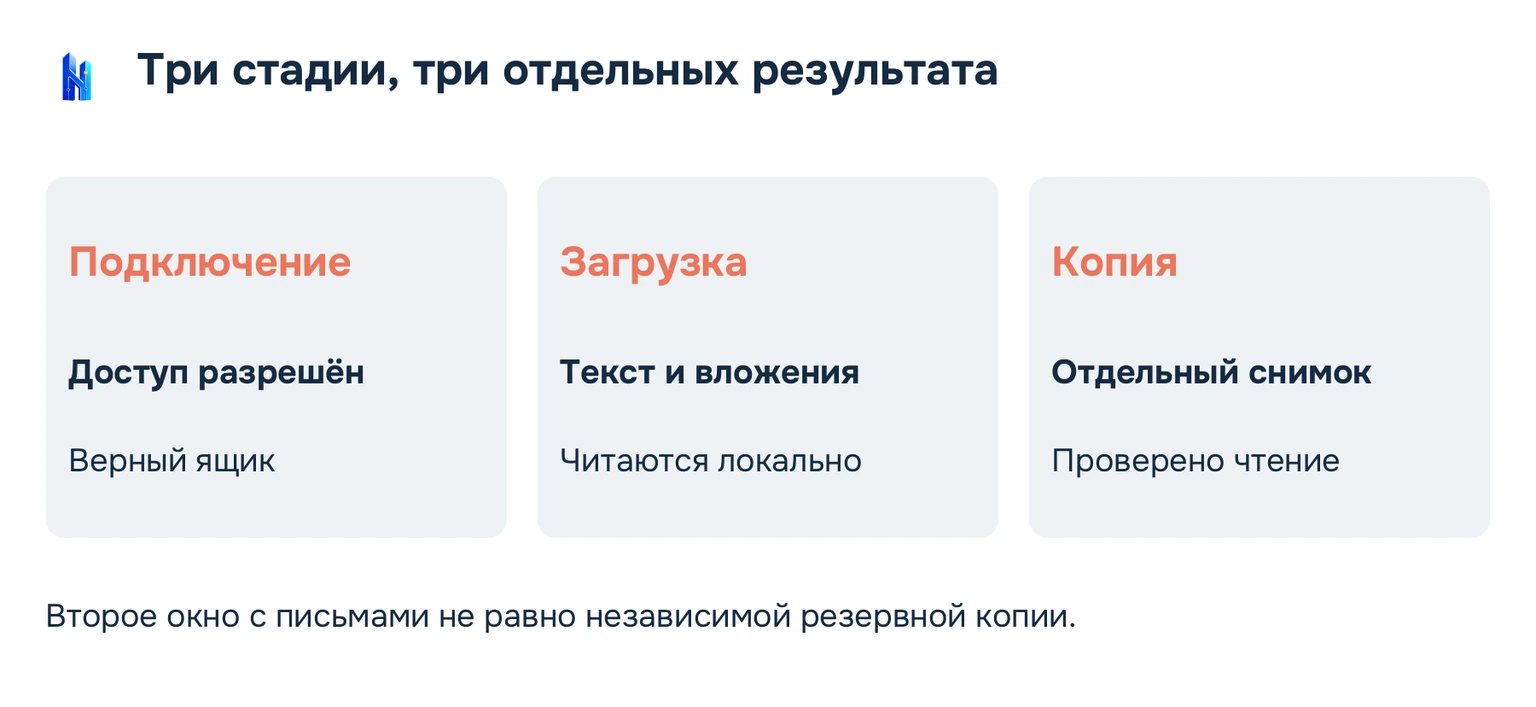
IMAP позволяет почтовой программе работать с содержимым сервера. Изменения могут передаваться между программой и ящиком, поэтому второе окно с той же перепиской не защищает от всех ошибок. Удаление в рабочем клиенте нельзя использовать как безопасный тест сохранности: оно может затронуть серверные сообщения.
Для нашего сценария нужны три отдельные стадии. Первая: разрешённо подключить нужный ящик. Вторая: загрузить выбранное содержание, включая необходимые папки и вложения. Третья: создать отдельную копию профиля и проверить её чтение в изолированном месте. Пока выполнена только первая стадия, резервирование не завершено.
2. Ограничьте задачу понятным объёмом
Запишите, что требуется сохранить перед работами: весь разрешённый ящик или конкретную историю по объектам. Укажите входящие, отправленные и нужные вложенные папки. Выборку не называйте всей почтой.
В учебном примере Р080 выбраны пять папок. Во входящих двенадцать сообщений, в отправленных восемь, в папке объекта А шесть, в папке объекта Б четыре, во вложенной папке «А / Документы» пять. Всего тридцать пять сообщений по условиям модели. Это вымышленный набор, не содержимое вашего ящика. Остальные папки намеренно не входят в область упражнения.
Заранее выберите контрольные сообщения: входящее с текстом, отправленный ответ, письмо с планировкой, старую договорённость и документ из вложенной папки. Они проверяют разные способы чтения. Совпадение одного общего числа не гарантирует, что сохранены именно нужные сообщения.
3. Используйте поддерживаемое подключение
У Яндекса есть официальная инструкция для Thunderbird. Она описывает разрешение доступа по IMAP и использование пароля приложения. Параметры входящего сервера: imap.yandex.ru, порт 993, SSL/TLS; для подключения не из России справка предлагает imap.ya.ru. Точные шаги авторизации и параметры своего аккаунта сверяйте с актуальной инструкцией, особенно для корпоративного ящика.
Пароль приложения вводится в предназначенное поле доверенной почтовой программы, а не в текст инструкции, общий документ или переписку с клиентом. Создание нового доступа выполняет владелец либо уполномоченный администратор. Если доступ ограничен организацией, сначала согласуйте допустимый маршрут. Не отключайте защиту соединения ради исчезновения ошибки.
Для этой задачи проверяйте получение и чтение. Отправка клиентам, изменение фильтров и адресов пересылки не нужны.
4. Проверьте полную загрузку выбранных папок
В Thunderbird откройте настройки синхронизации и хранения нужной учётной записи. Проверьте сохранение сообщений на компьютере и выбранные папки. Mozilla отдельно указывает: отметка родительской папки не означает автоматический выбор вложенных. Ограничения по возрасту или размеру сообщений тоже влияют на получаемый объём.
В Р080 сначала загружены первые четыре папки. Получается двенадцать плюс восемь плюс шесть плюс четыре, всего тридцать сообщений. Вложенная «А / Документы» пропущена, поэтому не хватает пяти. Видимый список папок и успешное подключение не позволяют объявить копирование завершённым. После выбора вложенной папки и загрузки её содержимого модель даёт тридцать пять сообщений.
Дождитесь окончания нужной загрузки, затем проверьте текст и вложения без сети в рабочей программе. Если видна только тема, а тело требует подключения, локальное содержание ещё не подтверждено. Не ставьте отметку «всё сохранено» по одному счётчику. Выясните, какие папки, сообщения или вложения остались недоступными.
5. Сделайте отдельную копию профиля
Профиль Thunderbird содержит почту и другие данные программы. Для небольшого профиля Mozilla описывает встроенный экспорт в ZIP. В актуальной справке у инструмента указан предел до 2 ГБ; для больших профилей предлагается отдельное копирование папки. Не путайте размер профиля с количеством писем: крупные вложения могут занимать большую часть объёма.
Для ручного копирования найдите папку профиля через сведения для решения проблем, затем полностью закройте Thunderbird. Скопируйте папку в подготовленное отдельное место, сохранив исходник. Копия работающего изменяющегося профиля может оказаться несогласованной. Не переносите папку вместо копирования и не удаляйте оригинал ради освобождения места до проверки.
Укажите источник, дату и область в паспорте копии. Храните её с ограниченным доступом. В профиле могут находиться настройки учётных записей и чувствительные данные, поэтому его нельзя считать обычным публичным архивом документов.
6. Проверьте восстановление без риска для рабочего ящика
Приёмка Р080
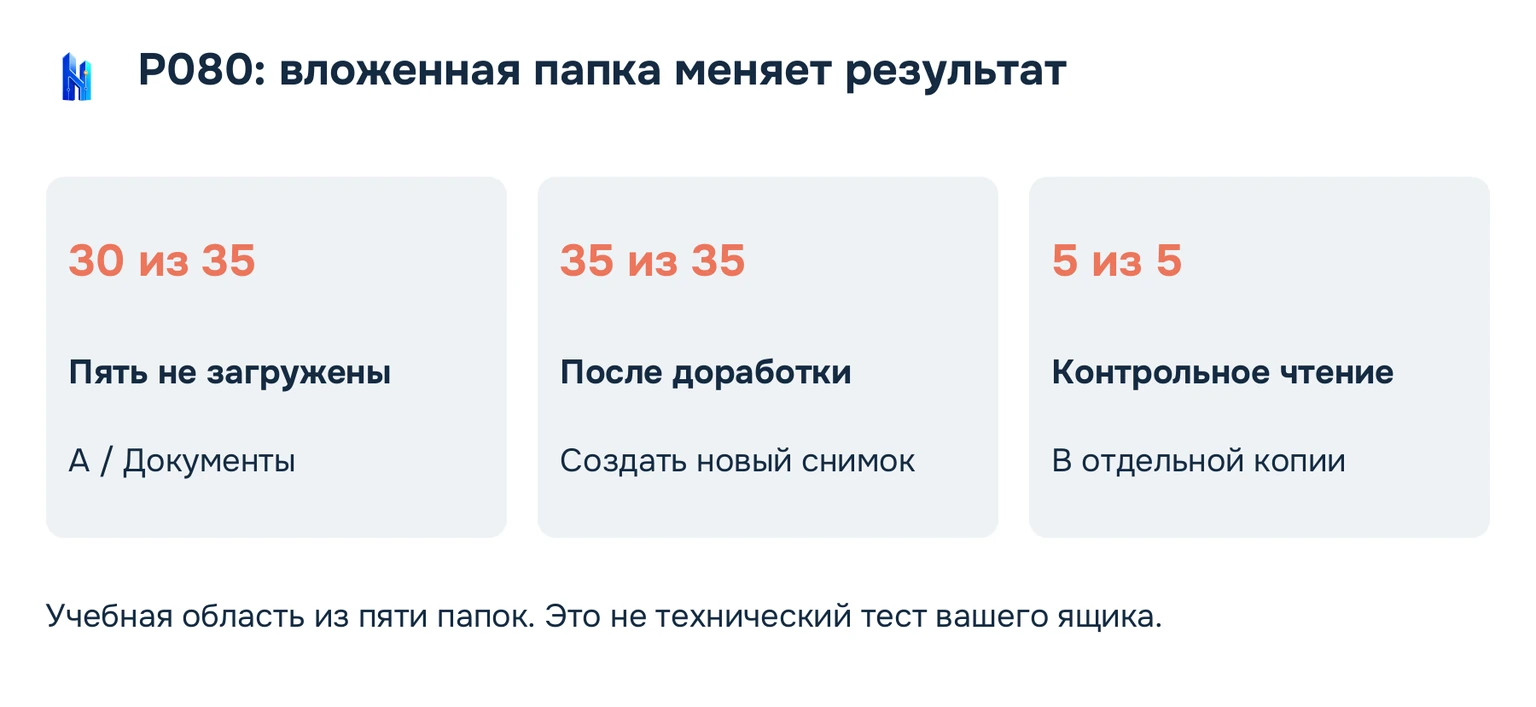
Для приёмки используйте отдельный тестовый профиль или подготовленное изолированное окружение. Не заменяйте рабочий профиль без восстановления предыдущего состояния. Первое чтение копии выполняйте без сети, чтобы программа не начала синхронизировать тестовые изменения с действующим сервером. Если порядок восстановления незнаком, передайте эту часть администратору с конкретными критериями проверки.
Критерий прост: в восстановленной копии находятся нужные папки, выбранные сообщения читаются, вложения открываются. В Р080 пять контрольных сценариев соответствуют пяти заранее выбранным письмам. До добавления вложенной папки проходят четыре, документ из «А / Документы» недоступен. После доработки и нового создания копии проходят все пять по условиям модели.
Это не утверждение о проведённом техническом тесте: реальные аккаунты не подключались, файлы профиля не копировались и письма не менялись. Модель показывает, как записывать результат. Укажите инструмент, версию, дату и ограничения. Выборка не заменяет сверку согласованной области.
7. Не перепутайте локальную копию с живым профилем
Папка, из которой Thunderbird продолжает ежедневно работать, остаётся рабочими данными. Ещё одна активная установка с синхронизацией не становится независимым снимком прошлого. Нужна отделённая копия на определённый момент с понятным порядком доступа и восстановления.
Не запускайте один и тот же профиль одновременно на разных компьютерах через общую папку. Mozilla предупреждает о риске повреждения при таком совместном доступе. Для просмотра резервного состояния используйте его отдельную рабочую копию и контролируйте, подключается ли она к серверу. Изменение тестовой копии не должно незаметно изменить основную историю.
Новые письма после копирования учитывайте отдельно. Дата на папке не доказывает наличие последнего сообщения собственника.
8. Оставьте короткую инструкцию возвращения к данным
Рядом с копией сохраните паспорт без секретов: источник, дата, выбранные папки, способ создания, место хранения, инструмент чтения и незавершённые проверки. Для Р080 в нём указано: пять папок, тридцать пять сообщений в учебной области, пять сценариев чтения, отдельная проверенная копия по условиям примера.
Запишите конкретный пробел, исправьте причину и создайте новую копию. Дозагрузка в рабочую программу не исправляет прежний неполный резерв автоматически.
9. Заберите план резервирования рабочей почты
В гайде Нейросистемы риелтора есть карта папок Р080, реестр локальной загрузки, паспорт копии, пять сценариев чтения и порядок фиксации недостающего. Отдельный чек-лист помогает пройти путь от разрешённого подключения до проверки сохранённой переписки. Начните с одной понятной области.
Если документы сохраняются, но договорённости не превращаются в действия, диагностическая карта поможет проверить сопровождение клиента. Резервная копия нужна для возвращения к информации, а ответственность за следующий шаг должна оставаться видимой в ежедневной работе.
План резервирования рабочей почты
Первичные источники
- Яндекс: подключить Thunderbird. Поддерживаемый маршрут IMAP, пароль приложения, защищённое соединение.
- Mozilla: использование IMAP. Локальная синхронизация, выбор вложенных папок и ограничения объёма.
- Mozilla: экспорт профиля. Экспорт в ZIP до 2 ГБ, отдельное копирование больших профилей.
- Mozilla: профиль и резервирование. Закрыть программу перед ручным копированием, восстановление в отдельном месте, риск совместного активного профиля.
Вопросы по применению
Почему IMAP не заменяет резерв?
Это синхронизация с сервером. Рабочие изменения могут передаваться в ящик. Отдельный снимок на определённый момент создаётся и проверяется отдельно.
Все папки загрузятся вместе с родительской?
Нет. Mozilla указывает, что вложенные папки нужно проверять отдельно. Также влияют ограничения по возрасту и размеру сообщений.
Какой путь рассматривается?
Подключение Яндекс Почты к Thunderbird по официальной инструкции, проверка локальной загрузки, затем отдельная копия профиля по справке Mozilla.
Можно копировать папку работающей программы?
Для ручного копирования Mozilla требует закрыть Thunderbird. Исходный профиль сохраняют, а копию проверяют отдельно.
Как проверить, не затронув рабочий ящик?
Используйте отдельное тестовое окружение и первое чтение без сети. Не заменяйте рабочий профиль и не проверяйте сохранность удалением в IMAP.
Что показывает Р080?
Сначала загружены 30 из 35 сообщений, пропущена вложенная папка с пятью. После доработки и нового снимка пять контрольных сценариев проходят в учебной модели. Реального теста аккаунта не было.
Определите следующий шаг в своей работе
Диагностическая карта поможет разобрать привлечение обращений, обработку клиентов и организацию работы. Начните с участка, который вызвал вопросы при применении этого материала.
Пройти диагностическую карту