

Шумоподавление Audacity: как риелтору убрать ровный фон и сохранить слова в обзоре
 Нейросистема риелтора

Убрали гул из записи, а вместе с ним исчезло окончание фразы о квартире. На маленьком динамике ролик кажется аккуратнее, но покупатель уже слышит другое. Перед публикацией проверьте не только результат обработки. Послушайте то, что программа собирается удалить. В Audacity для этого есть режим Residue. Он помогает заметить, что вместе с фоном фильтр захватывает речь.
Разберём локальную обработку постоянного шума в авторском комментарии риелтора. В комплекте К300 есть карта профиля, порядок проб, заполненный пример решения и отдельный чек-лист экспорта. Вы получите воспроизводимую процедуру проверки, а не универсальные числа для любого микрофона. Учебная запись ниже вымышлена: реальный аудиофайл в рамках примера не обрабатывался.
1. Сначала определите, какой звук мешает
Noise Reduction рассчитан прежде всего на относительно постоянный фон: например, ровное шипение или гул. Отдельный хлопок, проехавшая машина и чужой разговор меняются во времени. Один профиль не превращает такие помехи в простой постоянный шум. Если проблема в ударе по микрофону, сначала найдите именно этот участок, а не усиливайте обработку всей дорожки.
2. Сохраните исходник и карту фрагмента
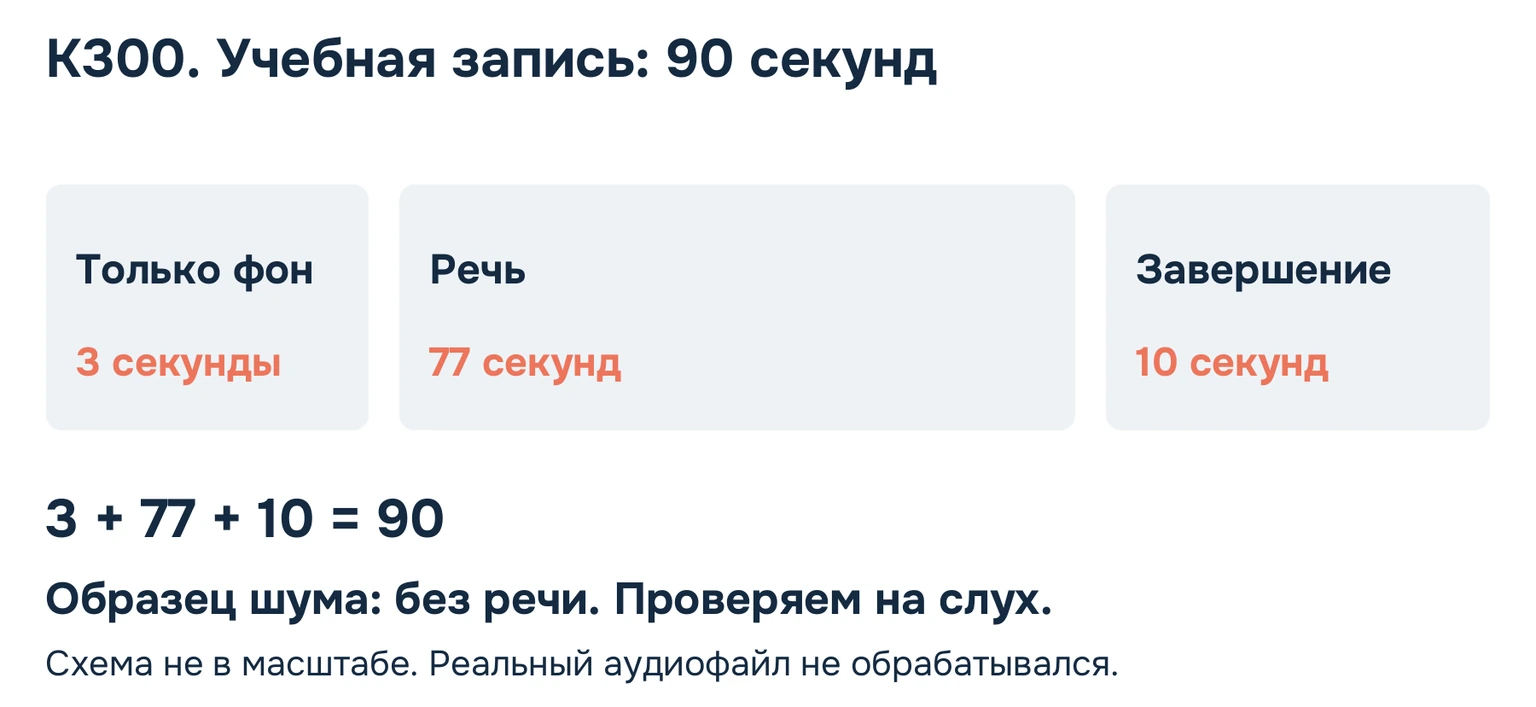
Из чего состоит учебная запись
Работайте с отдельной копией. Оставьте исходное аудио и исходное видео под понятными именами. До применения эффекта выберите несколько мест с важными словами и запишите их фактические таймкоды.
Учебный фрагмент К300 длится 90 секунд. Первые 3 секунды содержат только ровный фон, следующие 77 секунд содержат речь, последние 10 секунд оставлены для завершения записи. Проверка длины: 3 + 77 + 10 = 90. Наличие подходящего фона в начале здесь задано условием. В своей записи найдите его на слух, а не принимайте первые секунды за тишину автоматически.
Три контрольные реплики примера: «Выход на балкон из кухни», «Площадь сверяем по документам», «Показ в пятницу в 18:30». Последняя фраза относится только к вымышленному упражнению, она не сообщает о реальной встрече. Для своего объекта используйте проверенные сведения и фактически согласованное время. Контроль звука не заменяет контроль содержания.
3. Возьмите профиль там, где нет голоса
Официальное руководство Audacity описывает двухэтапную работу. Сначала выделяют участок с нужным шумом без речи и получают Noise Profile. Затем выбирают обрабатываемый фрагмент и применяют эффект с проверкой настроек. В англоязычном меню это Effect → Noise Removal and Repair → Noise Reduction. Названия в вашей локализации могут отличаться.
Прослушайте предполагаемый образец отдельно. Там не должно быть тихого начала слова, дыхательной реплики другого человека или музыки, которую требуется сохранить. В К300 участок от 00:00 до 00:03 подходит по учебному условию. Если реальный образец захватывает голос, вернитесь к поиску другого места. Копирование короткого куска много раз не создаёт новой информации о шуме.
Запишите границы образца в карту вместе с именем исходника. После закрытия Audacity профиль не сохраняется для следующего запуска, как отмечает руководство. Поэтому заметка «профиль уже брали» недостаточна для повторения работы завтра. Нужны исходный файл, выделение и возможность получить профиль заново. Не переносите его вслепую на другую комнату или другой микрофон.
4. Сделайте короткую пробу с речью
Получив профиль, выделите участок, который действительно хотите обработать. Для первой проверки возьмите речь с фоном и хотя бы одну важную реплику. Слушать только паузу бессмысленно: шум может стать тише, пока слова будут повреждены. Используйте Preview, меняйте параметры постепенно и записывайте, какой вариант сравниваете.
Noise Reduction задаёт величину подавления, Sensitivity влияет на распознавание шума. Сильнее не означает лучше. Здесь нет набора значений, который нужно слепо переписать в программу. Подходящая настройка определяется вашей записью и сохранностью речи. Если после изменения появились металлические призвуки или пропали части слов, откатите пробу и пересмотрите настройку.
Сравнивайте один и тот же фрагмент при сопоставимой громкости воспроизведения. Увеличение громкости не является доказательством лучшей разборчивости. Сначала оцените обычный голос, затем тихое окончание и фактическую реплику. Зафиксируйте наблюдение словами: «не слышно из кухни», «число различимо», «фон остался, но речи не мешает».
5. Послушайте удаляемое через Residue
Проверьте, что именно удаляется
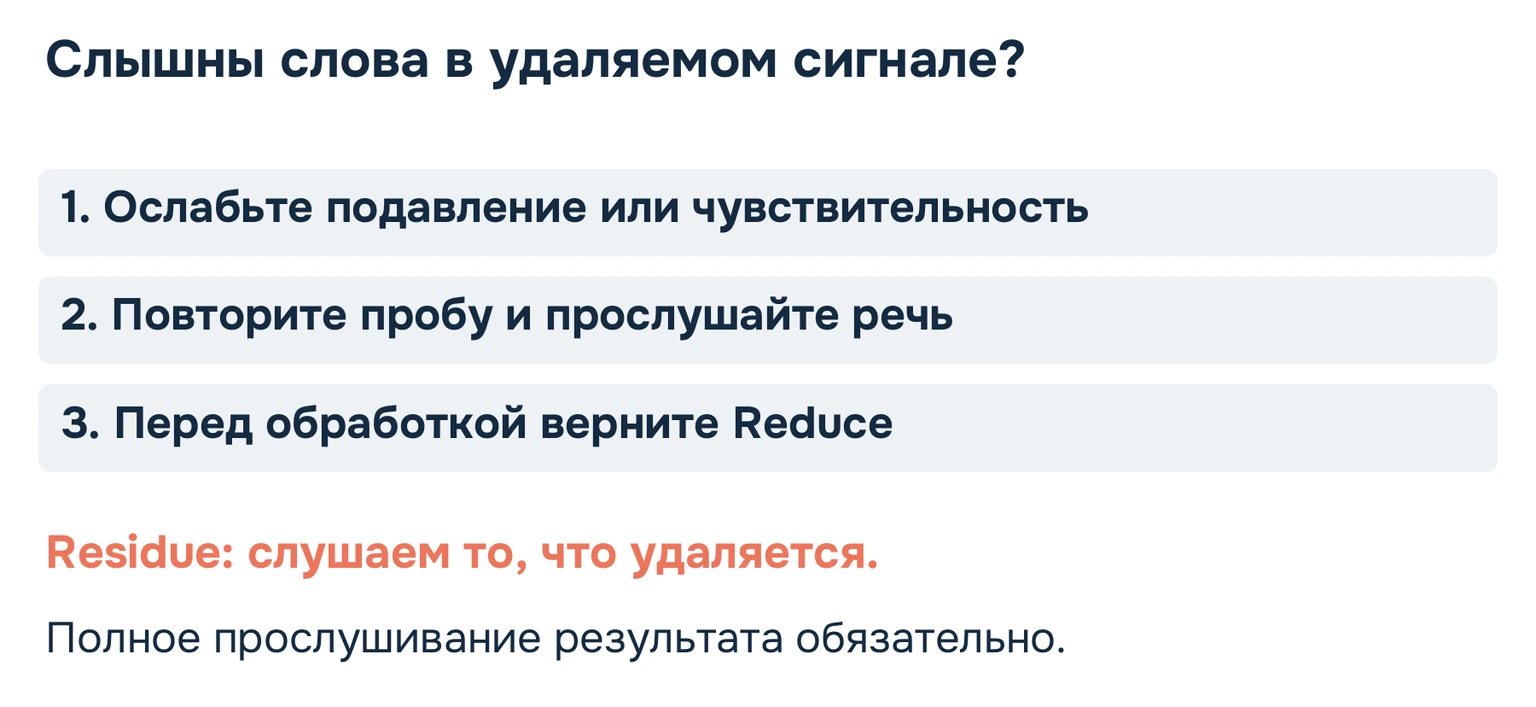
Residue позволяет услышать сигнал, который будет удалён. Это отдельная проверка настройки. Если в нём различимы узнаваемые слова или существенные части речи, фильтр захватывает полезное содержание. Руководство предлагает уменьшить Noise Reduction либо Sensitivity и снова прослушать пробу. Цель не в полной тишине любой ценой, а в достаточном снижении помехи.
Запишите не только «проверено», но и что услышали. Например: «в удаляемом различимо слово кухни, вариант Б отклонён». После проверки верните режим Reduce перед основной обработкой. Иначе вместо ожидаемой дорожки можно получить сам удаляемый сигнал. Затем снова прослушайте обычный результат: отсутствие понятных слов в Residue ещё не заменяет общую оценку качества.
6. Разберите заполненный пример К300
Вариант А в упражнении сохраняет все три контрольные реплики, но ровный фон мешает. Агрессивный вариант Б звучит тише по фону, однако окончание первой фразы плохо различимо. В удаляемом сигнале заметны части слова «кухни». Принимаются две реплики из трёх, вариант отправляется на повторную настройку. Это условие учебного задания, не результат испытания программы.
Вариант В получен после более мягкой настройки по сценарию. Все три реплики различимы, небольшой фон остаётся. Решение: выбрать В для дальнейшей полной проверки, а не объявлять задачу завершённой по трём местам. Три из трёх означают только пройденные контрольные точки. Они не доказывают, что между ними нет другого дефекта.
7. Проверьте целиком и верните звук в видео
После удачной пробы обработайте выбранную дорожку и прослушайте её полностью. Обратите внимание на стыки, паузы, тихие окончания и смену фоновой обстановки. Если шум существенно изменяется посередине, общий профиль может работать неодинаково. Отдельно оцените этот участок и необходимость другой обработки либо перезаписи комментария.
Экспортируйте принятую версию под новым именем. Откройте именно экспортированный файл, а не только проект редактора. Если дорожка возвращается в видеомонтаж, проверьте начало и конец, синхронность с изображением и отсутствие случайной обрезки.
8. Что сохранить рядом с готовым файлом
Минимальный протокол: исходник, границы образца шума, участок пробы, настройки принятого варианта, наблюдение по Residue, список контрольных реплик и результат полного прослушивания. Добавьте имя экспортированного файла. Такой набор позволяет вернуться к работе и объяснить монтажёру причину выбора, не опираясь на память о вчерашнем звучании.
9. Заберите карту обработки и следующий шаг
В гайде К300 есть последовательность получения профиля, проверка удаляемого сигнала, заполненное сравнение и рабочие поля для своей записи. Отдельный чек-лист помогает пройти подготовку и экспорт. Начните с короткого фрагмента, прежде чем обрабатывать весь обзор. Основные сведения об эффекте сверены с первичным руководством Audacity 13 ноября 2026 года.
Качественный звук помогает понять рассказ об объекте, но сам по себе не организует обращения. После технической проверки посмотрите, понятно ли зрителю, кому задать вопрос и что произойдёт дальше. Если видео выходят, а следующего контакта мало, диагностическая карта Нейросистемы риелтора поможет разобрать связь материала, обращения и дальнейшего диалога.
Убрали шум. А слова? Карта К300
Первичные источники
- Audacity Manual. Noise Reduction. Профиль постоянного шума, проба, режим Residue и ограничения эффекта.
- Audacity Manual. Alternative noise reduction techniques. Разные виды помех требуют подходящего способа обработки.
Вопросы по применению
В Residue слышны слова, это нормально?
Если удаляемый сигнал содержит узнаваемую речь, фильтр захватывает полезное содержание. Ослабьте Noise Reduction либо Sensitivity, повторите пробу и проверьте обычный результат.
Можно взять профиль из начала любой записи?
Только если там действительно есть нужный шум без речи. Сначала прослушайте участок и запишите границы.
После перезапуска профиль останется?
Руководство Audacity отмечает, что после закрытия профиль не сохраняется для следующего запуска. Получите его заново из сохранённого исходника.
Какие значения выставить всем риелторам?
Общего пресета нет. Настройка зависит от записи; используйте короткую пробу, проверку Residue и сохранность слов.
Три реплики прошли, можно публиковать?
Сначала прослушайте всю обработанную запись и экспорт. Три точки не проверяют всё, что находится между ними.
Можно показать обработанный звук как тишину во дворе?
Нет, снижение фона изменяет запись. Разделяйте улучшенный авторский комментарий и демонстрацию реальной окружающей обстановки.
Определите следующий шаг в своей работе
Диагностическая карта поможет разобрать привлечение обращений, обработку клиентов и организацию работы. Начните с участка, который вызвал вопросы при применении этого материала.
Пройти диагностическую карту