

Как скопировать только видимые ячейки Excel: проверка выгрузки риелтора
 Нейросистема риелтора

Вы отфильтровали таблицу обращений, спрятали внутренние комментарии и приготовили короткий список для коллеги. На экране четыре записи, а в новом файле неожиданно восемь. Или строк действительно четыре, но вместе с ними перенеслись лишние поля. Ошибка возникает до отправки: внешний вид рабочего листа принимают за состав будущей выгрузки.
Разберём, как скопировать только видимые ячейки Excel и проверить результат на учебном списке риелтора. Это инструкция по подготовке отдельного рабочего отчёта, а не разрешение передавать клиентские данные. Карта К295 содержит исходные восемь записей, ожидаемые четыре, порядок проверки полей и журнал расхождений. Пример вымышленный, реальные контакты не используются.
1. Сначала определите получателя и состав отчёта
До фильтра запишите, для чего нужен список. Например, коллега должен проверить следующие действия по четырём обращениям. Ему нужны код обращения, статус и следующая задача. Полная история переговоров, телефон и внутренняя оценка собственника для этой проверки не нужны. Такое описание сразу ограничивает столбцы будущего файла.
Различайте отбор строк и отбор полей. Строка отвечает на вопрос «какое обращение», столбец на вопрос «какая информация о нём». Фильтр по статусу решает первую задачу, но сам по себе не удаляет ненужные сведения во второй. Скрытые столбцы остаются частью исходной книги, поэтому отправлять её целиком вместо подготовленного отчёта нельзя считать эквивалентным действием.
Для упражнения используем только обезличенные коды. В реальной работе состав и получателя сверяют с принятой в агентстве процедурой доступа. Операция копирования не определяет, кому можно передавать данные. Если адресат или цель неясны, сначала уточните их, а не создавайте универсальную выгрузку «на всякий случай».
2. Подготовьте маленький набор для проверки
Создайте восемь учебных записей с кодами А01 по А08. После нужного отбора видимыми должны остаться А01, А03, А06 и А08. В каждой записи сохраняются три поля: код, статус, следующее действие. Заголовки находятся отдельно. Ожидаемый результат содержит четыре строки данных и двенадцать заполненных ячеек данных, если все три поля в каждой строке заполнены.
Назначьте задачам конкретный смысл. А01: уточнение, согласовать время разговора. А03: подбор, проверить два критерия квартиры. А06: показ, подтвердить встречу. А08: пауза, согласовать дату возврата к вопросу. Здесь нет автоматического вывода, что все эти люди готовы покупать. Статус описывает рабочую ситуацию, задача показывает следующее действие.
Перед копированием сохраните контрольный список кодов. Одного числа «четыре» недостаточно: четыре неправильных обращения тоже дадут правильное количество. Проверяются и число записей, и их идентичность, и связь каждого кода с собственной задачей. Независимая сортировка одного столбца способна разрушить эту связь без изменения общего числа строк.
3. Выберите видимые ячейки в настольном Excel
Копирование как проверяемая операция
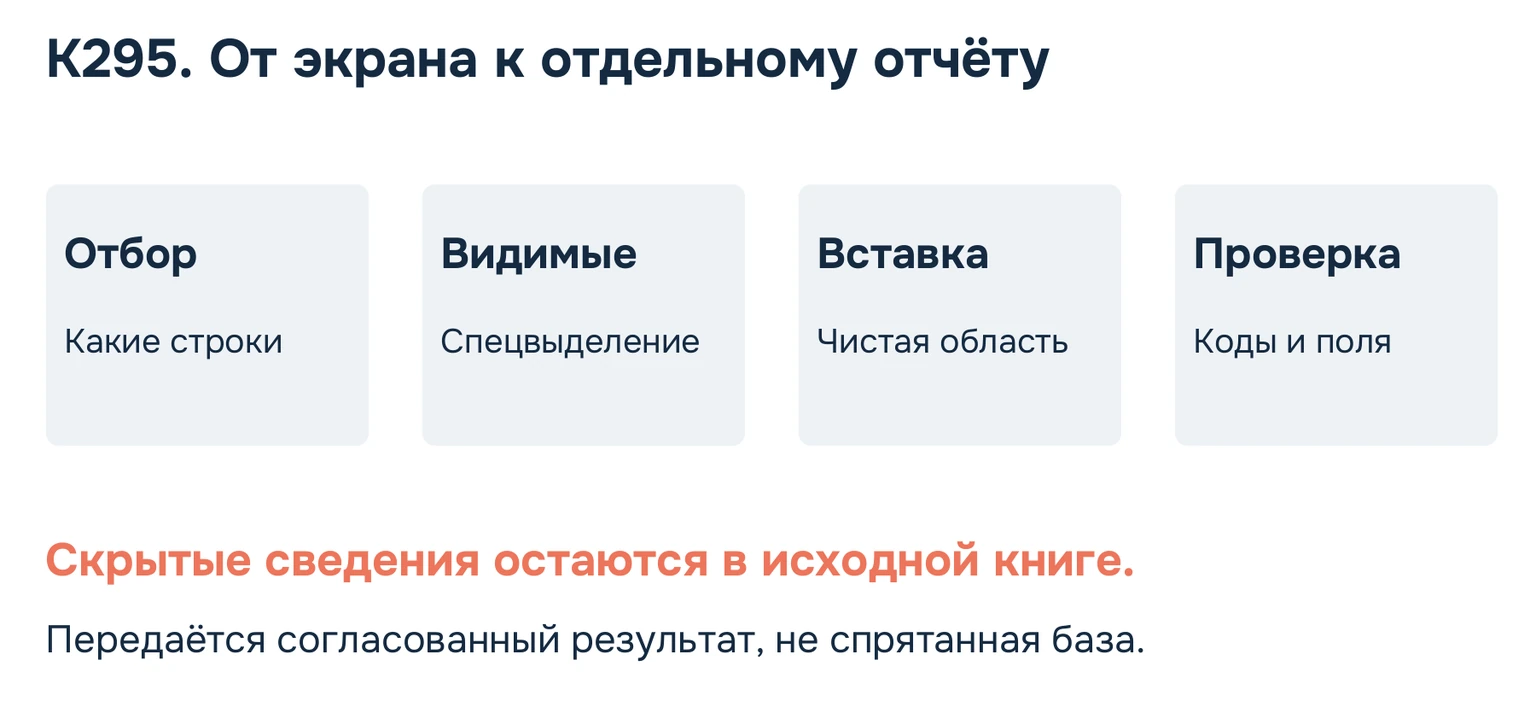
Для Excel под Windows официальный путь Microsoft начинается с выделения нужного диапазона. Затем на вкладке «Главная» открывают «Найти и выделить», переходят к выделению группы ячеек и выбирают только видимые ячейки. В английском интерфейсе это Home, Find & Select, Go To Special, Visible cells only. После подтверждения выполняют копирование.
Названия русских пунктов могут немного отличаться между версиями. Важно содержание операции: выделяется видимая часть выбранного диапазона. Не заменяйте её привычным копированием целого листа. Если щёлкнуть в другую ячейку после специального выделения, можно потерять подготовленный выбор и скопировать уже другое содержимое.
Удобно начать с отдельного чистого листа или новой книги, где нет скрытых строк и столбцов в области назначения. Выберите верхнюю левую ячейку будущего блока и вставьте результат. Microsoft указывает, что скопированные данные размещаются в последовательных строках или столбцах. Если в месте вставки что-то скрыто, часть результата можно снова не увидеть.
4. Не переносите правило Windows на браузер вслепую
В официальной справке отдельно описан Excel для Интернета. Для обычного диапазона там нет того же способа вставить только видимые ячейки. При этом для данных, оформленных как таблица с применённым фильтром, Microsoft описывает возможность копирования видимой части. Это разные случаи, а не одно универсальное обещание.
Поэтому в рабочей карточке укажите среду: настольный Excel или браузер, обычный диапазон или таблица, фильтр или ручное скрытие. Если инструкция не совпадает с интерфейсом, не угадывайте результат. Проверьте небольшой вымышленный набор либо откройте книгу в доступном настольном приложении и используйте документированный путь.
В К295 показан ожидаемый состав данных после операции, а не результат запуска конкретной версии Excel на компьютере автора. Поведение своего файла проверяйте непосредственно после вставки. Для Mac, другой программы или нестандартного обмена между приложениями нужен соответствующий путь, а не механическое повторение сочетаний клавиш Windows.
5. Проверьте строки, поля и связь значений
Проверяйте не только количество
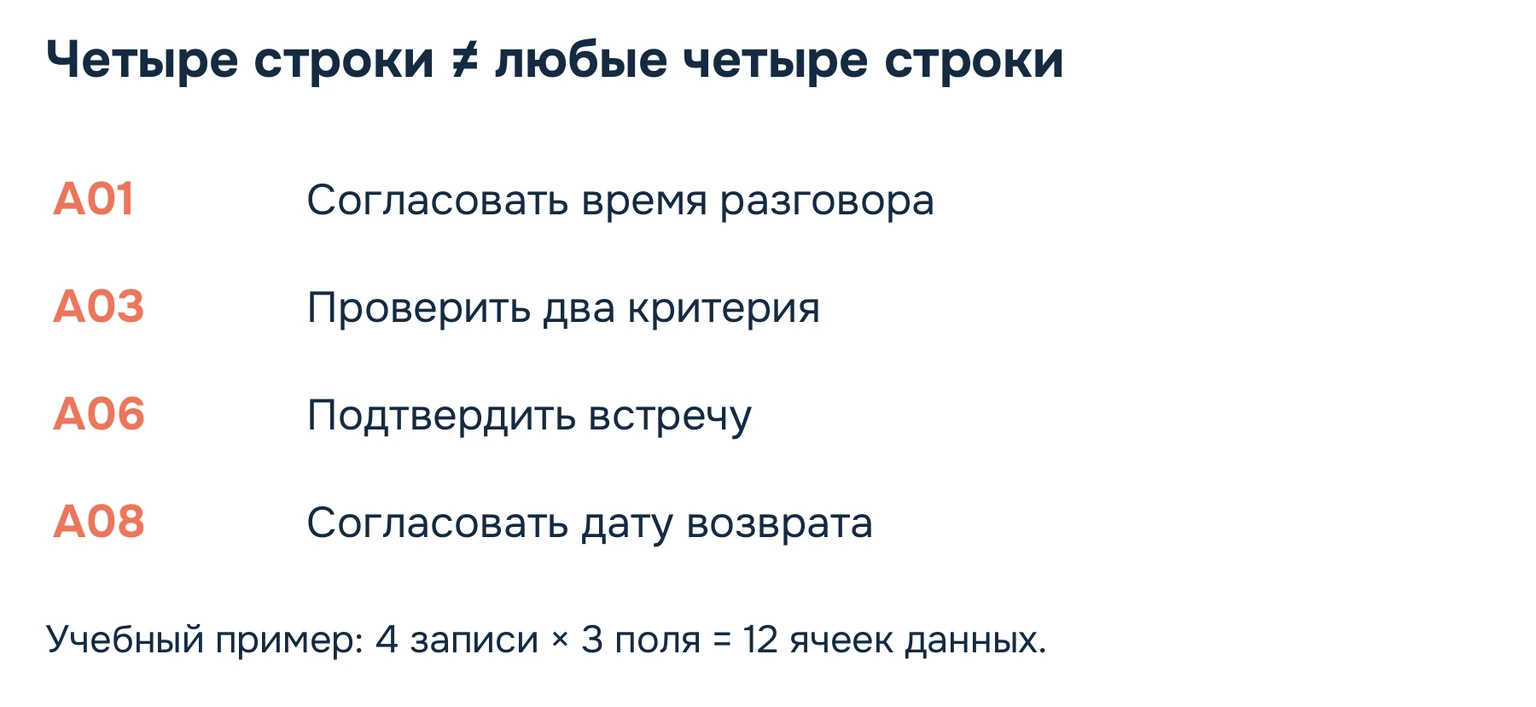
В новом файле должны находиться ровно коды А01, А03, А06 и А08. Затем последовательно сравните их задачи с исходником. А06 должен сохранить подтверждение встречи, а А08 согласование даты возврата. Если число строк совпало, но задачи поменялись местами, выгрузка всё равно непригодна для работы.
Отдельно пересчитайте поля. Наличие трёх нужных столбцов не доказывает отсутствие четвёртого справа или скрытого листа с исходной базой. Просмотрите структуру именно итоговой книги. Для маленького разового отчёта проще подготовить самостоятельный файл с требуемыми данными, чем передавать сложную рабочую книгу с убранными из вида частями.
Если отчёт должен быть статическим снимком, отдельно решите вопрос формул. Обычное копирование может переносить формулы и оформление, а не только видимый текст. Выберите подходящий способ вставки значений и проверьте результат. Статический снимок не будет автоматически обновляться вслед за исходником; это нужно указать получателю вместе с датой подготовки.
6. Разберите расхождение до отправки
Восемь строк вместо четырёх означают, что ожидаемый отбор не подтвердился. Вернитесь к исходному диапазону, специальному выделению и условиям среды. Не удаляйте строки наугад, ориентируясь только на количество. Сверка кодов покажет, какие записи лишние и почему они попали в результат.
Четыре строки с пустыми задачами требуют другой проверки. Возможно, выбран не весь нужный блок или формулы в новом месте ссылаются иначе. Сначала сравните исходную запись и итоговую строку. Исправление должно восстанавливать подтверждённое значение, а не заполнять пробел удобной догадкой. Для неизвестной задачи оставьте явный статус уточнения.
Если в отчёте остались внутренние поля, проблема связана с составом выгрузки, даже когда фильтр сработал. Пересоберите минимальный набор. Не считайте белый цвет шрифта, узкий столбец или скрытую вкладку удалением данных. Визуальная чистота отчёта и отсутствие лишнего содержимого проверяются отдельно.
7. Зафиксируйте версию и используйте контрольную карту
Назовите файл так, чтобы было видно назначение и дату снимка. В сопроводительной записи укажите период, правило отбора, четыре включённых кода и три поля. Не включайте персональные сведения в имя файла.
Последний просмотр выполняйте по итоговому файлу, который собираетесь использовать. Открытая исходная книга и удачный предыдущий экспорт не доказывают правильность новой версии. В журнале К295 отметьте количество строк, проверенные коды, поля, наличие формул и результат просмотра структуры. При расхождении сохраните причину и повторите только исправленную проверку.
Заберите гайд и отдельный чек-лист К295, чтобы один раз пройти упражнение на безопасных данных и затем применять порядок к своим отчётам. Если обращения теряются ещё до выгрузки, диагностическая карта поможет разобрать источник, статус и следующий шаг работы. Аккуратный файл поддерживает процесс, но не заменяет сам процесс общения с клиентом.
Скрыто не значит удалено. Карта К295
Первичные источники
- Microsoft. Copy visible cells only. Специальное выделение видимых ячеек, последовательная вставка, отдельные условия веб-версии.
- Microsoft. Move or copy cells, rows, and columns. Копирование переносит также формулы и другое содержимое; состав вставки нужно контролировать.
- Microsoft. Locate hidden cells on a worksheet. Поиск видимых ячеек в настольной версии, ограничение веб-версии.
Вопросы по применению
Скрытый столбец уже удалён?
Нет. Скрытие меняет вид листа. Подготовьте отдельный результат с нужными полями и проверьте структуру итоговой книги.
Четыре строки достаточно проверить?
Нет. Сверьте точные коды А01, А03, А06, А08 и связь каждого с его задачей.
Где выбрать видимые ячейки?
В настольном Excel Windows: Главная, Найти и выделить, выделение группы ячеек, только видимые ячейки. Затем копирование и проверка вставки.
В браузере всё так же?
Нет. Справка Microsoft различает обычный диапазон и оформленную таблицу с фильтром. Проверьте свою среду на учебных данных.
Почему после вставки не видно часть строк?
Проверьте скрытые строки или столбцы в области назначения. Используйте чистое место и сравните полный состав.
Можно отправить исходную книгу со скрытыми полями?
Это другой состав передачи. Скрытые поля остаются в книге. Подготовьте минимальный отдельный отчёт и проверьте допустимость передачи получателю.
Определите следующий шаг в своей работе
Диагностическая карта поможет разобрать привлечение обращений, обработку клиентов и организацию работы. Начните с участка, который вызвал вопросы при применении этого материала.
Пройти диагностическую карту