

Слияние документов Word и Excel: как риелтору подготовить памятки без путаницы
 Нейросистема риелтора
Вы копируете памятку для нового клиента, меняете имя и отправляете файл. Через минуту замечаете, что внутри остались чужой объект и старая дата. При повторяющихся документах ручная замена каждого фрагмента становится отдельной работой. Слияние документов Word и Excel позволяет подставлять данные из строк таблицы в заранее отмеченные места текста. Но ошибочную строку оно перенесёт столь же аккуратно, как правильную.
Разберём подготовку локальных памяток о следующем шаге. Комплект К150 содержит карту полей, учебные записи, ожидаемые тексты и контроль выпуска. Все записи вымышлены. Инструкция сверена с документацией Microsoft; в рамках подготовки комплекта слияние в установленном Word не запускалось. Ни писем, ни сообщений клиентам этот пример не отправляет.
1. Выберите повторяемый документ с понятной границей
Начните с простой памятки, где меняются обращение, объект, действие и дата. Слияние не проверяет смысл и юридические основания текста. Соответствие реальной договорённости проверяет агент.
Памятка не подтверждает автоматически согласие клиента на встречу. Если дата обсуждается, запись для этого шаблона не готова. Предложение нельзя молча превратить в подтверждённый план.
Используйте настольную версию Word с поддержкой слияния. В официальной справке Microsoft указано, что веб-версия не выполняет слияние и не позволяет менять его настройки, хотя сохраняет настройки документа, созданного в настольной программе. Названия команд зависят от языка и версии интерфейса, поэтому сверяйте смысл операции, а не только положение кнопки.
2. Сделайте таблицу источником отдельных записей
Одна строка должна описывать одну памятку. Для упражнения нужны пять столбцов: Код, Обращение, Объект, Действие, ДатаТекст. Первая строка содержит названия полей, следующие строки значения. Коды F001, F002 и F003 позволяют сверять результат независимо от совпадения имён. Для двух памяток одному человеку предусмотрите отдельные записи.
Учебная F001: Анна, объект А, получить обратную связь, 16 ноября 2026. F002: Борис, объект Б, уточнить время показа, дата пока пустая. F003: Вера, объект В, обсудить подборку, 18 ноября 2026. Все сведения условные. В выпуск берём F001 и F003; F002 возвращаем на уточнение. Итого три исходные записи, две выбранные и одна отложенная.
В колонке ДатаТекст упражнения хранится уже подготовленная текстовая формулировка, а не вычисляемая дата. Это упрощает первый опыт. Для реальных дат, процентов и сумм отдельно проверьте формат, который Word показывает после подстановки. Красивое отображение ячейки в Excel не освобождает от просмотра готового документа. Завершите изменения таблицы и сохраните источник до подключения.
3. Свяжите шаблон с нужным списком
В Word создайте основной документ и на вкладке рассылок выберите начало слияния для писем. Название типа здесь означает персонализированные документы, а не обязанность отправлять электронную почту. Подключите существующий список, укажите свою книгу Excel и нужный лист. Для учебной таблицы используйте отдельную копию без данных настоящих клиентов.
Откройте список получателей и проверьте состав записей. В нашем упражнении должны остаться F001 и F003. Не полагайтесь на то, что скрытые строки в Excel автоматически означают нужный отбор в Word. Посмотрите список именно в документе слияния. Отбор отвечает на вопрос, какие записи участвуют в выпуске; он не подтверждает корректность их содержания.
Если в списке не те имена или отсутствуют ожидаемые поля, остановитесь до вставки. Проверьте файл, лист, заголовки и сохранённую версию источника. Восстановите правильную связь, не маскируйте чужие поля переименованием. Назовите шаблон и таблицу так, чтобы различать версии.
4. Вставьте поля, а не похожие на них надписи
Поле связано с колонкой источника
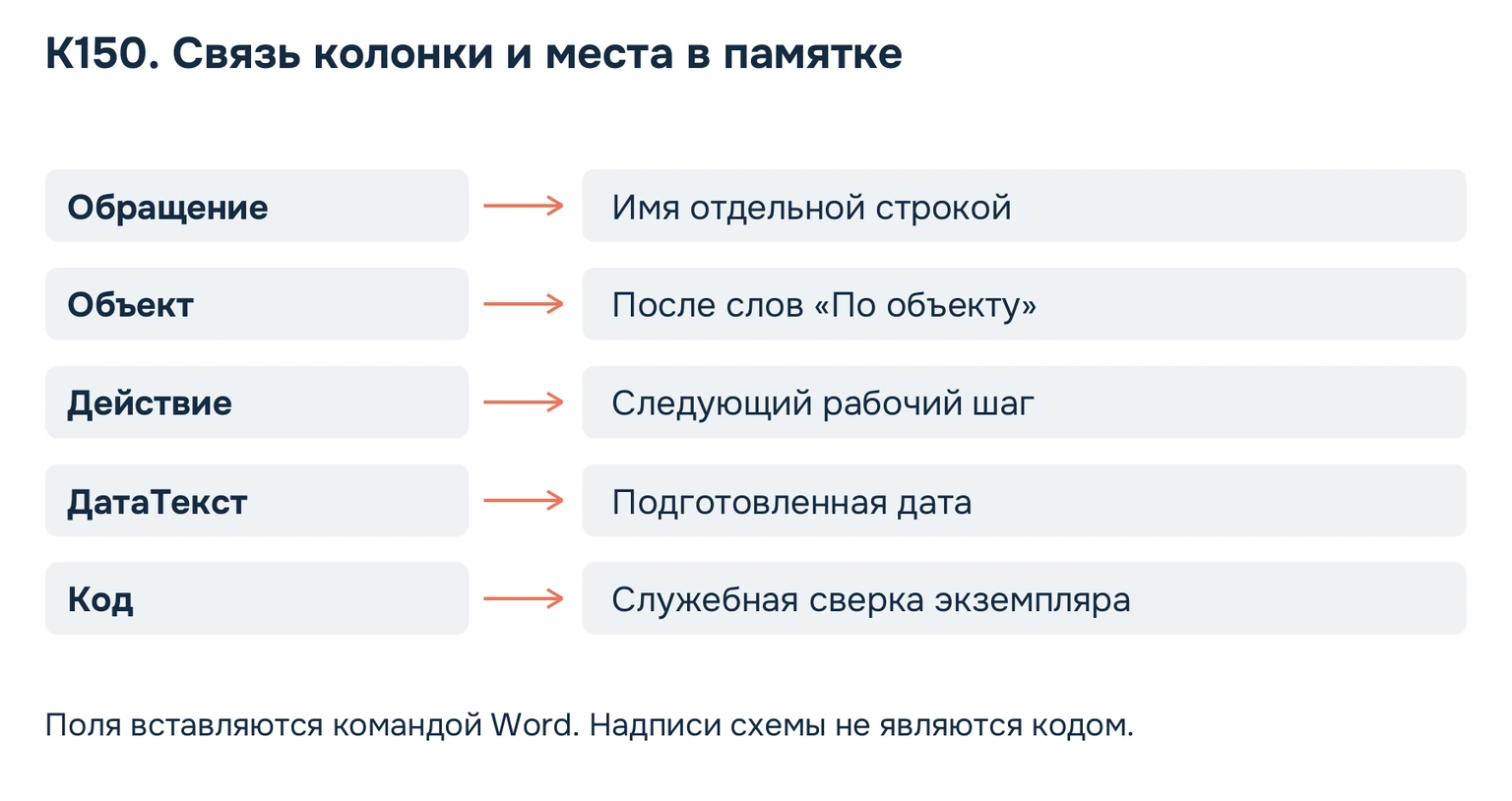
Напишите общий текст и вставляйте переменные через команду добавления поля слияния. Если вручную напечатать «Обращение» в угловых кавычках, это останется обычным текстом. В PDF К150 показано, какие места должны стать полями, но сам PDF не является работающим шаблоном Word. Поля нужно создать в программе и связать с колонками источника.
Учебная конструкция проста: обращение отдельной строкой; затем «По объекту» и поле Объект; ниже действие и дата. Код оставьте в контрольном экземпляре. Отдельные строки помогают сопоставить поля с источником и заметить подмену.
Проверьте пробелы, двоеточия и переносы вокруг полей. Для имён используйте нейтральное обращение без автоматического склонения, если не настроили его отдельно. Слияние не понимает грамматику вашей фразы. Например, отдельная строка «Анна» не требует изменения окончания, а конструкция «для Анна» уже содержит ошибку, даже если подстановка технически выполнена.
5. Просмотрите каждую выбранную запись
Выбранные записи и ожидаемый выпуск
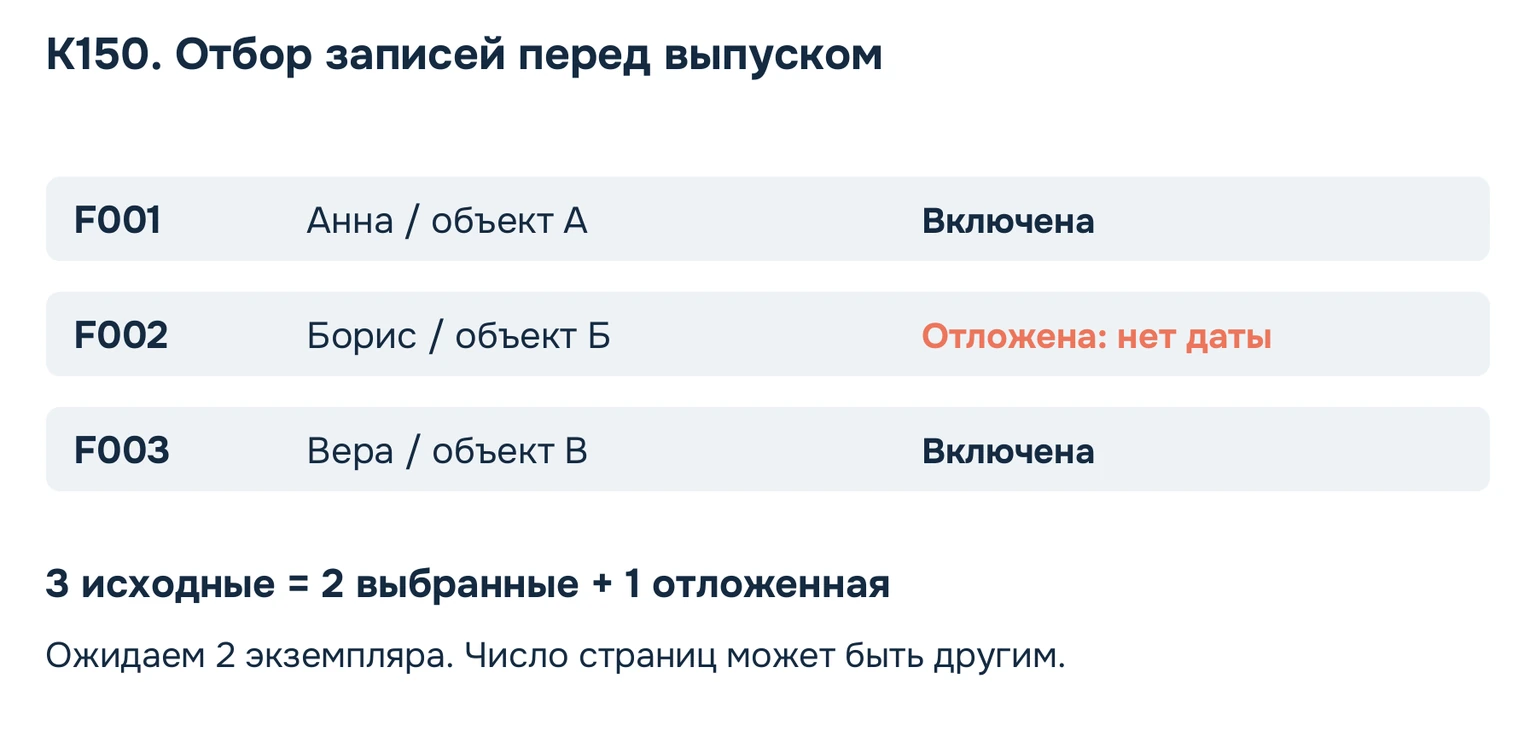
Включите предварительный просмотр результатов и пройдите выбранные записи стрелками. Для F001 должны появиться Анна, объект А, получение обратной связи и дата 16 ноября 2026. Для F003 ожидаются Вера, объект В, обсуждение подборки и 18 ноября 2026. Проверяйте связку целиком. Верное имя в первой строке не доказывает, что объект и действие относятся к тому же человеку.
Сверяйте не только текст, но и число записей. В учебном выпуске ожидаются две памятки. Если появилась третья, проверьте отбор; если одна, проверьте выбранный диапазон. При этом число страниц может отличаться от числа записей: длинный документ занимает несколько страниц. Считать только листы недостаточно, нужен код и начало каждого экземпляра.
Если значение пустое, не подставляйте вымышленную дату ради завершения. Вернитесь к источнику и выясните основание. Если поле выводится не в том виде, исправьте формат или способ подготовки данных и повторите просмотр. Не проверяйте только первый экземпляр: ошибка может проявиться на длинном имени, другой дате или отдельной строке.
6. Сначала создайте результат для проверки
Для нашего сценария завершите слияние в документ с отдельными экземплярами через соответствующую команду редактирования результатов. Это даёт возможность проверить созданные памятки до печати или передачи. Не выбирайте отправку электронной почты для учебной проверки. Успешное создание документа и успешная доставка клиенту являются разными событиями.
Проверьте итоговый файл отдельно от шаблона: все поля заменены, чужих записей нет, текст читается, переносы не разбили важную строку. Если будете отдавать PDF, после экспорта откройте именно экспортированный файл. Один общий документ может содержать памятки нескольких людей. Нельзя передавать его одному клиенту только потому, что первая страница предназначена ему.
При выпуске отдельных файлов задайте понятное правило именования, например код записи и версия памятки. Затем откройте каждый файл и сопоставьте содержимое с адресатом передачи. Имя файла не заменяет проверки. В журнале полезно сохранить код, исходную версию данных, итоговый файл и отметку проверки, чтобы позже восстановить происхождение документа.
7. Разделяйте исправление экземпляра и исправление шаблона
После завершения слияния можно поправить конкретную памятку. Но такая правка не исправляет автоматически исходную таблицу или основной шаблон. На следующем выпуске прежняя ошибка может вернуться. Поэтому определите её источник: неверные данные исправляются в таблице, общий текст в шаблоне, разовая оговорка в соответствующем экземпляре с понятным основанием.
Сохранённый основной документ может сохранять связь со списком данных. Перед повторным использованием проверьте, какой источник он предлагает подключить. Не подтверждайте связь с незнакомым файлом по привычке. Храните отдельно таблицу, шаблон и проверенные результаты. Копии с персональными сведениями не размещайте в публичном каталоге.
Начните с двух учебных записей и пройдите весь цикл до проверки итоговых текстов. В К150 есть заполненная карта соответствия, примеры неисправностей и отдельный чек-лист выпуска. Если ручная работа с документами связана с общей путаницей в обращениях, диагностическая карта Нейросистемы риелтора поможет выбрать участок для упорядочивания. Слияние полезно там, где сначала определены данные и правила результата.
Своя памятка каждому: карта полей Word и контроль выпуска К150
Первичные источники
- Microsoft: слияние с таблицей Excel. Подготовка заголовков и форматов источника, выбор записей и просмотр результатов.
- Microsoft: персонализированные документы Word. Поля слияния и создание отдельных экземпляров для проверки; связь основного документа с источником.
- Microsoft: возможности слияния и веб-версия. Настольное слияние; ограничения Word в браузере.
Вопросы по применению
Можно сделать это в Word в браузере?
По проверенной справке Microsoft веб-версия не выполняет слияние и не меняет его настройки. Для описанного сценария нужна подходящая настольная версия.
Я напечатал название поля в кавычках. Почему не подставляется?
Это обычный текст. Вставьте настоящее поле через команду слияния и выберите соответствующую колонку источника.
Сколько экземпляров ожидается в упражнении?
Два: F001 и F003. Из трёх исходных записей F002 отложена до уточнения даты.
Можно отправить клиенту общий результат?
Сначала проверьте содержимое. В общем результате могут быть документы других людей. Подготовьте и проверьте файл именно для адресата.
Я поправил готовую памятку. Следующий выпуск исправится?
Не автоматически. Определите причину и исправьте соответствующую таблицу или основной шаблон, затем повторите просмотр.
Вы реально выполнили слияние в Word?
Нет. Команды проверены по официальной документации, учебные данные и ожидаемые тексты подготовлены отдельно. В установленном Word слияние при подготовке К150 не запускалось.
Определите следующий шаг в своей работе
Диагностическая карта поможет разобрать привлечение обращений, обработку клиентов и организацию работы. Начните с участка, который вызвал вопросы при применении этого материала.
Пройти диагностическую карту