

SmartArt в PowerPoint: объясните покупателю следующий шаг без перегруженного слайда
 Нейросистема риелтора

Клиент получил презентацию, но снова спрашивает: «Что теперь нужно сделать мне?» Вместо ещё одного абзаца попробуйте показать короткую схему. SmartArt в PowerPoint помогает собрать её из готовых элементов. Польза появляется, когда форма передаёт реальные связи: порядок действий, независимые условия или состав услуги. Перед ближайшим показом проверьте свой слайд на простой вопрос: какое решение он помогает принять?
Сначала запишите смысл без дизайна
Возьмите одну задачу, например подготовку просмотра двух квартир. Пока не выбирайте цвет, стрелки и объёмный стиль. Напишите обычными словами, что должно произойти: уточнить критерии, сопоставить варианты, выбрать объект для просмотра, согласовать посещение. Рядом укажите результат каждого действия. Иначе схема будет выглядеть аккуратно, но клиенту всё равно придётся угадывать, что означает «подготовка».
Выберите границы: от запроса до согласованного посещения. Вопросы документов и договоров требуют своих проверок; схема их не заменяет.
SmartArt является инструментом представления информации. Он не проверяет правильность процесса и не назначает ответственных. Microsoft рекомендует выбирать макет под сообщение, которое нужно передать. В нашем случае сообщение звучит так: «Чтобы согласовать просмотр, сначала определимся с объектом и отдельно подтвердим необходимые условия посещения». Именно его проверяем после оформления.
Различайте порядок и независимые условия
Четыре шага подготовки можно показать последовательно. Но доступ в квартиру, участие покупателя и согласованное время не нужно изображать как обязательную цепочку «сначала ключи, потом клиент, потом часы». Эти условия могут уточняться параллельно. Если нарисовать между ними стрелки без основания, изображение создаст лишнее правило, которого в работе нет.
У Microsoft есть разные категории макетов: список для непоследовательных пунктов, процесс для шагов, цикл для повторяющейся работы, иерархия для уровней. Выбор по внешней привлекательности способен поменять смысл. Круговые стрелки намекают на повторение, а пирамида может выглядеть как ранжирование. Для равноправных условий предпочтительнее спокойные одинаковые блоки.
Проверьте каждую линию фразой: «Эта связь означает…» Если закончить предложение нельзя, линия, вероятно, нужна лишь для украшения. Если один блок зависит от нескольких подтверждений, покажите условие явно. Не обещайте переход автоматически. Схема подготовки просмотра не доказывает доступность квартиры на любую дату и не заменяет фактическое согласование.
Разберите заполненный пример К133
Порядок четырёх действий
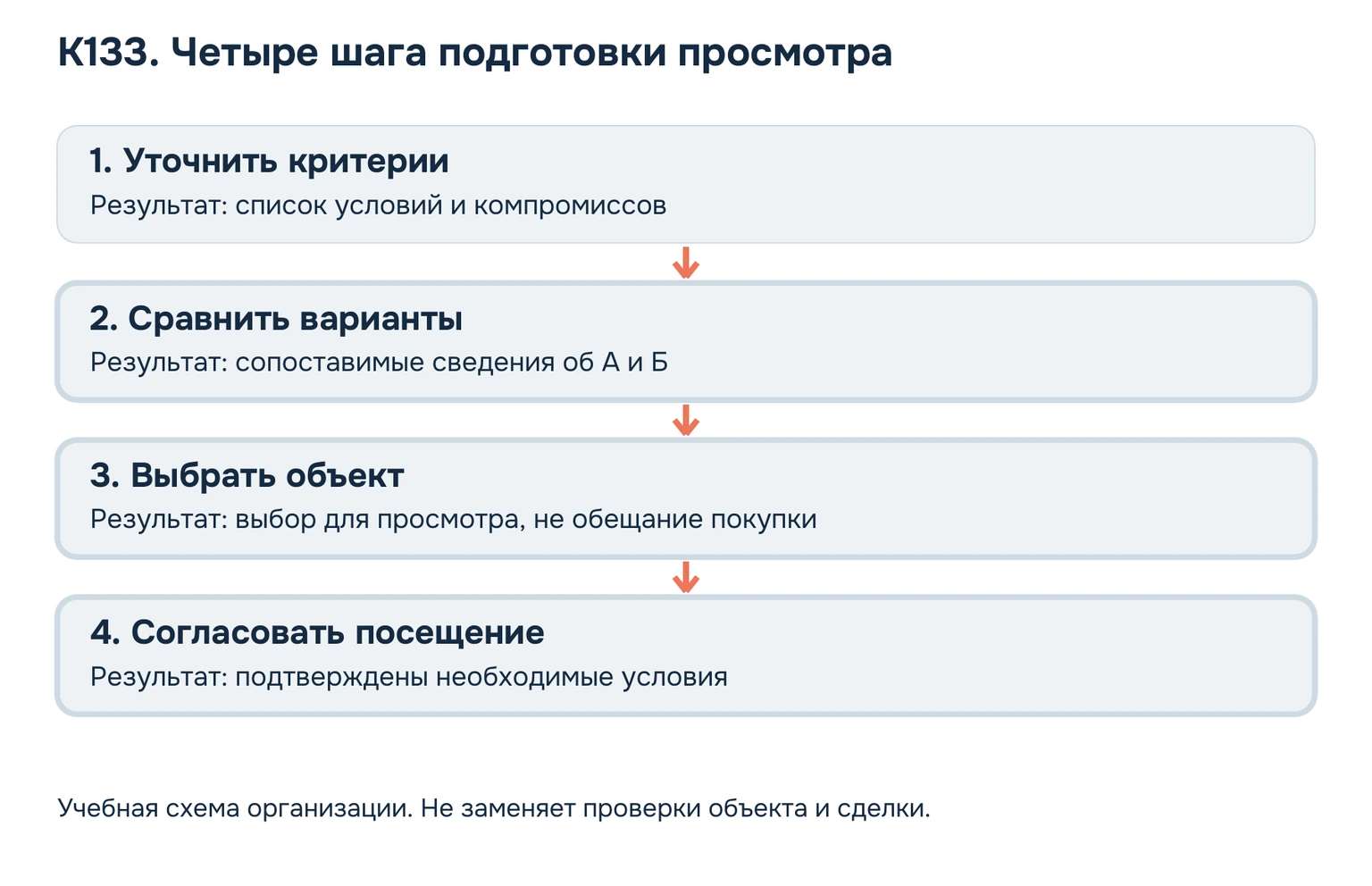
Все сведения К133 учебные. В первой версии схемы агент использовал подписи «Клиент», «Объект», «Показ», «Сделка». Они называли сущности и события, но не объясняли действия. После разбора появились четыре блока: «Уточнить критерии», «Сравнить варианты», «Выбрать объект», «Согласовать посещение». В каждом блоке есть глагол и понятный результат.
Для первого шага результатом служит короткий список обязательных условий и допустимых компромиссов. Для второго нужна сопоставимая информация о двух вариантах с отмеченными пробелами. Третий завершается выбором объекта для просмотра, а не обещанием покупки. Четвёртый считается выполненным после фактического согласования посещения. Предварительно предложенное время отмечают отдельно.
В учебном журнале известны четыре подписи, четыре результата и четыре владельца действия. Это двенадцать записей, из которых на основном слайде показаны только четыре коротких действия. Остальные восемь хранятся в пояснении и рабочей карте. Сокращение видимого текста не должно уничтожать содержание. Покупатель получает нужное пояснение рядом со схемой или в доступной отдельной странице.
Соберите графику и сохраните структуру
В настольном PowerPoint откройте вставку SmartArt и выберите макет под записанный смысл. Внесите подготовленные пункты через текстовую область. Основной пункт и вложенный пункт могут отображаться по-разному, в зависимости от макета. Проверяйте уровень каждой строки: подпункт не должен случайно превратиться в новый самостоятельный этап, а обязательный шаг исчезнуть внутри пояснения.
Не используйте уменьшение шрифта как первый способ вместить большой текст. Сначала отделите действие от объяснения, исключите повторы и проверьте границы задачи. Подпись «Согласовать посещение» короче полного порядка согласования, но сохраняет понятный глагол. Детали о том, кто подтверждает доступ и где фиксируется время, остаются в рабочей карте и устном объяснении.
После смены макета сверьте исходный список с видимой схемой. Некоторые макеты допускают ограниченное число фигур; неотображаемый текст может отмечаться красным крестиком в текстовой области. Пропавший пункт не становится необязательным. Измените макет или структуру, затем проверьте, что все существенные элементы действительно видны, а не только сохранены где-то внутри файла.
Добавьте условия, не перегружая основной путь
Условия не являются очередью
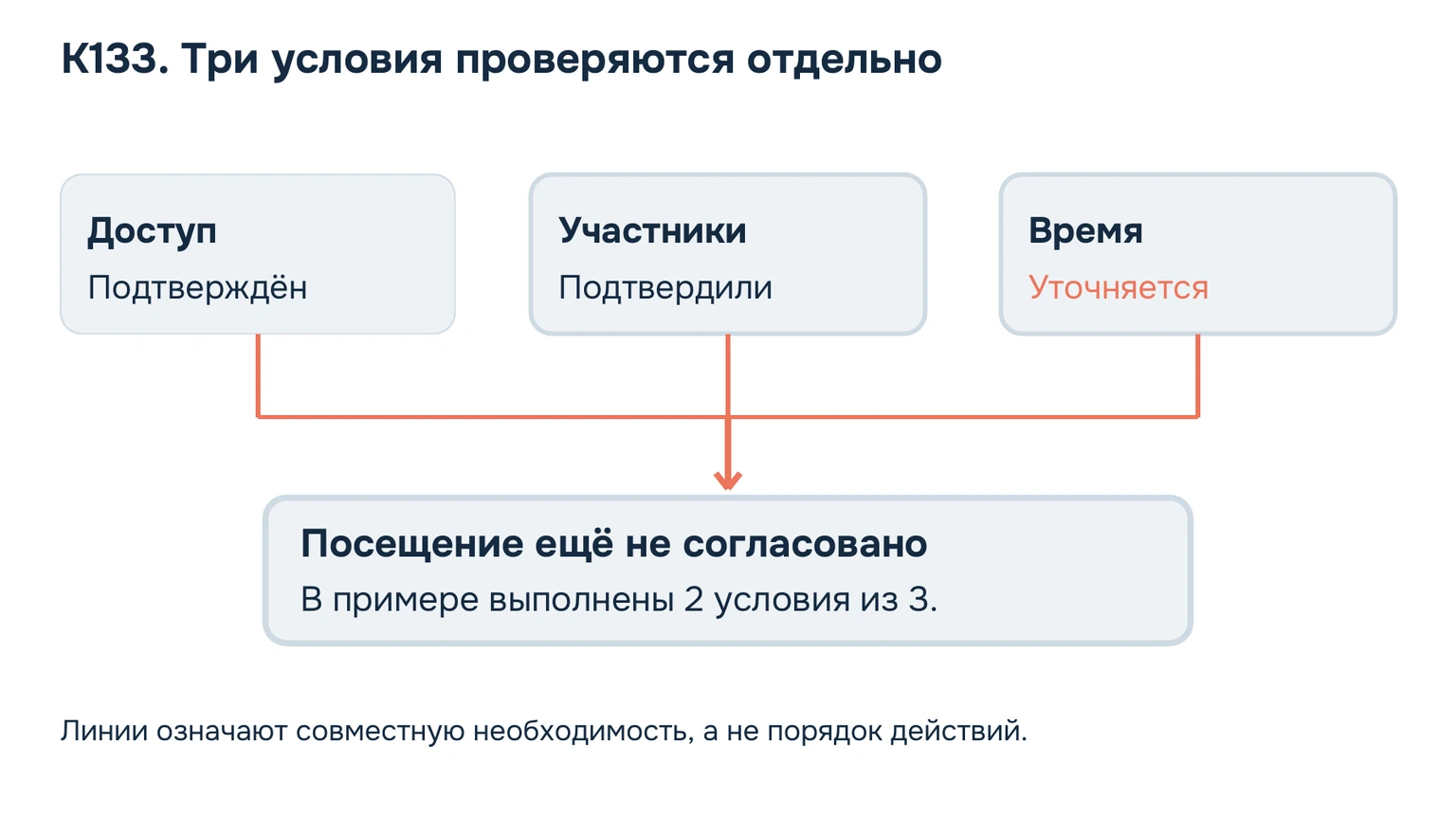
Для последнего шага К133 сделана отдельная схема из трёх равноправных блоков: доступ подтверждён, участники подтвердили участие, время согласовано. Только совместное выполнение условий позволяет поставить отметку о согласованном посещении в рамках этого примера. Это редакционная модель организации, а не юридический стандарт. Для вашего объекта могут потребоваться дополнительные условия.
Рядом есть статус: «ожидает подтверждения». Он полезнее, чем зелёная галочка, поставленная после одного сообщения агенту. В учебной ситуации доступ подтверждён, участники готовы, время ещё уточняется. Поэтому готовность не равна трём выполненным условиям: выполнены два из трёх. Это описание конкретной записи, а не процент вероятности проведения встречи.
Не кодируйте смысл только цветом. Подпишите состояние словами, чтобы оно оставалось различимым в печатной копии и на небольшом экране. Красивый коралловый блок может означать акцент бренда, а не проблему.
Проверьте слайд на чужом понимании
Покажите подготовленную схему человеку, который не участвовал в её создании, и задайте конкретную задачу: «Где сейчас находится пример и чего не хватает для следующего действия?» Не спрашивайте только, нравится ли оформление. Оценка дизайна не подтверждает понимание.
В К133 проверяющий должен заметить, что время пока не согласовано, поэтому посещение ещё не подтверждено. Если он отвечает «уже можно ехать», найдите причину: слишком заметная итоговая галочка, потерянная подпись или неверная стрелка. Исправьте конкретное место и повторите тот же вопрос.
Проверьте окончательный экспорт, а не только редактор. На телефоне подписи могут стать слишком мелкими, а отдельное пояснение оказаться на другой странице. Откройте PDF в том виде, в каком его получит клиент. Прочитайте последовательность, подписи статусов и границы схемы. Если приходится постоянно увеличивать изображение, приготовьте более простой вариант или отдельную текстовую расшифровку.
Используйте схему как опору разговора
Начните с текущего места: «С критериями определились и два варианта сравнили. Сейчас выбираем объект для просмотра. Время ещё согласовываем». Не превращайте схему в сценарий давления: переход к следующему блоку не обязывает клиента покупать квартиру и не отменяет право изменить критерии.
После изменения условий обновите рабочую карту и соответствующие подписи. Храните дату, версию и владельца схемы. Если добавился обязательный участник или поменялся порядок доступа, проверьте, не устарела ли выдаваемая копия. Слайд должен поддерживать фактический процесс, а не жить отдельно как красивая картинка из старой презентации.
В комплекте К133 есть два заполненных визуальных примера, словарь подписей, карта смысловых связей, журнал проверки и отдельный чек-лист. Соберите на их основе один слайд для ближайшего разговора. Если клиент регулярно теряется между выдачей материала и следующей встречей, диагностическая карта Нейросистемы поможет разобрать эти переходы целиком.
Схема разговора вместо стены текста: конструктор К133
Первичные источники
- Microsoft: выбор макета SmartArt. Категории макетов передают разные отношения; ограничение числа фигур может скрывать часть пунктов.
- Microsoft: устройство графики SmartArt. Текстовая область и уровни пунктов влияют на представление. Примеры К133 разработаны редакцией.
Вопросы по применению
С чего начать схему?
Запишите один вопрос клиента, начало и конец процесса. Назовите действия и результаты обычным текстом. Только после этого выбирайте форму, которая не меняет смысл связей.
Когда стрелка будет ошибкой?
Когда она задаёт порядок или зависимость, которых нет в работе. Доступ, участие людей и время могут согласовываться параллельно. Покажите их отдельными условиями с понятными статусами.
Что делать с длинным объяснением?
Оставьте на основном слайде короткое действие, а результат, ответственного и ограничения сохраните в рабочей карте или пояснении. Не убирайте условия только ради свободного места.
Как понять, что пункт не потерян?
Сопоставьте исходный перечень с готовой схемой после смены макета. Проверьте каждый элемент, его уровень и читаемость. Сохранённый внутри файла текст не равен видимой подписи.
Как проверить понимание?
Попросите читателя определить текущее место и недостающее действие. В К133 время уточняется, поэтому посещение ещё не согласовано. Запишите реальный ответ и исправьте место, которое вводит в заблуждение.
Что обновлять после разговора?
Статусы, результаты и условия, которые изменились. Сверьте рабочую карту и выдаваемую схему, укажите версию и владельца обновления. Не оставляйте старую копию как действующую инструкцию.
Определите следующий шаг в своей работе
Диагностическая карта поможет разобрать привлечение обращений, обработку клиентов и организацию работы. Начните с участка, который вызвал вопросы при применении этого материала.
Пройти диагностическую карту