

Как сохранить слайд как картинку в PowerPoint: отправьте клиенту одну читаемую карточку объекта
 Нейросистема риелтора

Покупатель просит прислать главное по квартире, а у агента готова презентация на двадцать экранов. Отправить весь файл легко, но человеку приходится искать цену, вспоминать нужный вариант и разбираться, где планировка. Один слайд в виде картинки решает более узкую задачу: помогает быстро узнать объект и выбрать следующий вопрос. Для этого недостаточно нажать «Сохранить». Нужно подготовить отдельный экран, проверить получившееся изображение и оставить понятный путь к подробностям.
Разберём учебный объект П140. У агента восемь слайдов, клиенту сейчас нужен третий. На нём две комнаты, площадь 54 м², цена 8,9 млн рублей и пометка о проверке условий 22 ноября. Все параметры вымышлены. Мы не обещаем увеличение ответов после отправки: проверяем конкретный результат, одну корректную карточку вместо случайного набора файлов.
1. Решите, на какой вопрос отвечает карточка
Один вопрос на одном экране
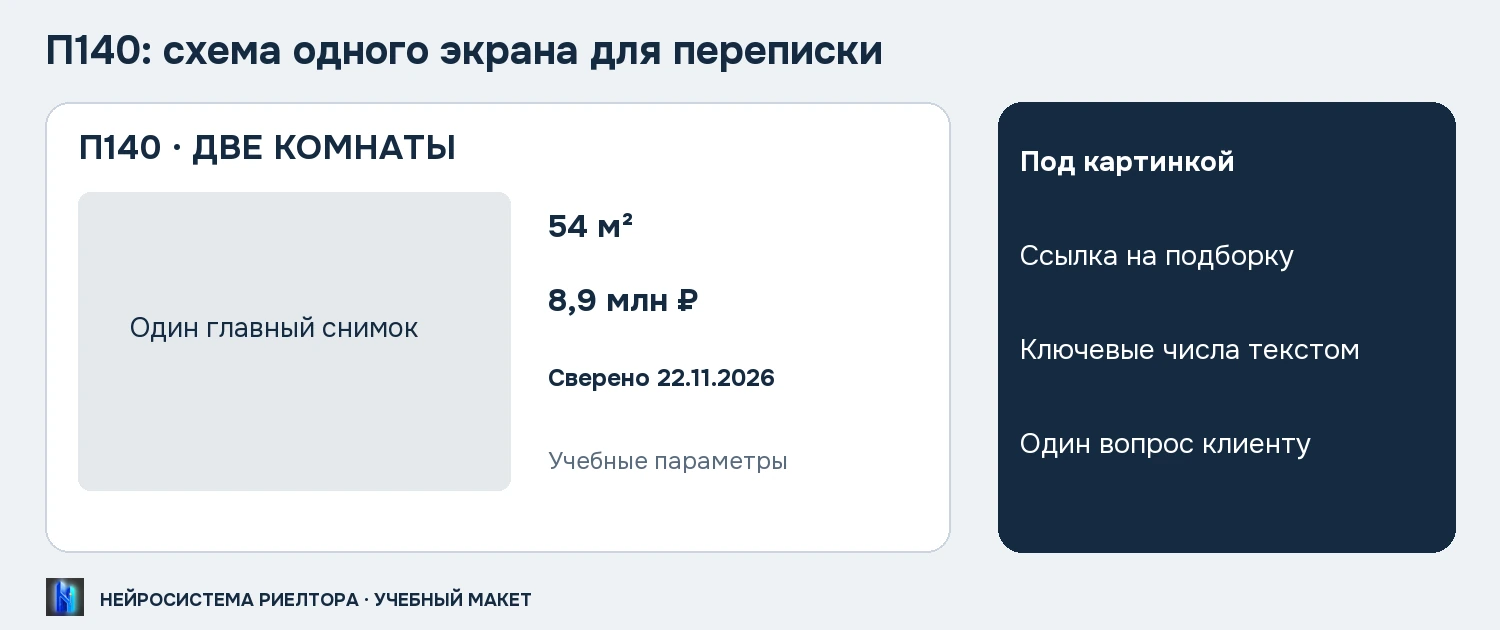
Слайд для выступления и изображение в переписке работают в разных условиях. На встрече агент объясняет сокращения голосом. В чате картинка приходит без этого сопровождения, может быть переслана супругу или открыта через несколько дней. Поэтому карточка должна сохранять смысл отдельно от остальных страниц. Заголовок «Вариант 3» мало помогает человеку, который не видел подборку. Лучше назвать тип объекта и ориентир, согласованный для передачи.
В П140 карточка отвечает на вопрос «Какой именно вариант мы обсуждаем?». На ней остаются условный код объекта, одна фотография, площадь, число комнат, текущая цена и дата сверки. Текст сообщения предлагает выбрать: сначала посмотреть планировку или обсудить время просмотра.
Сначала запишите задачу одним предложением. Если хочется одновременно объяснить ипотеку, сравнить район и показать все помещения, одной карточки недостаточно. Разделите сообщения по вопросам клиента. Экспорт в картинку не превращает перегруженный слайд в понятный материал.
2. Подготовьте безопасную копию слайда
Откройте исходную презентацию и выберите нужную миниатюру. Проверьте содержание именно этого экрана: в соседнем может остаться прежняя цена, служебная заметка или другой объект. Сохраните рабочую презентацию отдельно от результата экспорта. Она понадобится, когда собственник уточнит комплектацию или условия изменятся. Исправлять цену поверх уже готовой картинки неудобно и легко оставить противоречие в другом месте.
Для учебной карточки П140 полезен такой порядок: название, главный снимок, три проверенных параметра, дата. Если на слайде стоит неподтверждённое «торг возможен», замените его точной записью о статусе вопроса либо уберите. Не выдавайте предположение агента за согласие собственника. Фотографии и план должны относиться к тому же объекту и быть разрешены для выбранного способа использования.
Удалите видимые телефоны третьих лиц, документы, личные вещи крупным планом и внутренние комментарии, если их передача не нужна и не согласована. Само преобразование в PNG не делает изображение обезличенным. Получатель по-прежнему видит всё, что было на экспортированном экране.
3. Сохраните один слайд в Windows
В настольном PowerPoint выделите нужный слайд, откройте «Файл», затем «Сохранить как». Для презентации в OneDrive или SharePoint команда может называться «Сохранить копию». Выберите папку и формат изображения, например PNG или JPEG. После сохранения программа предлагает экспортировать все слайды либо только текущий. Для задачи П140 выбираем только один.
Это существенная проверка: выбор всех слайдов создаёт отдельные изображения для всей презентации. Сразу откройте созданный результат и убедитесь, что он соответствует третьей миниатюре. Не ориентируйтесь только на уведомление об успешном сохранении.
Названия команд приведены для настольного приложения по справке Microsoft. В веб-версии и другой редакции интерфейс может отличаться. Если нужного пункта нет, сначала уточните платформу. Не переходите к случайному онлайн-конвертеру с рабочей презентацией: для обычного экспорта такая передача всех материалов постороннему сервису не требуется.
4. Выполните экспорт на Mac
В PowerPoint для Mac откройте нужный слайд и выберите «Файл» → «Экспорт». В списке форматов укажите PNG или JPEG, затем вариант сохранения только текущего слайда. При необходимости в этом окне задаются ширина и высота изображения. После экспорта проверьте папку назначения.
Сохраняйте пропорции исходного слайда. Для формата 16:9 учебный вариант 1600 × 900 пикселей имеет то же отношение сторон: 1600 ÷ 900 равно 16 ÷ 9. Это пример для проверки, а не обязательный размер для любого мессенджера. Если насильно сделать изображение квадратным, можно получить искажение или необходимость иначе расположить содержимое. Для квадратной публикации лучше подготовить отдельную композицию.
Увеличение числа пикселей не исправляет маленькую исходную фотографию и не сокращает длинный абзац. Сначала упростите экран, затем подбирайте размер.
5. Проверьте, что потерялось при преобразовании
Три результата с разными задачами
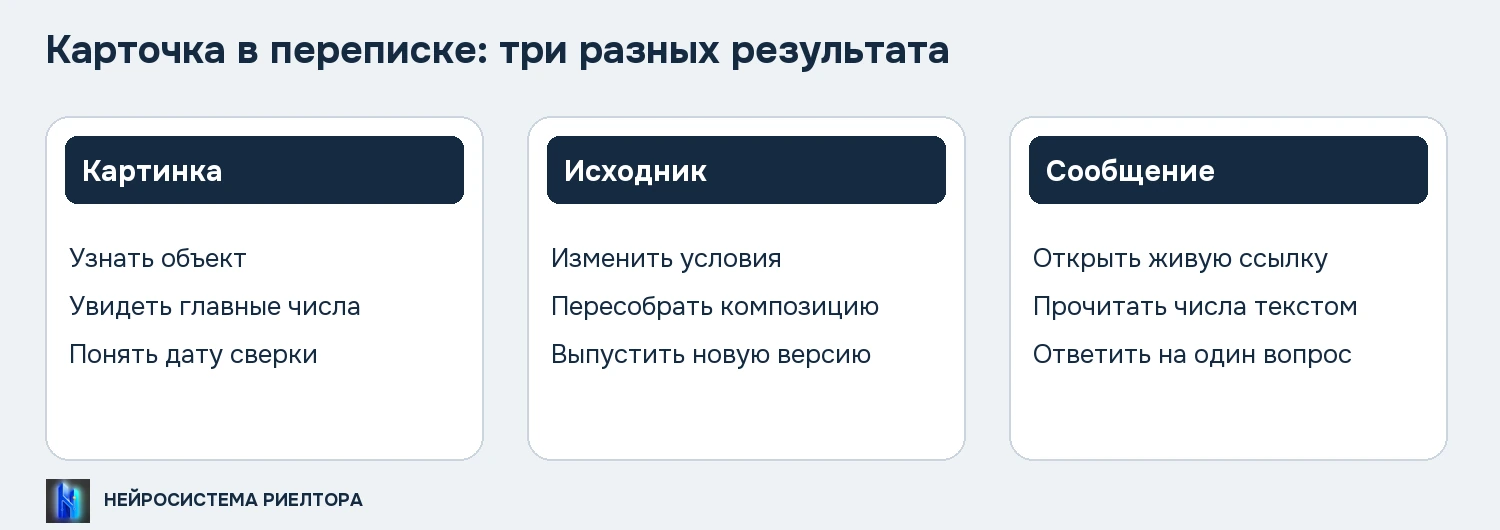
PNG и JPEG дают статичное изображение. Анимация, переходы, озвучка и видео не становятся работающими элементами картинки. Если смысл слайда раскрывался последовательным появлением блоков, соберите отдельный статичный вариант с нужной последовательностью чтения. Кадр видеоролика не заменяет сам обзор квартиры.
Кнопка с нарисованной надписью «Подробнее» также не становится кликабельной ссылкой внутри обычного изображения. Добавьте адрес полной подборки в текст сообщения и проверьте его открытие. QR-код можно оставить дополнительным путём, но человеку, который смотрит картинку на своём телефоне, текстовая ссылка часто удобнее.
Сохраните важные числа и словами в сообщении. Это помогает, если превью маленькое, изображение не загрузилось или клиент пользуется чтением текста с экрана. В П140 достаточно назвать код объекта, площадь, цену и дату сверки.
6. Проведите проверку после отправки себе
Откройте результат на телефоне в том же канале, которым собираетесь пользоваться с клиентом. Посмотрите изображение в обычном превью и после открытия. Должны читаться цена, единица площади и дата; фотография не должна закрывать подпись. Если строка становится понятной только при сильном увеличении, сократите её или увеличьте текст в исходнике, затем экспортируйте заново.
В учебном прогоне агент проверяет шесть пунктов: нужный объект, актуальные числа, читаемость, отсутствие служебных данных, доступность полной ссылки и понятный вопрос. Пять проходят, дата оказывается слишком мелкой. Результат 5 ÷ 6 × 100 = 83,3% относится только к условной проверке макета. После исправления даты повторяют именно этот контроль и целостность новой картинки.
Если канал уменьшает изображение, сравните доступные способы передачи и фактический результат у себя. Не обещайте, что любой мессенджер сохраняет исходное качество. Иногда полезнее отправить файл отдельно, но решение зависит от канала и удобства получателя.
7. Не потеряйте версию и следующий шаг
Назовите результат так, чтобы его можно было узнать без открытия: «П140_карточка_22-11-2026_v1.png». В рабочей записи сохраните ссылку на исходник и отметьте, кому предназначен этот вариант. Если цена меняется, обновляйте презентацию, создавайте новую картинку и сообщайте об изменении тому, кто получил старую. Уже отправленная статичная копия сама не обновится.
Текст учебной отправки: «Это П140: две комнаты, 54 м², 8,9 млн рублей по сверке на 22 ноября. Подробности находятся в полной подборке. Что удобнее обсудить сначала: планировку или время просмотра?» Вместо вымышленной ссылки в рабочем сообщении вставьте проверенный адрес своего материала. Отправляйте его в согласованной переписке, а не незнакомой базе контактов.
В комплекте есть большой гайд с заполненным паспортом карточки, маршрутами для двух платформ, журналом версий и рабочими полями. Отдельный чек-лист помогает проверить экспорт перед отправкой. Нейропомощнику можно дать обезличенный текст слайда и попросить сократить его под один вопрос клиента. Цену, факты об объекте и конечное изображение агент всё равно сверяет сам.
Из презентации в переписку: карточка объекта и проверка экспорта
Первичные источники
- Microsoft: сохранить отдельный слайд. Настольные Windows и Mac поддерживают экспорт текущего слайда в изображение. Проверено 22.11.2026.
- Microsoft: экспорт PowerPoint для Mac. При экспорте в картинки не сохраняются воспроизведение видео, аудио, анимация и переходы. Проверено 22.11.2026. П140 вымышленный, это не реальная отправка клиенту.
Вопросы по применению
Как сохранить только один слайд?
В Windows после выбора формата изображения укажите только текущий слайд. На Mac откройте Файл → Экспорт и выберите сохранение текущего слайда.
Почему сохранилась вся презентация?
Вероятно, выбран вариант всех слайдов. Откройте папку и проверьте состав файлов. Для карточки П140 нужен один выбранный экран.
Ссылка внутри картинки работает?
Обычный PNG или JPEG не сохраняет кликабельную кнопку слайда. Добавьте ссылку отдельным текстом в сообщение и проверьте её.
Какой размер обязательно нужен?
Единого размера нет. В примере 1600 × 900 сохраняет пропорцию 16:9. Проверяйте читаемость после передачи в своём канале.
Можно оставить видео?
Картинка статична. Дайте отдельную ссылку на воспроизводимый материал и не обещайте движение или звук внутри изображения.
Что делать при изменении цены?
Исправить исходную презентацию, экспортировать новую версию, проверить и сообщить об изменении получателю старой копии.
Определите следующий шаг в своей работе
Диагностическая карта поможет разобрать привлечение обращений, обработку клиентов и организацию работы. Начните с участка, который вызвал вопросы при применении этого материала.
Пройти диагностическую карту