

Совместный доступ в Яндекс Документах: кто может читать, а кто менять карточку объекта
 Нейросистема риелтора

Вы отправляете собственнику карточку квартиры, а помощнику ту же ссылку для правок. Покупателю нужен только готовый текст. Кажется, что достаточно договориться словами: «Вы смотрите, вы редактируете». Но технические права определяются настройками, а не сообщением рядом со ссылкой. Если всем передан один адрес с одинаковым доступом, устная договорённость не разделяет возможности. Разберём, как риелтору выбрать рабочую схему и проверить её до отправки настоящего документа.
1. Начните с действий участников, а не с кнопки
Составьте три строки. Агент отвечает за актуальные условия. Помощник готовит текст и исправляет согласованные поля. Покупатель читает итоговое описание. Собственник уточняет факты и подтверждает, что именно можно сообщать заинтересованным людям. Это рабочие роли вашей команды.
Для каждого человека назовите необходимое действие: прочитать, внести изменение или передать уточнение агенту. Если нужно только чтение, не расширяйте возможности ради удобства одного клика. Если участник должен править, заранее определите границы: какие поля он меняет, кто проверяет результат, где хранится итог. Такой порядок помогает избежать не только случайной правки, но и ситуации, когда два человека независимо считают свою копию главной.
2. Различайте общую ссылку и персональные права
В справке обычных Яндекс Документов описана общая ссылка с выбором просмотра или редактирования; разные права отдельным людям в этом сценарии не предусмотрены. В Яндекс Диске для бизнеса существует другой механизм персонального доступа, если он доступен вашей организации. Там права можно задавать конкретным участникам. Поэтому не переносите инструкцию от одного интерфейса к другому по сходству кнопок.
Откройте настройки своего тестового файла и посмотрите, что реально доступно. Есть только общий режим для ссылки или можно выбрать отдельного пользователя? Используется личный аккаунт либо организационный? В комплекте предусмотрены две схемы работы. Обе начинаются с фактических возможностей вашего аккаунта и заканчиваются проверкой со стороны получателя.
3. Для общей ссылки разделите рабочую и итоговую версии
Выберите доступный механизм
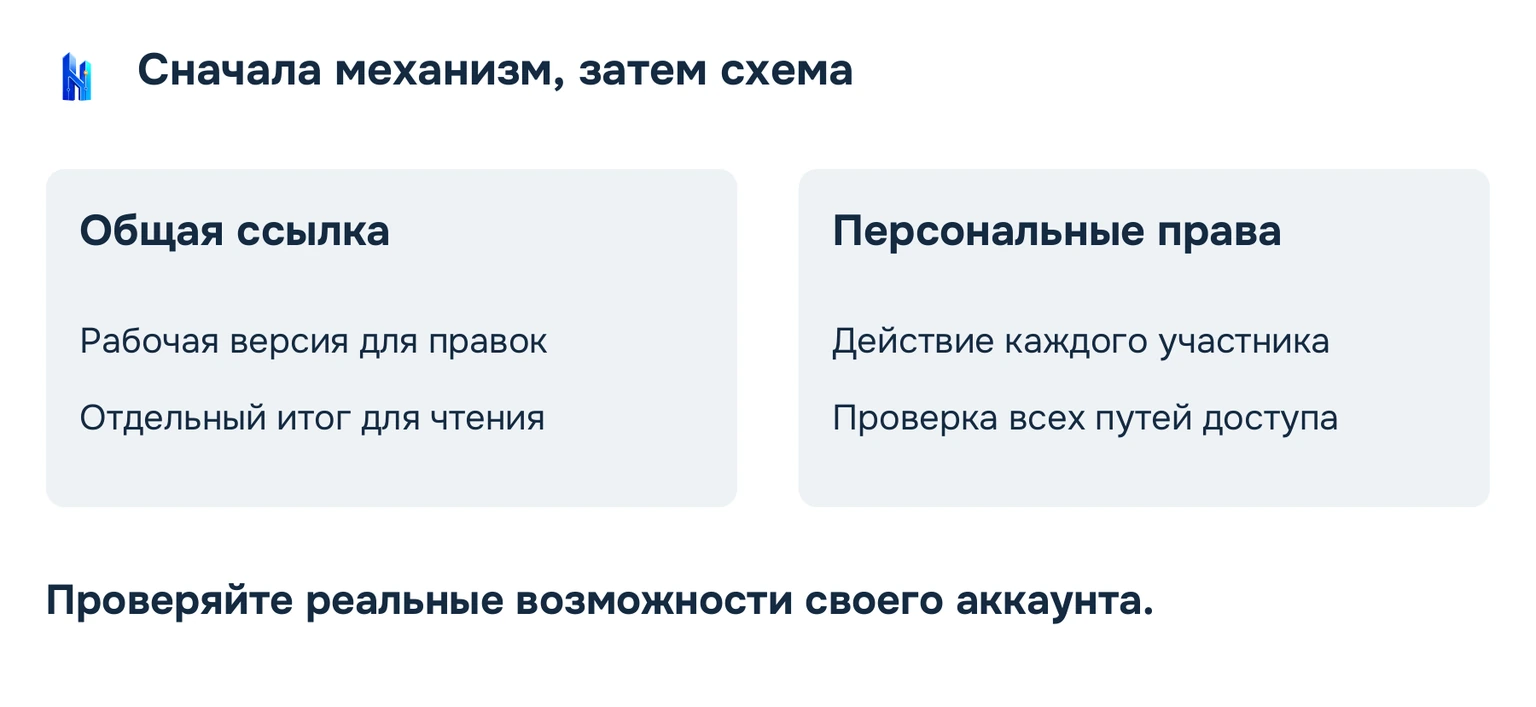
Учебный пример: агент Анна и помощник готовят описание квартиры А. Им нужен совместный рабочий файл. Покупателю достаточно утверждённой карточки без внутренних вопросов. Для сценария общей ссылки организуем два документа: рабочий для правок и отдельный итоговый для чтения. Назовите их так, чтобы при отправке нельзя было перепутать адреса.
В рабочей версии находится обсуждение условий. Итоговая содержит только проверенный результат. Ответственный агент переносит изменения и записывает дату актуализации. После новой правки он проверяет обе версии: что стало действующим, а что требует обновления. Недостаток такого подхода очевиден: копии надо синхронизировать вручную. Поэтому для небольшого объекта назначьте одного ответственного и не размножайте отдельный документ для каждого разговора.
4. При персональном доступе проверьте все пути к файлу
В организационной схеме задайте участнику право по его задаче. При этом проверьте доступ не только к самому документу, но и к папке, где он находится. По справке Диска для бизнеса разные пути могут сохранять возможность чтения или изменения. Удаление одного разрешения не обязательно закрывает другой путь. Режим редактирования также имеет приоритет над просмотром, если человек получает оба через разные назначения.
Для учебной матрицы отметим помощника редактором рабочего файла, а проверяющего участника читателем итогового. Покупатель не включён во внутреннюю папку. Затем проверяем, не получил ли читатель более широкие возможности через другую ссылку или группу. Строка «просмотр» в одном окне ещё не является полной картиной. Если настройка зависит от организации, согласуйте решение с её администратором, не меняя права всей команды ради одного объекта.
5. Проверьте получателя на безвредном образце
Проверьте действие получателя
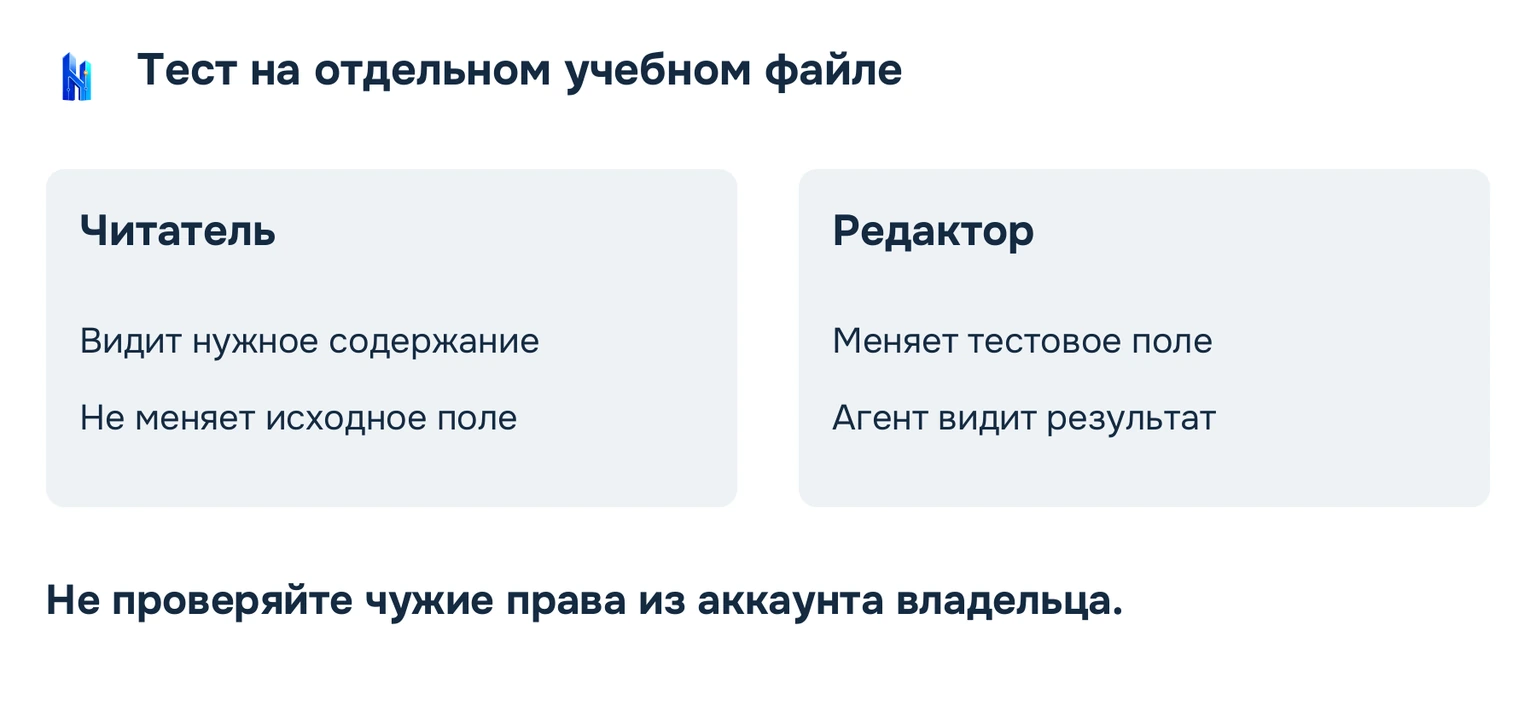
Не начинайте испытание с реальной клиентской анкеты. Создайте учебный документ с вымышленными данными и строкой «Тестовое поле». Выдайте предполагаемый доступ и попросите участника открыть именно присланную ссылку. Для читателя ожидаем возможность чтения без изменения оригинала. Для редактора нужна возможность изменить тестовую строку.
Запишите результат простыми словами: «Участник открыл итоговую версию; изменить исходное поле не может» либо «Помощник внёс тестовую правку, агент увидел её в рабочем документе». Не заменяйте эту проверку открытием из аккаунта владельца: у него другие возможности. Если получатель видит запрос входа, ошибку или не тот файл, сначала выясните причину. Не переключайте весь объект на максимально широкий режим только для устранения одного неудобства.
6. Подбирайте ограничения по назначению файла
Для общей ссылки в соответствующих тарифах доступны дополнительные настройки: пароль, срок действия и запрет скачивания. У обычной ссылки Диска защита паролем связана с доступом только на просмотр. Запрет скачивания не устраняет возможность сделать снимок экрана. Эти условия проверяйте в текущей справке и собственном интерфейсе до того, как обещать участнику конкретный режим работы.
Практический вывод: не собирайте в одном открытом документе описание квартиры, внутренние заметки и сведения, которые нужны лишь отдельному специалисту. Сначала сократите содержание до задачи получателя, затем выбирайте настройку. Покупателю может быть достаточно итоговых характеристик и согласованного следующего шага. Передача ему всей рабочей папки ради одной карточки создаёт лишние вопросы и усложняет последующее завершение доступа.
7. Ведите короткий журнал выдачи
Записывайте файл, назначение, получателя или круг получателей, режим, дату проверки и событие завершения. Для общей ссылки не называйте список известных адресатов полным списком всех, кто потенциально её получил. В журнале честно укажите: «Ссылка передана двум участникам, дальнейшая передача не контролировалась». Такая запись точнее, чем неподтверждённое «доступ есть только у двух человек».
В учебной ситуации рабочая ссылка выдана помощнику на период подготовки текста, итоговая передана собственнику для чтения. Для покупателя готовится отдельное согласованное сообщение с итоговой версией.
8. Завершайте доступ вместе с задачей
Когда помощник закончил работу или объект снят с рекламы, проверьте актуальность выданных разрешений. Сначала сохраните нужный результат, затем измените или закройте доступ подходящим способом в используемом интерфейсе. В обычном Диске публичную ссылку удаляют через окно «Поделиться». В организационном доступе отдельно проверяют персональные разрешения и общий режим. После действия повторите проверку со стороны получателя по прежнему адресу.
Отзыв доступа к исходному файлу не удаляет ранее сохранённую копию у другого человека. Поэтому в отчёте пишите только проверенное: «Старый адрес больше не открывает документ в проверенном сценарии». Не заявляйте, что все сведения исчезли со всех устройств. Если передаёте работу другому помощнику, обновите ответственного и перечень нужных материалов. Старые разрешения не должны автоматически переходить в бессрочный режим по забывчивости.
9. Примите схему по трём результатам
Хорошая настройка решает три задачи: нужный человек выполняет свою работу, лишние действия ему недоступны, владелец понимает, когда и как завершить доступ. Проверьте каждую на учебном файле. Если выбранная версия сервиса не позволяет нужное разделение, измените организацию материалов или используйте доступный согласованный механизм.
В гайде Нейросистемы риелтора есть матрица двух сценариев, заполненный журнал и карточка проверки получателя. Отдельный чек-лист помогает пройти весь цикл от подготовки файла до завершения работы. Начните с одного объекта и сохраните подтверждённую схему для команды. Если порядок файлов мешает вести обращения и теряется следующий шаг клиента, диагностическая карта поможет увидеть, какой участок процесса стоит упорядочить первым.
Матрица доступа к рабочим файлам объекта
Первичные источники
- Яндекс Документы: предоставить доступ. Сценарий общей ссылки и его ограничения.
- Яндекс Диск: публичная ссылка. Настройки ссылки, ограничение паролем, скачивание и завершение доступа.
- Яндекс Диск для бизнеса: общий и персональный доступ. Отдельные права, приоритеты и пересечение доступа к файлу и папке.
Вопросы по применению
Почему нельзя просто сказать покупателю ничего не менять?
Слова не меняют технические возможности. Нужен подходящий режим и проверка со стороны получателя.
Как выбрать между двумя схемами?
Посмотрите фактически доступный механизм в аккаунте. Для общей ссылки разделяйте рабочий и итоговый материалы; персональные разрешения проверяйте отдельно, если они доступны.
Зачем тестовый документ?
Он позволяет проверить действия участника без риска изменить настоящий рабочий материал или передать лишние сведения.
Читатель всё равно может редактировать. Что проверить?
Все пути получения прав: сам файл, папку, группу и общий режим. Одной узкой настройки может быть недостаточно.
В общей ссылке известны два адресата. Это весь круг?
Не обязательно. Фиксируйте известные отправки, но не утверждайте без доказательств, что ссылка не передавалась дальше.
Закрытие доступа удаляет скачанный файл у получателя?
Нет. Отдельно проверяйте доступ к исходному документу и не обещайте исчезновение ранее сохранённых копий.
Определите следующий шаг в своей работе
Диагностическая карта поможет разобрать привлечение обращений, обработку клиентов и организацию работы. Начните с участка, который вызвал вопросы при применении этого материала.
Пройти диагностическую карту