

Сравнение документов Google Docs: найдите правки в файле клиента до согласования
 Нейросистема риелтора

Клиент возвращает план продажи с фразой «немного поправил». Название файла почти не изменилось, первые абзацы знакомые, поэтому риелтор быстро соглашается. Позже выясняется, что бюджет вырос, срок отчёта перенесён, а условие о дополнительном выезде исчезло. Проблема не в длине текста. Никто не сопоставил две конкретные редакции перед решением.
Сравнение документов Google Docs помогает получить отдельный файл с выделенными различиями. Это полезно, когда изменения пришли в другой копии, а общей истории редактирования нет. Ниже используем вымышленный план К83. Это рабочее предложение по подготовке продажи, не договор и не юридическая экспертиза. Все суммы, сроки и решения даны для упражнения.
1. Выберите правильную пару файлов
Исходники остаются основой проверки
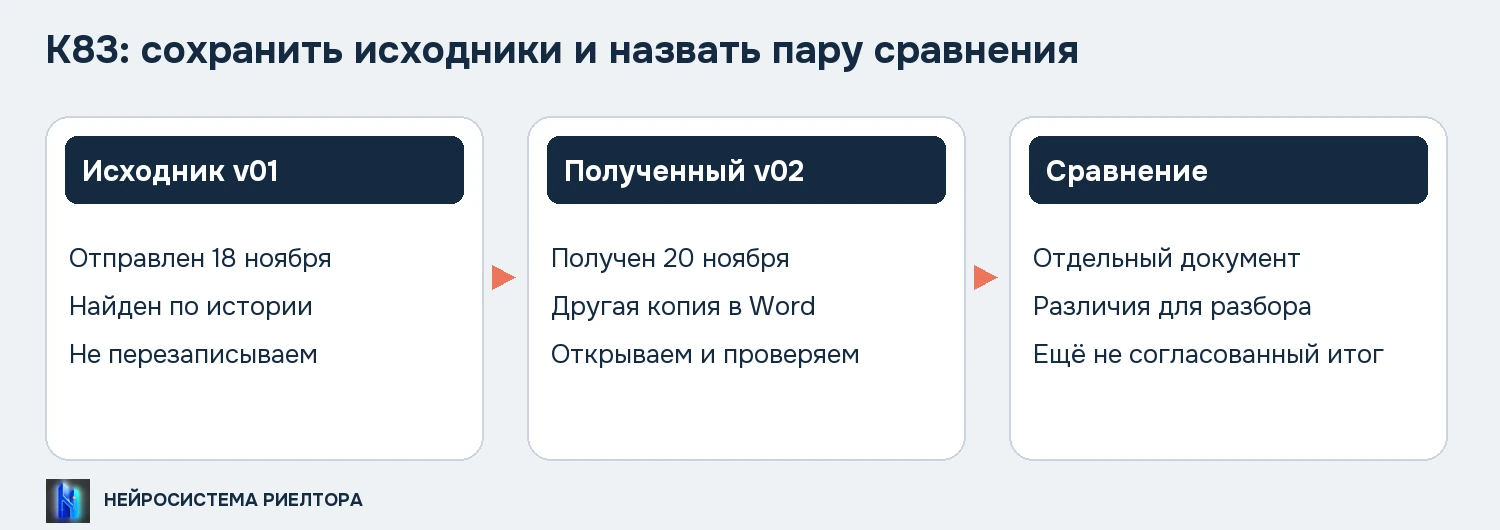
Начните с вопроса, что именно вы отправляли и что получили обратно. Найдите исходник по переписке или рабочему журналу, а не по одному слову «финал» в названии. Зафиксируйте адрес, имя, дату и назначение каждой копии. Если сравнить присланный файл с промежуточным черновиком, часть найденных изменений будет относиться к вашей прежней работе.
В К83 исходный план v01 отправлен 18 ноября. Версия v02 получена 20 ноября в формате Word. Она хранится на Google Диске отдельно. Исходник не перезаписываем. Короткая запись пары: «К83, отправленный v01 и полученный v02, проверяем текст плана и его таблицу».
Отдельно перечислите приложения и то, что лежит вне файлов. Изменившееся сообщение в мессенджере не появится в сравнении документа само по себе. Скан с картинкой текста тоже не следует считать обычным редактируемым документом. Прежде чем запускать инструмент, откройте оба файла и убедитесь, что сравниваете нужный читаемый материал.
2. Создайте третий документ с различиями
Отличие текста ещё не означает согласие
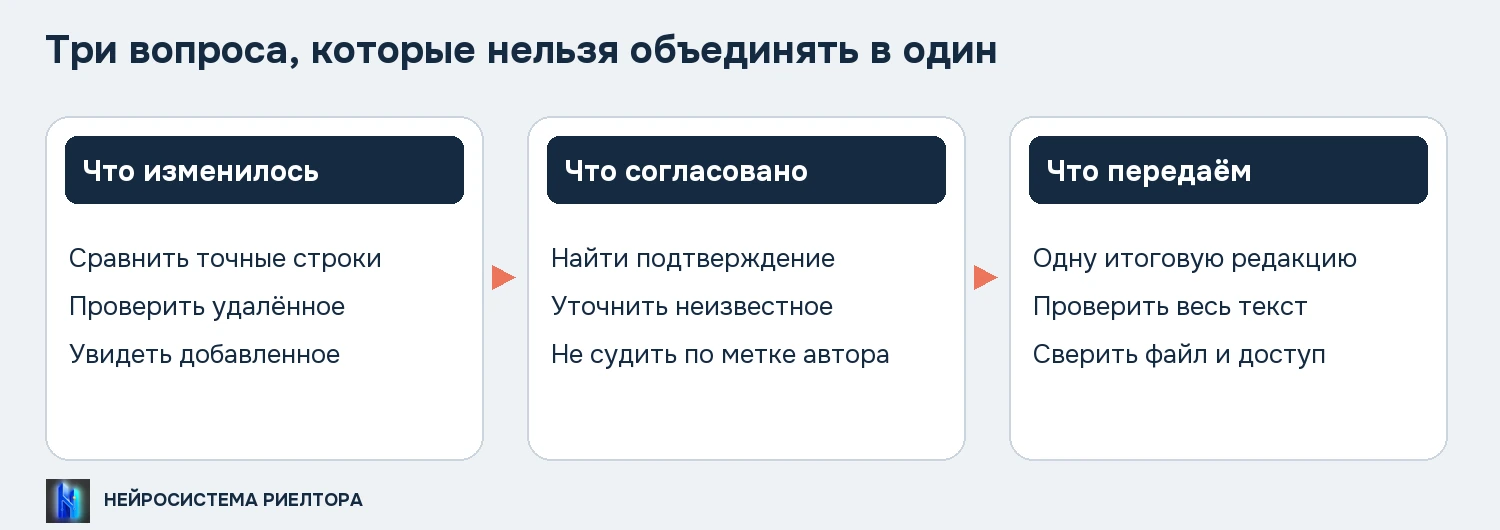
На компьютере откройте основной документ Google Docs и выберите «Инструменты», затем «Сравнить документы». Укажите вторую копию, при необходимости настройте метку, которой будут приписаны различия, и включение комментариев из выбранного файла. Запустите сравнение и откройте результат.
Сервис создаёт третий Google Документ с различиями в виде предложенных изменений. Этот результат нужен для проверки. Он не означает, что новая редакция уже согласована, и не заменяет выбор финального текста. Дайте ему понятное имя: «К83, сравнение v01 с v02, проверка 20 ноября». Сохраните рядом запись, какая пара использована.
В официальном обновлении от 16 ноября 2026 года Google сообщил о поддержке сравнения с файлами Word .docx без предварительного преобразования. Для нашего сценария файл Word должен находиться на Google Диске. Если команда не отображается, проверьте, где и каким редактором открыт файл.
3. Не принимайте назначенную метку за доказательство авторства
В настройке сравнения можно указать имя или подпись, которой будут обозначены различия. Если написать «Клиент», это не установит, кто фактически внёс каждую правку. Метка задана вами для удобства чтения результата. Авторство, время получения и согласование проверяются по реальной истории работы, а не по созданной подписи.
Для К83 используем нейтральную метку «Различия v02». В сопроводительной записи указываем: «Сравнение выполнено агентом; источник новой редакции указан в журнале». Если документ прошёл через нескольких участников, не превращайте техническое выделение в утверждение о чьём-либо намерении.
Комментарии также читайте с контекстом. Перенесённый вопрос «срок точно подходит?» не означает согласие на срок. Предложение в сравнении не равно принятому решению, а отсутствие комментария не подтверждает проверку. Сначала определите, что изменилось в тексте, затем отдельно выясните, кем и на каком основании это согласовано.
4. Разберите пять смысловых изменений К83
В исходном плане бюджет размещения составляет 15 000 рублей, в новой версии 18 000. Разница равна 3000 рублей. Это бюджет размещения, не комиссия агента и не итоговая цена квартиры. Сохраните назначение суммы в журнале: иначе правильная арифметика приведёт к неверному объяснению клиенту.
Число подготовленных фотографий изменилось с двадцати на шестнадцать. Разница составляет четыре кадра. Срок отчёта был «пятница, 18:00», стал «четверг, 12:00». Нельзя свести эту правку к словам «поменялся день»: изменилось и время. Пока не согласован конкретный календарный период, эти формулировки остаются условиями учебного плана.
Из текста исчезло «Дополнительный выезд согласуется отдельно». Появилось «Размещение на второй площадке». Для добавленной работы не указано, входит ли её стоимость в новый бюджет. Не додумывайте ответ. Отдельный неизменный контроль: цена предложения квартиры в обеих копиях равна 9 200 000 рублей.
Получается пять смысловых изменений: три замены, одно удаление и одно добавление. Это счёт нашего упражнения, а не обещание пяти отметок интерфейса. Сервис может разбить одну замену на несколько предложений или выделить текст иначе. Сверяйте содержание и исходные фразы, а не только количество цветных элементов.
5. Проверьте то, что сравнение не обещает показать
В справке Google указано, что изменения расположения колонок документа и ширины колонок таблицы не сравниваются. Поэтому «текстовых различий нет» не означает, что макет одинаков. Откройте обе версии и посмотрите таблицы, переносы, подписи и расположение элементов, важных для чтения.
Представьте, что в v02 колонка «Что входит» стала очень узкой. Текст сохранился, но после выгрузки PDF последние слова плохо читаются. Автоматического списка различий недостаточно для приёмки такого результата. Проверьте документ в рабочем размере и отдельно откройте итоговый файл, который собираетесь передать.
Не выводите из сравнения достоверность площади, цены или состава работ. Инструмент показывает отличие строк, а не проверяет факты объекта. Если новая редакция добавила обещание результата, его основание надо выяснить отдельно. Для договоров и правовых последствий нужна соответствующая содержательная проверка, а не только цветные правки.
6. Превратите найденное в вопросы и решения
Для каждого смыслового изменения заведите строку: место, было, стало, что требуется уточнить, ответственный и решение. В К83 вопрос по бюджету звучит так: «18 000 рублей включает вторую площадку или это дополнительный расход?» По удалённой строке: «Как теперь согласуется дополнительный выезд?» Не задавайте общий вопрос «всё верно?», когда неизвестны конкретные условия.
Две правки можно принять сразу, если основания уже есть, другую отклонить, остальные оставить на уточнение. Но учебное упражнение не назначает вам готовых решений по реальной сделке. Выбор зависит от согласованного объёма работы и подтверждённых условий. Не принимайте все предложения только ради чистого вида страницы.
Отправьте короткое сообщение: «В новой редакции нашёл изменения бюджета, числа фотографий, срока отчёта и двух пунктов о работах. Собрал их в список. До финального подтверждения нужно уточнить стоимость второй площадки и порядок дополнительного выезда». Клиент получает конкретную задачу, а не обвинение в незаметной подмене.
7. Выпустите одну понятную финальную редакцию
После ответов сформируйте согласованный текст и перечитайте его целиком. Проверьте суммы, назначение платежей, сроки и все условия, которые остались без изменений. Чистая финальная версия и документ сравнения выполняют разные задачи. Первый нужен для работы, второй сохраняет ход проверки.
Назовите итог, например, «К83, план продажи, согласованная редакция v03» и укажите, где зафиксировано подтверждение. Не называйте файл согласованным заранее. При передаче проверьте получателя, доступ и выбранную копию. Ссылка на v03 не обновит уже скачанный v01 или вложение в старой переписке автоматически.
В самостоятельном гайде «Нейросистемы риелтора» есть две учебные редакции, журнал пяти изменений, схема выбора файлов и лист визуальной сверки. Пройдите упражнение на безопасном черновике, затем примените порядок к своей работе. Если условия регулярно теряются между перепиской, предложением и задачами, на диагностике можно разобрать этот участок взаимодействия с клиентом.
Две редакции плана продажи: сравнение Google Docs и Word, журнал различий и проверка результата
Первичные источники
- Google: советы по работе с Docs, раздел 4. Базовая команда сравнения двух документов и отдельный файл различий.
- Google Docs: сравнение документов. Отдельный результат сравнения, настройка метки и комментариев; расположение колонок и ширина столбцов таблицы не сравниваются.
- Google Workspace, обновление от 16.11.2026. Поддержка сравнения с .docx без предварительного преобразования. Учебные редакции К83 и журнал проверки разработаны автором.
Вопросы по применению
Что создаёт сравнение Google Docs?
Отдельный документ с различиями для проверки. Это ещё не согласованная редакция.
Можно сравнить с Word?
Официальное обновление от 16.11.2026 описывает поддержку .docx без предварительного преобразования; для нашего сценария файл хранится на Google Диске.
Метка автора в сравнении доказывает, кто внёс правку?
Нет. Она задаётся в настройках сравнения. Источник и согласование проверяются отдельно.
Что проверить вручную?
В частности расположение колонок документа и ширину столбцов таблицы, которые справка исключает из сравнения; также итоговую читаемость выдаваемого файла.
В К83 должно быть ровно пять цветных отметок?
Нет. Пять относится к смысловым изменениям упражнения. Сервис может разбить их на другое число фрагментов.
Можно принять всё и сразу отправить?
Сначала закройте вопросы по условиям, проверьте итог целиком и подтвердите конкретную редакцию.
Определите следующий шаг в своей работе
Диагностическая карта поможет разобрать привлечение обращений, обработку клиентов и организацию работы. Начните с участка, который вызвал вопросы при применении этого материала.
Пройти диагностическую карту