

СУММЕСЛИМН по дате: как риелтору посчитать поступления за месяц без ожидаемых платежей
 Нейросистема риелтора

В конце месяца риелтор складывает суммы из рабочего журнала и получает красивый итог. Но внутри есть обещанный платёж, деньги за соседний период и одна строка, скрытая для удобства. Результат уже не отвечает на вопрос «сколько поступило за октябрь». Функция СУММЕСЛИМН по дате позволяет задать условия отбора прямо в формуле. В карте К275 разберём собственный реестр из шести записей, границы месяца и ручную проверку результата.
1. Назовите показатель до выбора формулы
В этой задаче считаем сумму записей со статусом «Получено», дата которых относится к октябрю 2026 года. Это рабочая сумма поступлений по выбранному журналу, а не прибыль, начисленное вознаграждение или налоговая база. Расходы, обязательства и правила бухгалтерского учёта здесь не рассчитываются. Все суммы и операции учебные, они не описывают финансовые результаты реального агента.
Определите, какая дата используется: фактическое поступление, ожидаемое поступление или дата договора. Их нельзя незаметно смешивать. В нашем примере строки «Получено» имеют дату фактического поступления, а «Ожидается» содержит плановую дату и отсекается отдельным условием. В постоянной рабочей системе удобнее хранить плановую и фактическую даты в разных полях.
2. Подготовьте шесть контрольных записей
Заголовки A1:D1: код операции, дата, статус, сумма в рублях. Строка 2: О01, 30.09.2026, Получено, 50000. Строка 3: О02, 01.10.2026, Получено, 40000. Строка 4: О03, 13.10.2026, Получено, 60000. Строка 5: О04, 20.10.2026, Ожидается, 30000. Строка 6: О05, 30.10.2026, Получено, 25000. Строка 7: О06, 01.11.2026, Получено, 70000.
Суммы вводятся числами без букв и знака рубля внутри значения. Денежный вид задаётся форматом ячейки. Даты должны быть настоящими датами Excel, а не похожими текстовыми строками. Для контрольной записи можно использовать =ДАТА(2026;10;1). Функция формирует числовое значение даты из года, месяца и дня; отображение на листе настраивается отдельно.
3. Задайте границы месяца без лишнего последнего дня
Границы выбранного месяца
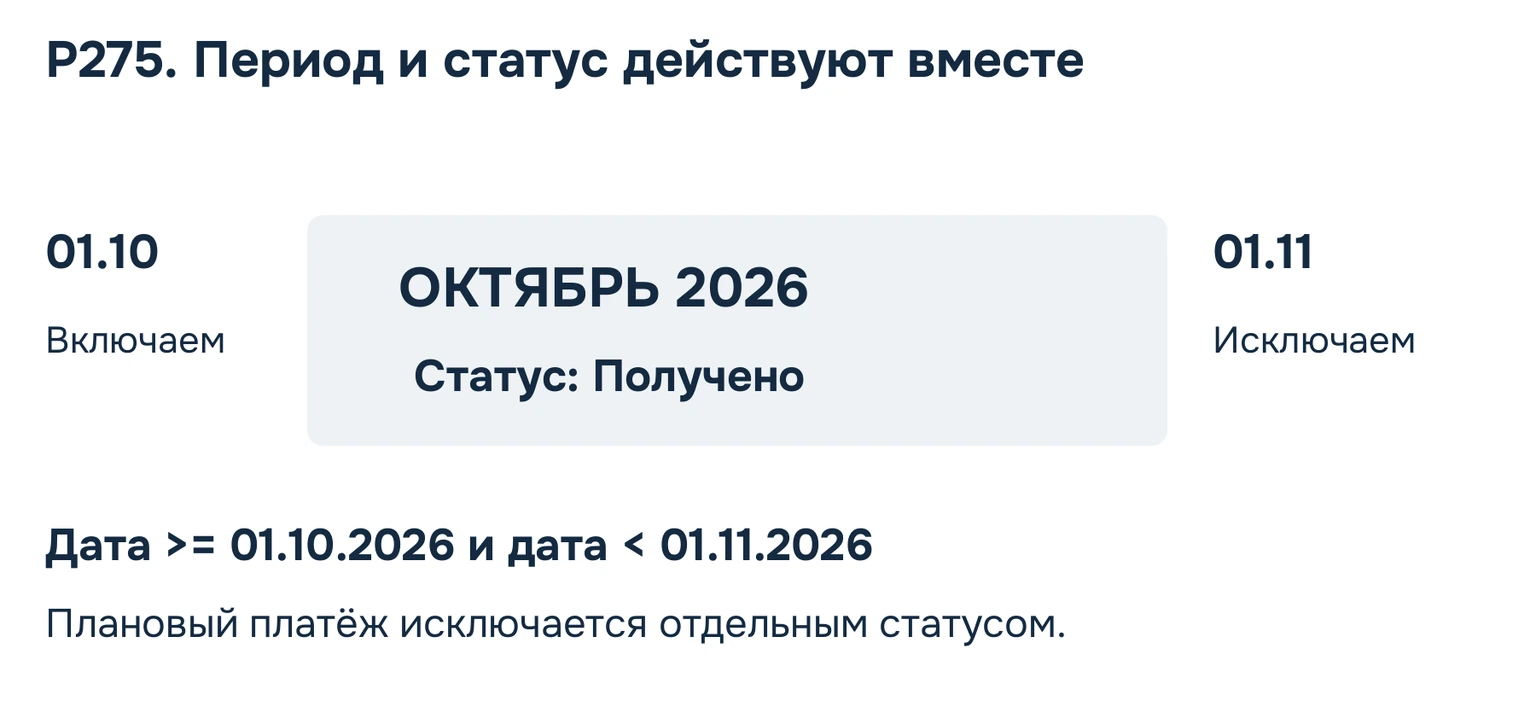
Октябрь задаём двумя условиями: дата не раньше 1 октября и строго раньше 1 ноября. Такая запись удобнее, чем попытка включить последний день через полночь. Если в данных вместе с датой хранится время, условие «меньше первого числа следующего месяца» охватывает и поздние часы последнего дня. При этом часовой пояс и смысл временных отметок должны быть согласованы до расчёта.
В H2 запишите =ДАТА(2026;10;1), в H3 =ДАТА(2026;11;1). Подпишите H2 «Начало включительно», H3 «Конец не включается». Не ставьте в H3 последний день октября, сохранив знак «меньше»: тогда этот день выпадет. Проверка границ должна быть понятна коллеге без чтения всей статьи. Год указывайте четырьмя цифрами, чтобы не создавать неоднозначность.
4. Соберите формулу по смысловым частям
В H5 введите =СУММЕСЛИМН(D2:D7;B2:B7;">="&H2;B2:B7;"<"&H3;C2:C7;"Получено"). Сначала указан диапазон сумм D2:D7. Далее идут пары: даты и нижняя граница, даты и верхняя граница, статусы и нужное значение. В одной строке должны одновременно выполниться все условия. Знак & соединяет текст оператора сравнения со значением даты из ячейки.
В англоязычном Excel функция называется SUMIFS. Имена функций и разделители аргументов зависят от языка и настроек. Не исправляйте непонятную ошибку случайной заменой всех символов. Сначала проверьте подсказку своей версии и убедитесь, что диапазоны соответствуют одним и тем же строкам. В этом примере все они начинаются со строки 2 и заканчиваются строкой 7.
5. Проверьте итог построчно
Два разных итога
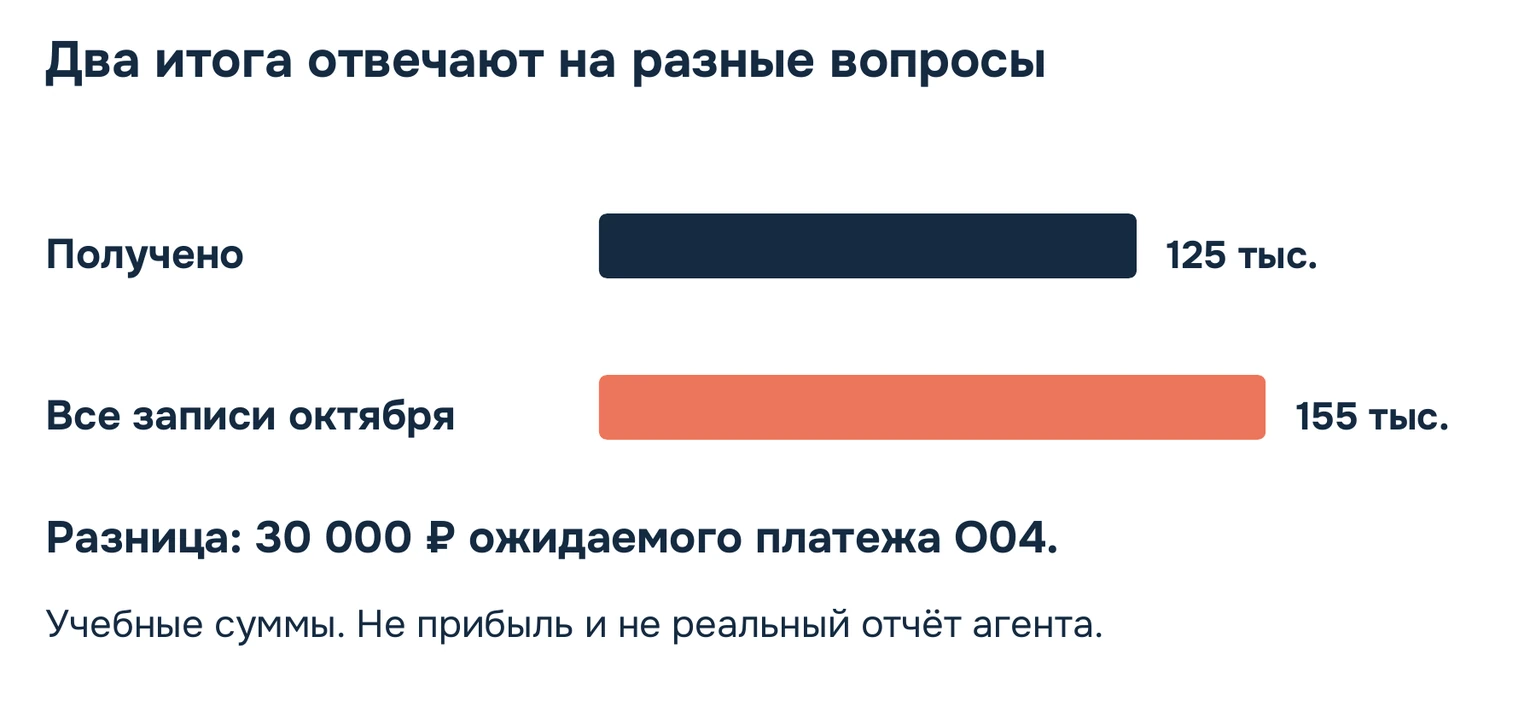
О01 исключается по дате: сентябрь. О02 включается: первый день октября и нужный статус. О03 включается по тем же условиям. О04 исключается, хотя дата подходит: деньги ожидаются. О05 включается. О06 исключается, потому что первое ноября является верхней границей и не входит в октябрь. В итог попадают три записи: 40000, 60000 и 25000 рублей.
Ручная сумма равна 125000 рублей. Без условия статуса октябрьские записи дали бы 155000 рублей, то есть на 30000 больше. Разница объясняется конкретной строкой О04, а не загадочной ошибкой Excel. В комплекте ожидаемые значения рассчитаны независимо. Это не утверждение, что книга уже открывалась и проверялась в вашей установленной версии Excel: небольшой пример нужно повторить у себя.
6. Найдите причину нуля или неожиданной суммы
Если ожидается 125000, а получилось ноль, проверьте тип дат, тип сумм и точное содержание статуса. Лишний пробел после «Получено» или текстовая дата после импорта могут нарушить ожидаемый отбор. Формат ячейки «Дата» сам по себе не гарантирует, что импортированная строка стала числовой датой. Сначала посмотрите исходные значения на копии, затем исправляйте причину.
Если сумма завышена, ищите повторно импортированную операцию, неверный период и слишком широкий статус. Код операции нужен для различения записей. Два платежа по одной сделке могут быть разными событиями, поэтому удалять строки только по одинаковому номеру сделки нельзя. Установите, дублируется ли конкретное поступление, а не просто встречается тот же клиент или объект.
7. Не путайте условия формулы с видимостью строк
СУММЕСЛИМН отбирает записи по заданным условиям. Само по себе скрытие строки или применение экранного фильтра не добавляет нового условия в эту формулу. Если вы скрыли О03, сумма по октябрю и статусу должна по-прежнему учитывать её, пока исходные значения и диапазон прежние. Это отличается от задачи получить итог только видимых строк.
Подпишите результат так, чтобы смысл не зависел от текущего вида листа: «Получено за октябрь по журналу Р275». Если нужен отчёт по конкретному агенту или каналу, добавьте соответствующий столбец и явное условие после проверки данных. Не выдавайте экранный фильтр за настройку формулы. Иначе два коллеги увидят разные строки, но будут спорить об одном и том же неизменном итоге.
8. Проверьте добавление новой операции
Фиксированный диапазон D2:D7 не включает автоматически любую запись за его пределами. Для учебной проверки добавьте в строку 8 новую уникальную операцию: 31.10.2026, Получено, 10000 рублей. С прежними адресами ожидается всё ещё 125000. После согласованного расширения всех диапазонов до строки 8 ожидается 135000. Условия месяца при этом не меняются.
Если расширили только диапазон суммы, а условия оставили прежними, формула собрана неверно. Для постоянного реестра можно использовать таблицу Excel со структурированными ссылками, но сначала проверьте её поведение при добавлении строки в вашей книге. После опыта верните исходные шесть записей или явно сохраните вторую версию. Не смешивайте контрольные результаты двух разных наборов данных.
9. Сделайте передачу отчёта воспроизводимой
Рядом с итогом сохраните период, статус, единицу измерения, источник журнала и дату его обновления. Коллеге нужно понимать, какие операции уже загружены, а каких ещё нет. Правильная формула не восполняет отсутствующие исходные записи. Если выгрузка заканчивается раньше отчётного месяца, пометьте неполноту и не называйте сумму окончательной.
Перед передачей выполните три коротких опыта на копии: включённая операция увеличена на известную сумму; ожидаемая операция не влияет на итог; первое число следующего месяца исключается. Запишите результат каждого и верните данные. Когда проверка не сошлась, покажите конкретную строку и условие. Переписывание всей книги обычно скрывает причину, которую можно было найти в одной паре диапазона и критерия.
10. Заберите карту формулы и контрольных состояний
Гайд К275 содержит исходные шесть строк, формулу с отдельными границами, объяснение каждого отбора и сценарий добавления операции. Отдельный чек-лист помогает принять рабочую книгу до передачи коллеге. Это учебный инструмент для проверки отчёта, а не готовые финансовые показатели вашего бизнеса.
Если отчёты регулярно расходятся, пройдите диагностику процесса сбора заявок и работы с ними. Она поможет найти, где теряются статусы, даты и ответственные. Нейропомощник объяснит, почему ожидаемая сумма не включилась, как устроена верхняя граница месяца и почему скрытая строка продолжает участвовать в расчёте.
Ожидали или получили? Карта К275
Первичные источники
- Microsoft. Функция СУММЕСЛИМН. Суммирование по нескольким условиям; порядок аргументов и пары диапазон/критерий.
- Microsoft. Функция ДАТА. Числовая дата из года, месяца, дня; текст после импорта не обязательно становится датой.
Вопросы по применению
Почему получилось 125000, а не 155000?
30000 рублей в О04 имеют статус Ожидается. Условие Получено исключает эту запись. Включены 40000,60000 и 25000.
Почему первое ноября не входит?
Верхняя граница задана строго меньше H3, где первое ноября. Это начало следующего месяца, октябрь заканчивается до неё.
Скрыл строку, почему сумма прежняя?
СУММЕСЛИМН проверяет условия, а не видимость строк. Если значения и диапазоны прежние, скрытие само по себе не исключает операцию.
Добавил строку 8, почему всё ещё 125000?
Исходная формула заканчивается строкой 7. После согласованного расширения всех диапазонов до 8 учебная операция 10000 даёт 135000.
Нулевой итог означает отсутствие поступлений?
Не обязательно. Проверьте тип дат и сумм, точный статус, границы периода и диапазоны. Ноль может быть следствием неверных исходных значений.
Это уже прибыль агента?
Нет. Здесь сумма полученных записей выбранного журнала за месяц. Расходы, обязательства и бухгалтерские правила этой моделью не рассчитываются.
Определите следующий шаг в своей работе
Диагностическая карта поможет разобрать привлечение обращений, обработку клиентов и организацию работы. Начните с участка, который вызвал вопросы при применении этого материала.
Пройти диагностическую карту