

Таблица подстановки с двумя переменными: проверьте сценарии рекламы риелтора в Excel
 Нейросистема риелтора

Риелтор обсуждает рекламный бюджет и слышит: «При такой цене заявки получится двенадцать встреч». Но цена обращения ещё не подтверждена, а доля дошедших до встречи взята из другого периода. Вместо одной уверенной цифры полезнее показать сетку условий. Таблица подстановки с двумя переменными в Excel пересчитывает одну формулу при сочетаниях двух входных значений. Вы видите, насколько результат зависит от предположений, и можете проверить арифметику до запуска рекламы.
В комплекте К186 собственный учебный пример: бюджет 36 000 рублей, три стоимости обращения и три доли перехода во встречу. Это не рыночные нормативы и не прогноз вашего потока. Здесь разобрана именно команда Data Table, которую также называют таблицей данных или подстановки. Сводная таблица группирует уже имеющиеся записи, а этот инструмент подставляет варианты в модель расчёта.
1. Сначала договоритесь, что считается результатом
В нашей модели результат представляет расчётное количество состоявшихся встреч из рекламных обращений. Используем формулу: бюджет, разделённый на стоимость обращения, умножить на долю обращений, дошедших до встречи. Для базового случая 36 000 / 900 × 30% = 12. Слово «состоявшихся» важно: запись на просмотр и фактическая встреча могут иметь разные показатели.
Предполагается, что весь указанный бюджет относится к тому же каналу и тому же определению обращения, по которому задана стоимость. Не смешивайте рекламные расходы с полной себестоимостью работы агента. Если стоимость обращения рассчитана с учётом других затрат, измените состав бюджета согласованно. Иначе деление будет формально верным, но экономический смысл потеряется.
Зафиксируйте окно наблюдения для конверсии. Встречи по обращениям последних дней могут состояться позднее. Доля по незавершённому периоду не сопоставима автоматически с долей по полностью наблюдённой группе. Таблица подстановки не исправляет плохие исходные данные: она лишь аккуратно распространяет их по девяти сценариям.
2. Соберите базовую формулу в отдельных ячейках
На одном листе запишите в A2 подпись «Бюджет», в B2 число 36000. В A3 укажите «Стоимость обращения», в B3 число 900. В A4 укажите «Доля состоявшихся встреч», в B4 введите 30%. В B5 поставьте формулу =B2/B3*B4. Базовый результат должен быть равен 12.
Не вводите в B4 просто 30 с последующим ожиданием, что Excel сам поймёт проценты. Значение 30% соответствует 0,3. Число 30 без процента даст результат в сто раз больше: 1200 вместо 12. Проверьте фактическое значение и формат ячейки. Стоимость обращения должна быть больше нуля, иначе деление в этой модели не определено.
Сохраните бюджет, стоимость и долю как отдельные исходные ячейки. Не зашивайте 900 и 30% прямо внутрь итоговой формулы, если затем хотите подставлять другие значения. Команда работает через ссылки на входные ячейки. Для контроля сначала вручную измените одну из них, убедитесь, что B5 пересчиталась, затем верните базовые значения.
3. Разложите будущую сетку по адресам
Какие адреса подставлять
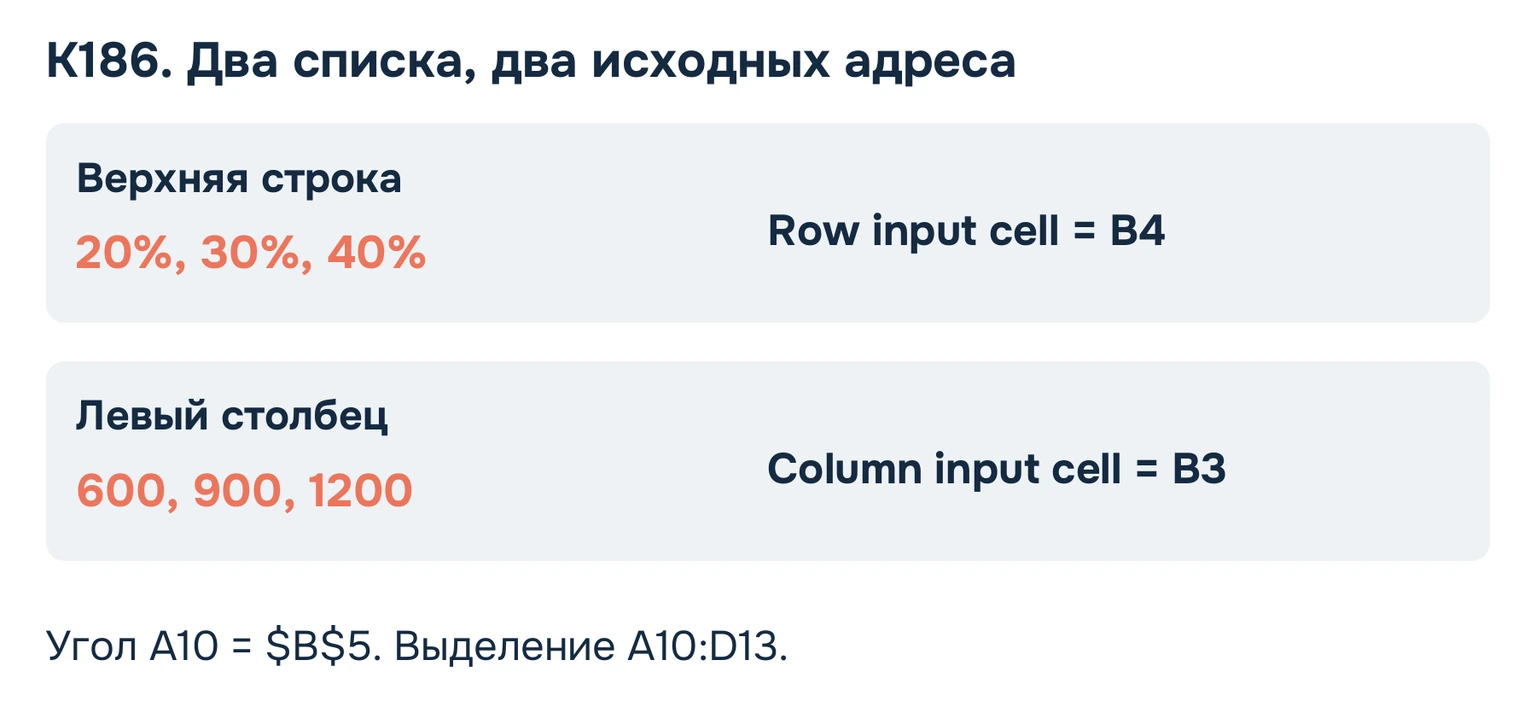
В A10 поставьте ссылку на результат =$B$5. В B10, C10 и D10 введите 20%, 30% и 40%. Это горизонтальный ряд вариантов доли встреч. В A11, A12 и A13 запишите 600, 900 и 1200. Это вертикальный список вариантов стоимости обращения. Область B11:D13 оставьте для результатов.
Затем выделите весь прямоугольник A10:D13, включая угловую формулу, оба ряда исходных значений и пустые результативные ячейки. В настольном Excel найдите «Данные», затем «Анализ “что если”» и команду таблицы данных или подстановки. В английском интерфейсе путь называется Data, What-If Analysis, Data Table. Название в русской версии может отличаться, поэтому ориентируйтесь также на назначение команды.
В поле Row input cell укажите $B$4: значения верхней строки являются вариантами конверсии. В поле Column input cell укажите $B$3: значения левого столбца являются вариантами стоимости. Здесь легко ошибиться. Нужны адреса исходных ячеек модели, а не B10 и A11 с вариантами сценариев. Подтвердите создание таблицы.
4. Сверьте все девять результатов
При стоимости обращения 600 рублей расчётные встречи для 20%, 30% и 40% составят 12, 18 и 24. При стоимости 900 рублей получится 8, 12 и 16. При стоимости 1200 рублей получится 6, 9 и 12. Бюджет во всех девяти сочетаниях остаётся равным 36 000 рублей.
Центральная ячейка C12 должна совпасть с базой: стоимость 900 и доля 30% дают 12. Но одного совпадения недостаточно. Проверьте B13: 36 000 / 1200 × 20% = 6. Проверьте D11: 36 000 / 600 × 40% = 24. Эти две точки помогают заметить перепутанные оси или неправильную ссылку в углу.
Не раскрашивайте клетки как «гарантированно хороший канал» и «плохой канал». В этой таблице нет сведений о качестве обслуживания, загрузке агента, уникальности обращений или будущих сделках. Можно выделить достижение вашей условной плановой отметки, но подпишите её как выбранный критерий, а не норму рынка.
5. Найдите причину неправильного пересчёта
Если все клетки одинаковые, проверьте связь B5 с B3 и B4, угловую ссылку A10 и адреса в окне подстановки. Если результаты выглядят в сто раз больше, проверьте процентные значения. Если появляется ошибка деления, найдите нулевую стоимость обращения или неверно назначенную входную ячейку. Не исправляйте отдельную клетку вручную ради совпадения с примером.
Если бюджет изменили, а сетка осталась прежней, проверьте режим вычислений. В Excel существует режим автоматического расчёта с исключением таблиц данных. В нём такие таблицы требуют отдельного пересчёта. Официальная справка Microsoft описывает выделение формул таблицы и F9; на некоторых клавиатурах Mac используется Fn+F9. После пересчёта снова сравните контрольные точки.
Сохраните копию учебного листа до экспериментов. Не меняйте глобальные настройки рабочей книги, не понимая, какие другие расчёты от них зависят. Если специальная команда недоступна в вашей версии, можно сделать обычную сетку формул, но это будет другая реализация. Не называйте её проверенным запуском Data Table.
6. Проверьте изменение бюджета отдельно
Проверка бюджета
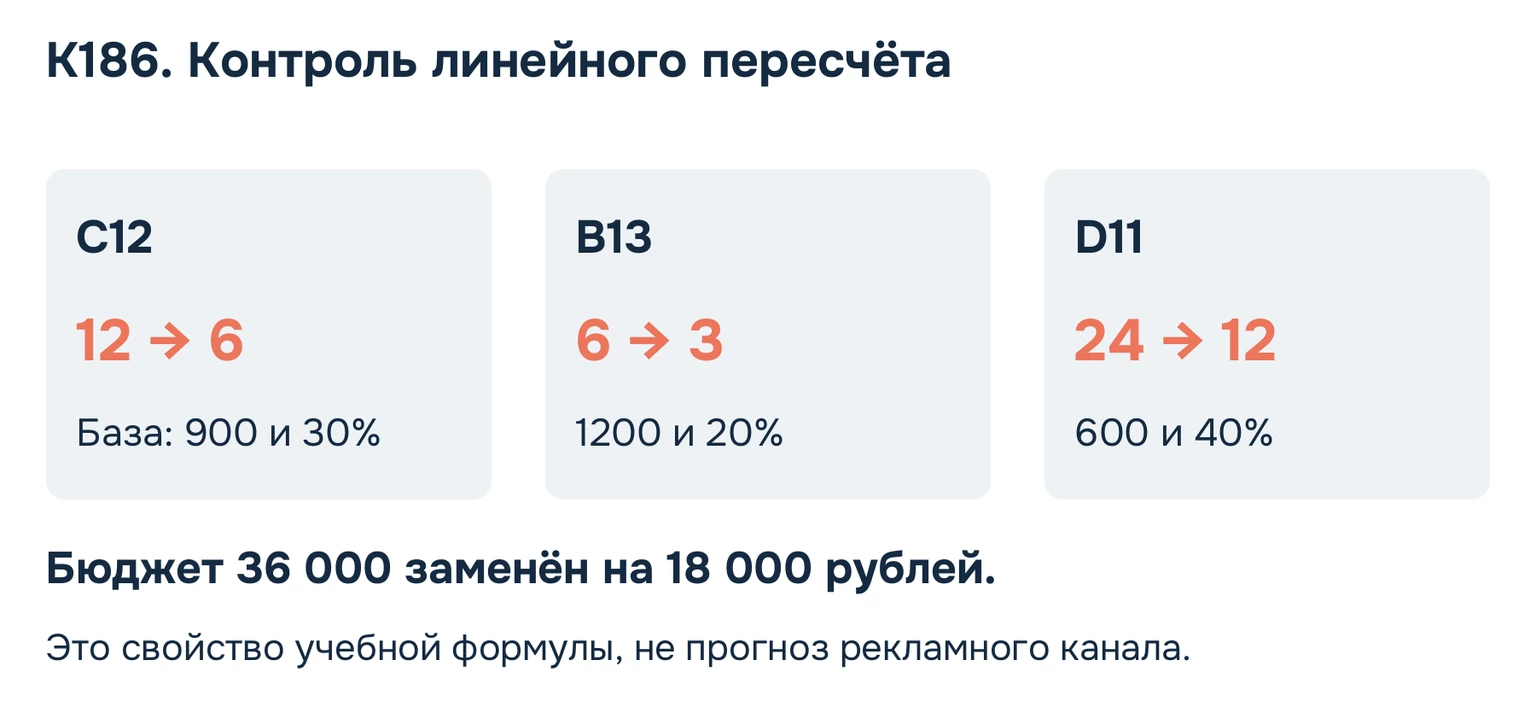
Для контрольного упражнения замените B2 на 18 000 рублей и пересчитайте таблицу. В данной линейной модели каждый результат уменьшится вдвое. Центральная C12 станет 6, B13 станет 3, D11 станет 12. Затем верните 36 000 и повторно проверьте значения 12, 6 и 24 соответственно.
Это проверка поведения формулы, а не обещание, что уменьшение реального бюджета точно уменьшит встречи вдвое. В рекламе стоимость обращения и состав аудитории могут изменяться вместе с расходами. Наша простая модель этого не учитывает. Зависимость входных величин нужно обсуждать отдельно, а не скрывать за аккуратной таблицей.
Если сценарий даёт дробное количество встреч, не выдавайте дробь за фактически состоявшиеся события. Это расчётная величина модели. Сохраняйте точность для сравнения, а округление поясняйте отдельно. Не округляйте каждую промежуточную операцию без причины: так можно получить другое итоговое число.
7. Превратите сетку в вопрос к рекламе и обработке
Матрица полезна, когда из неё следует конкретная проверка. Например: чем подтверждена стоимость 900 рублей, по каким обращениям рассчитаны 30%, сколько времени потребуется агенту на встречи в верхнем сценарии? К каждой исходной величине добавьте источник, период, определение и ответственного за обновление.
Не выбирайте самый приятный угол таблицы только потому, что он красиво выглядит в презентации. Подготовьте несколько обоснованных предположений и укажите, что требуется узнать до решения. Если данных пока нет, так и пишите: сценарный диапазон выбран для тренировки. Его нельзя представлять как результат наблюдений рекламной площадки.
В К186 находятся адресная карта листа, настройки двух входов, девять проверенных значений, диагностика ошибок и отдельный чек-лист пересчёта. Арифметика проверена независимо; работа команды в установленном у вас Excel требует сверки по контрольным точкам. Диагностическая карта Нейросистемы риелтора поможет понять, какую часть пути обращения стоит разбирать дальше: стоимость привлечения, первый ответ или переход к состоявшейся встрече.
Бюджет один. Сценариев девять: настройка Excel К186
Первичные источники
- Microsoft: Calculate multiple results by using a data table. Двухпеременная таблица использует одну формулу, два исходных адреса, ряд и столбец вариантов; Row input cell и Column input cell относятся к исходной модели.
- Microsoft: Data table in Excel for Mac. Та же схема для Mac; режим Automatic except for data tables может исключить таблицу из общего пересчёта, описана ручная проверка F9/Fn+F9.
Вопросы по применению
Что указать в Row input cell?
Для нашего листа B4: верхняя строка содержит варианты доли встреч. Это исходная ячейка модели, не B10.
Что указать в Column input cell?
B3: левый столбец содержит варианты стоимости обращения. Не указывайте вместо неё A11.
Почему вместо 12 получается 1200?
Проверьте процент. 30% равно 0,3; число 30 без процента в этой формуле даёт результат в 100 раз больше.
Почему таблица не меняется после бюджета?
Проверьте ссылки и режим вычислений. Таблицы данных могут быть исключены из автоматического пересчёта; сверяйте контрольные точки после пересчёта.
Это обещает 12 реальных встреч?
Нет. Это результат условной модели при заданных стоимости и доле. Реальные параметры и нагрузка могут измениться.
Сводная таблица делает то же самое?
Нет. Сводная группирует имеющиеся записи, а Data Table подставляет сценарные значения в формулу.
Определите следующий шаг в своей работе
Диагностическая карта поможет разобрать привлечение обращений, обработку клиентов и организацию работы. Начните с участка, который вызвал вопросы при применении этого материала.
Пройти диагностическую карту