

Как транспонировать таблицу Excel: риелтор меняет вид отчёта, сохраняя числа
 Нейросистема риелтора

Отчёт по материалам занимает слишком много места на экране. Вы хотите видеть каналы в строках, а гайды в столбцах, чтобы обсудить их на планёрке. Ручное переписывание кажется быстрым, пока одно число не оказывается под чужой подписью. Общая сумма при этом может остаться правильной, поэтому ошибка спокойно переживает поверхностную проверку.
Разберём, как транспонировать таблицу Excel на учебном отчёте риелтора. Транспонирование меняет местами строки и столбцы. Оно не объединяет события, не удаляет повторы и не создаёт конверсию. В карте К296 есть исходная таблица, её ожидаемый поворот, адреса контрольных ячеек и два способа работы: разовая вставка и связанная формула. Все числа вымышлены.
1. Определите, что находится в ячейке
В примере каждая ячейка содержит число событий запроса конкретного материала из конкретного канала за один учебный период. Это именно события, а не уникальные люди и не подтверждённые продажи. Один человек мог запросить несколько материалов. Поэтому сумма таблицы описывает объём событий в выбранном наборе, но сама по себе не отвечает на вопрос о количестве клиентов.
В строках стоят три материала: «План звонка», «Разбор цены», «Подготовка показа». В столбцах два канала: «Поиск» и «Соцсети». Для плана звонка значения 12 и 5, для разбора цены 8 и 7, для подготовки показа 4 и 6. Единица и период должны быть подписаны до любых преобразований.
Цель поворота простая: сравнить состав запросов внутри каждого канала, читая строку слева направо. Не выбирайте ориентацию ради красивого скриншота. Если после перестановки участник планёрки быстрее находит свой вопрос и понимает подписи, новый вид имеет смысл. Выводы о результативности требуют дополнительных данных, включая объём входящего трафика.
2. Зафиксируйте исходный диапазон
Итог двумя способами
Поставьте в A1 подпись «Материал», в B1 «Поиск», в C1 «Соцсети». Названия трёх материалов займут A2:A4. Числа находятся в B2:C4: первая строка 12 и 5, вторая 8 и 7, третья 4 и 6. Весь блок вместе с заголовками занимает четыре строки и три столбца.
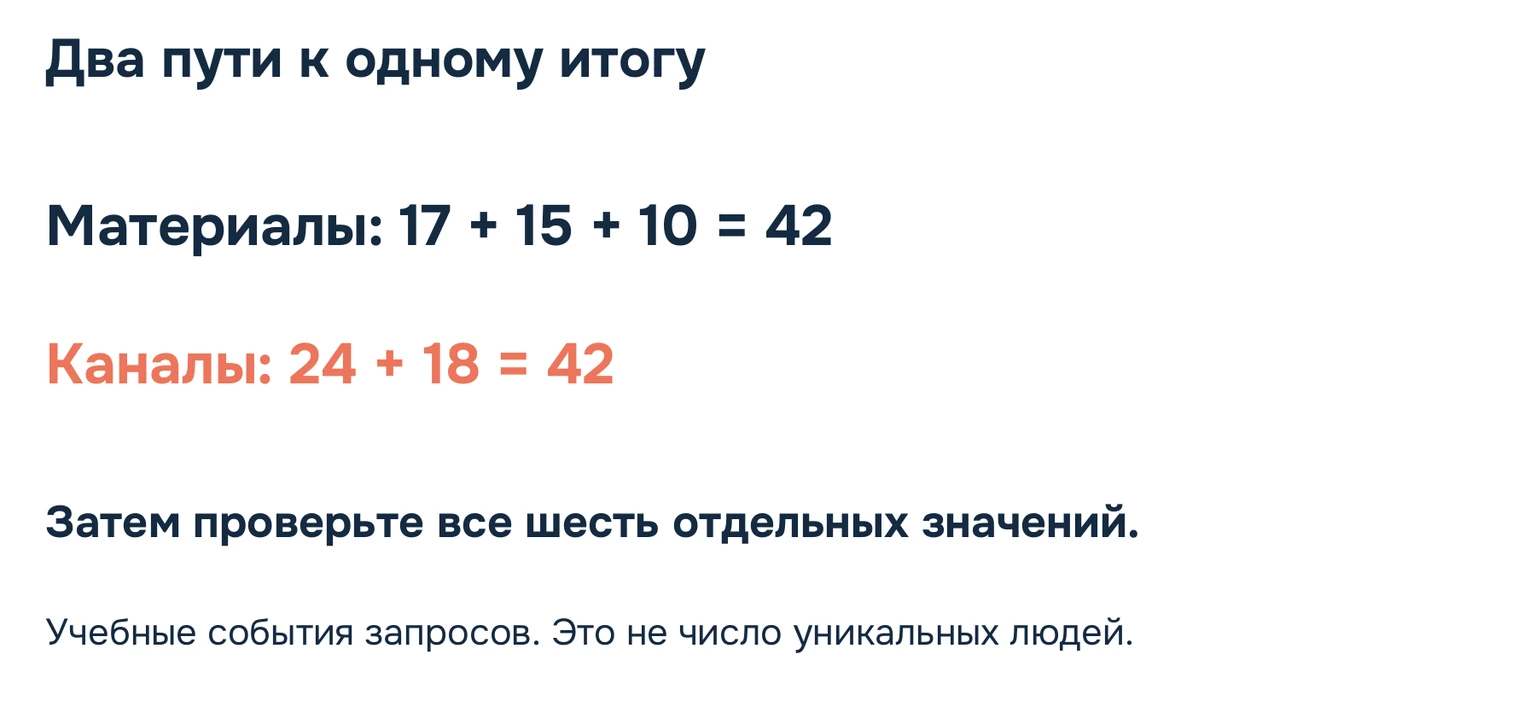
Контроль по материалам даёт 17, 15 и 10 событий. По каналам получаются 24 и 18. Общий итог равен 42 обоими способами. Эти числа нужны не для оценки рекламной стратегии, а для проверки целостности учебного отчёта. Сохраняйте также отдельные пары значений: одна общая сумма не выявит перестановку ячеек.
Не включайте случайно строку с примечанием или общий итог, если собираетесь поворачивать только основной блок. Сначала обозначьте границы A1:C4. Отдельная подпись периода может остаться над таблицей и быть перенесена осознанно. Пустые объединённые заголовки лучше предварительно привести к понятной структуре на копии файла.
3. Сделайте разовую транспонированную вставку
В настольном Excel скопируйте диапазон A1:C4. Используется копирование, а не вырезание: Microsoft отдельно указывает, что путь через транспонированную вставку не работает с командой Cut. Выберите свободное место, например E1, и в параметрах вставки найдите «Транспонировать». Название английского пункта Transpose.
Новый блок должен занять E1:H3. Исходные четыре строки превращаются в четыре столбца, а три столбца в три строки. Перед вставкой проверьте всю область назначения, а не только левую верхнюю ячейку. Уже находящиеся там данные и оформление могут быть перезаписаны. Для упражнения удобно использовать отдельный пустой лист.
Разовая вставка создаёт отдельную копию. Если позднее изменить исходное число, готовый статический отчёт не обязан обновиться. Поэтому такой вариант подходит для зафиксированного снимка, когда дата и версия известны. Не удаляйте исходник до сверки и не выдавайте старый снимок за текущие результаты.
4. Проверьте не только форму, но и смысл
Контроль пары подписей
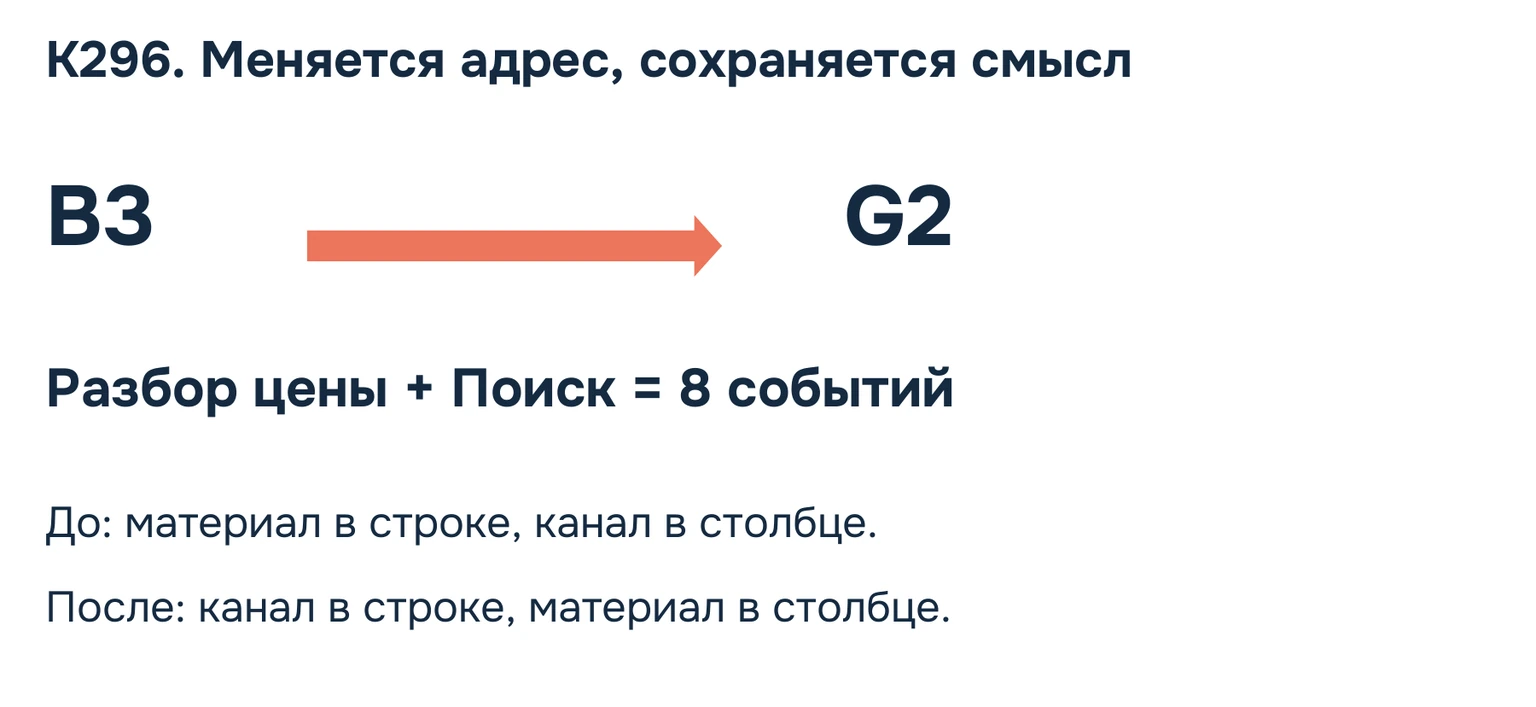
После поворота в E1 остаётся «Материал», в F1, G1 и H1 стоят названия трёх материалов. В E2 находится «Поиск», а в F2:H2 числа 12, 8 и 4. В E3 находится «Соцсети», а в F3:H3 числа 5, 7 и 6. Каждое значение сохраняет прежнюю пару «материал плюс канал».
Проверка адресов особенно полезна при первом запуске. B2 переходит в F2, C2 в F3, B3 в G2, C3 в G3, B4 в H2, C4 в H3. Если в G2 оказалось 7, перепутаны канал или положение значения. Общая сумма всё ещё может быть 42, поэтому контроль одной суммы недостаточен.
Сверьте новые строки: 12 + 8 + 4 = 24, а 5 + 7 + 6 = 18. Сверьте новые столбцы: 12 + 5 = 17, 8 + 7 = 15, 4 + 6 = 10. Затем прочитайте вслух одну ячейку: «Разбор цены, поиск, восемь событий». Если подписи позволяют такую фразу без догадок, связь данных понятна.
5. Выберите формулу, когда нужна связь с исходником
Для связанного представления существует функция ТРАНСП, в английской версии TRANSPOSE. Учебная формула в E1: =ТРАНСП(A1:C4). В актуальной версии Microsoft 365 справка описывает ввод в левую верхнюю ячейку с подтверждением Enter как динамического массива. Область результата должна оставаться свободной.
Для старых версий Microsoft описывает другой порядок: сначала выбирается весь будущий диапазон подходящего размера, затем вводится формула массива и используется Ctrl+Shift+Enter. Нельзя обещать одинаковое поведение любой установленной программы. Уточните версию, прочитайте соответствующий раздел справки и проверьте маленький пример до работы с важным отчётом.
Связанное представление позволяет отражать изменения исходных значений, но не освобождает от контроля диапазона. Формула A1:C4 не включает новую пятую строку только потому, что вы добавили ещё один материал ниже. Пересмотрите ссылку и размер будущего результата. В К296 приводятся ожидаемые результаты формул, а не запись их выполнения в установленном Excel.
6. Не путайте поворот, сводную таблицу и очистку
Транспонирование переставляет существующие ячейки. Сводная таблица группирует исходные записи и вычисляет итоги по заданным полям. Если у вас длинный журнал отдельных запросов, сначала нужно определить правила подсчёта и построить нужную сводку. Поворот журнала сам по себе не создаст отчёт по каналам.
Есть и отдельный нюанс объекта «Таблица» в Excel. Microsoft указывает, что обычная команда транспонирования для него недоступна: можно использовать функцию TRANSPOSE либо преобразовать таблицу в диапазон. Преобразование меняет свойства объекта, поэтому не делайте его бездумно в рабочем файле. Для разового упражнения используйте обычный диапазон на копии.
Формулы внутри исходного блока требуют самостоятельной проверки после вставки. Ссылки могут измениться вместе с расположением. Числовой пример К296 намеренно прост: он позволяет сначала понять геометрию операции. Если рабочая таблица содержит вычисления, сравните формулы, адреса и результаты, а не ограничивайтесь похожим внешним видом.
7. Превратите проверку в рабочую привычку
Запишите в журнале исходный диапазон, новый диапазон, выбранный способ и дату снимка. Для статической вставки отдельно отметьте отсутствие автоматического обновления. Для формулы сохраните ссылку на источник и условие пересмотра при добавлении строк. Эти две подписи предотвращают спор, почему коллеги видят разные числа в похожих файлах.
Затем задайте содержательный вопрос к отчёту. Например, почему у разбора цены семь событий из соцсетей, а у подготовки показа шесть. Эта разница ещё не доказывает превосходство первого материала: неизвестны показы, посетители и повторные запросы. Поворот помогает увидеть данные, но не добавляет недостающие знаменатели и причины.
Заберите карту К296 с заполненным примером и отдельным чек-листом, чтобы проверить собственный отчёт без ручного переписывания. Если затруднение начинается раньше, на определении события или источника обращения, используйте диагностическую карту. Сначала договоритесь, что измеряется, затем выбирайте удобный вид таблицы и следующий проверяемый шаг.
Строки стали столбцами. Всё ли сошлось? Карта К296
Первичные источники
- Microsoft. Transpose data. Копирование, свободная область вставки, ограничения объекта Таблица, контроль формул.
- Microsoft. TRANSPOSE function. Связанная формула, динамический массив и отдельный порядок старых версий.
- Microsoft. Paste options. Различие вставки значений, формул и транспонирования.
Вопросы по применению
Транспонирование удаляет повторы?
Нет. Оно меняет ориентацию существующих ячеек. Правила подсчёта и удаления дублей задаются отдельно.
Почему после изменения исходника отчёт старый?
Разовая транспонированная вставка создаёт копию. Для связи рассмотрите ТРАНСП и проверьте версию Excel и диапазон.
Сумма 42 сошлась, достаточно?
Нет. Переставленные числа тоже могут дать 42. Сверьте каждую пару материала и канала, например G2: разбор цены, поиск, 8.
Можно вырезать вместо копирования?
Для описанного Microsoft пути транспонированной вставки используется копирование. Команда Cut не подходит.
Новая строка сама входит в A1:C4?
Нет. Явная ссылка заканчивается четвёртой строкой. Пересмотрите диапазон и свободное место вывода.
42 события означают 42 клиента?
Нет. Один человек может создавать несколько событий. Для числа людей требуется отдельное правило идентификации.
Определите следующий шаг в своей работе
Диагностическая карта поможет разобрать привлечение обращений, обработку клиентов и организацию работы. Начните с участка, который вызвал вопросы при применении этого материала.
Пройти диагностическую карту