

Внедрение шрифтов в PowerPoint: передайте подборку, которую коллега сможет править
 Нейросистема риелтора

Вы отправили коллеге подборку квартир. На вашем ноутбуке цена помещалась в одну строку, а у получателя последняя цифра ушла за край карточки. Коллега добавил новое условие и получил текст другим начертанием. Перед встречей приходится выбирать между срочной переделкой и неудобным объяснением клиенту. Проверять перенос оформления лучше в момент передачи файла, пока ещё есть время исправить проблему.
Внедрение шрифтов в PowerPoint помогает переносить нестандартное оформление вместе с презентацией. Но галочка в настройках ещё не означает, что коллега сможет добавить любую фразу на любом устройстве. Разберём рабочий протокол риелтора: определить задачу получателя, проверить разрешения, сохранить нужный набор символов и принять файл после пробного редактирования. На выходе получится паспорт передачи подборки, а не обещание одинакового результата во всех программах.
1. Уточните, что получатель будет делать с подборкой
До настройки задайте один вопрос: «Вам нужно только показать готовые слайды или менять цену, подписи и состав объектов?» От ответа зависит проверка. Для показа важен вид готовой страницы. Для совместной работы дополнительно важны ввод новых букв, цифр и знаков, сохранение правки и повторное открытие. Фраза «файл открылся» не подтверждает все эти действия.
В учебной ситуации П131 агент передаёт партнёру восемь слайдов о трёх квартирах. Партнёр должен изменить цену одного объекта и добавить условие освобождения. В паспорте передачи записаны настольная версия PowerPoint, редактирование двух слайдов и показ на ноутбуке без гарантированного интернета.
2. Составьте короткую карту шрифтов и важных мест
Не начинайте с включения всех доступных настроек. Откройте рабочую копию и выпишите названия шрифтов, используемые начертания и места, где потеря символа меняет смысл. У риелтора это цена, площадь, срок освобождения, этаж, оговорка о составе мебели и контакты ответственного. Отдельно отметьте текст, который партнёр будет редактировать. Проверяющий должен знать, куда смотреть.
Для П131 в карте четыре позиции: заголовок объекта, цена, подпись к планировке и условие освобождения. В каждой строке есть номер слайда, образец текста и ожидаемая правка. Если название гарнитуры неизвестно, его сначала уточняют в файле. Надпись «наш фирменный шрифт» для передачи не годится: другой сотрудник не сможет сопоставить её с настройками.
3. Проверьте возможность внедрения до отправки
Microsoft предупреждает: возможность внедрения зависит от шрифта, а доступные уровни могут допускать просмотр и печать либо редактирование. В Windows сведения можно посмотреть в разделе шрифтов панели управления; на Mac справка предлагает сведения в приложении Font Book. Отсутствие понятного разрешения запишите как открытый вопрос. Не считайте наличие файла шрифта доказательством права свободно передать его другому человеку.
В карточке проверки удобно разделить три поля: что показывает программа, что известно из условий использования и какое действие требуется коллеге. При сомнении используйте разрешённую альтернативу или уточните условия у правообладателя. Не отправляйте папку со шрифтами наугад.
4. Выберите режим с учётом будущих правок
Проверяйте новую комбинацию символов
В настольном PowerPoint для Windows путь из актуальной справки проходит через «Файл», «Параметры», «Сохранить» и настройку внедрения шрифтов. При совместном редактировании выбирают полный набор символов: сохранение только уже использованных уменьшает размер, но ограничивает последующий ввод тем же шрифтом. Наличие этой возможности проверяйте в своей версии приложения; путь Windows не нужно дословно переносить на браузер или Mac.
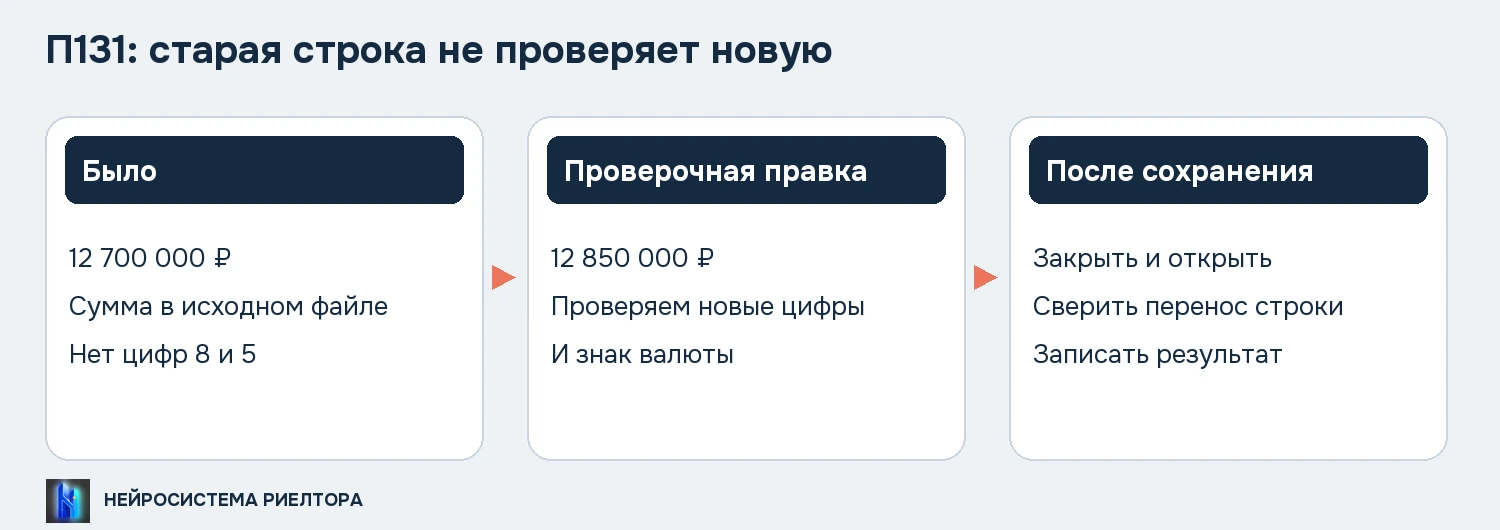
Практическая цена ошибки видна на П131. В исходной сумме «12 700 000 ₽» нет цифр 8 и 5. Партнёр собирается написать «12 850 000 ₽». Проверка только старой цены не испытывает новую комбинацию. В паспорт заранее добавьте эту конкретную замену, а рядом запишите выбранный режим сохранения. Если файл нужен только для просмотра, зафиксируйте это ограничение явно.
5. Создайте проверочную копию с понятным именем
Сохраните исходную подборку отдельно, затем создайте копию для передачи. Например, «П131_подборка_для_правки_v02.pptx». Внутри рабочей папки оставьте короткую записку: кто принимает файл, какую версию он получает, какие два слайда разрешено менять и где находится эталон внешнего вида.
Запишите размер до и после изменения настроек. В вымышленном примере он вырос с 4,8 до 6,1 МБ, разница составляет 1,3 МБ. Это не ожидаемая прибавка для любой презентации. Сравнение помогает заметить результат сохранения, но само по себе не доказывает внедрение: размер меняется и из-за других элементов. Решающий результат даст проверка на стороне получателя.
6. Проверьте файл там, где состоится работа
Передайте проверочную копию партнёру тем же способом, которым будете передавать итоговую. Попросите открыть её на целевом устройстве и назвать приложение. Проверка в другом просмотрщике описывает именно этот просмотрщик. Если встреча предполагается без связи, отдельно воспроизведите автономный сценарий после сохранения нужных файлов.
Партнёр сверяет четыре отмеченные зоны с эталоном. Он смотрит, не исчезли ли знаки, не изменилась ли длина строки, не перекрывает ли текст планировку и читаются ли условия. Затем выполняет две назначенные правки, сохраняет новую редакцию, закрывает и снова открывает файл. Отмечать готовность сразу после первого открытия рано: последующее сохранение тоже входит в задачу.
7. Испытайте новые символы и длинную формулировку
В П131 сначала меняют цену на «12 850 000 ₽», затем заменяют короткую подпись на «Освобождение после передачи ключей, срок уточняется». Проверочная фраза намеренно длиннее прежней. Она нужна, чтобы увидеть поведение текстового поля после реальной редакторской операции. Это не условие продажи учебной квартиры и не готовая договорённость с владельцем.
Если строка не помещается, запишите номер слайда, введённый текст и наблюдаемый дефект. Не уменьшайте все надписи в подборке сразу. Исправьте конкретное поле и повторите его проверку после сохранения. Если символ подменяется, отдельно проверьте выбранную гарнитуру и режим внедрения. Не смешивайте техническую неисправность со смысловой правкой цены или срока.
8. Подготовьте запасной способ показать материалы
Для встречи можно дополнительно сохранить PDF с зафиксированным оформлением и проверить его как самостоятельный файл. Укажите назначение: для просмотра. Он не заменяет обещанную возможность редактировать PowerPoint. Если партнёр должен править исходник, принять только красивый PDF недостаточно. Решение о смене формата согласуйте до передачи клиенту.
В листе П131 у каждого файла свой статус: исходник хранится у автора, редактируемая копия проверяется партнёром, PDF служит запасным просмотром. В сообщении напишите, какой файл открыть первым. Избегайте трёх вложений с одинаковым названием «финал».
9. Примите результат по наблюдениям
Открыть файл и принять правки являются разными проверками
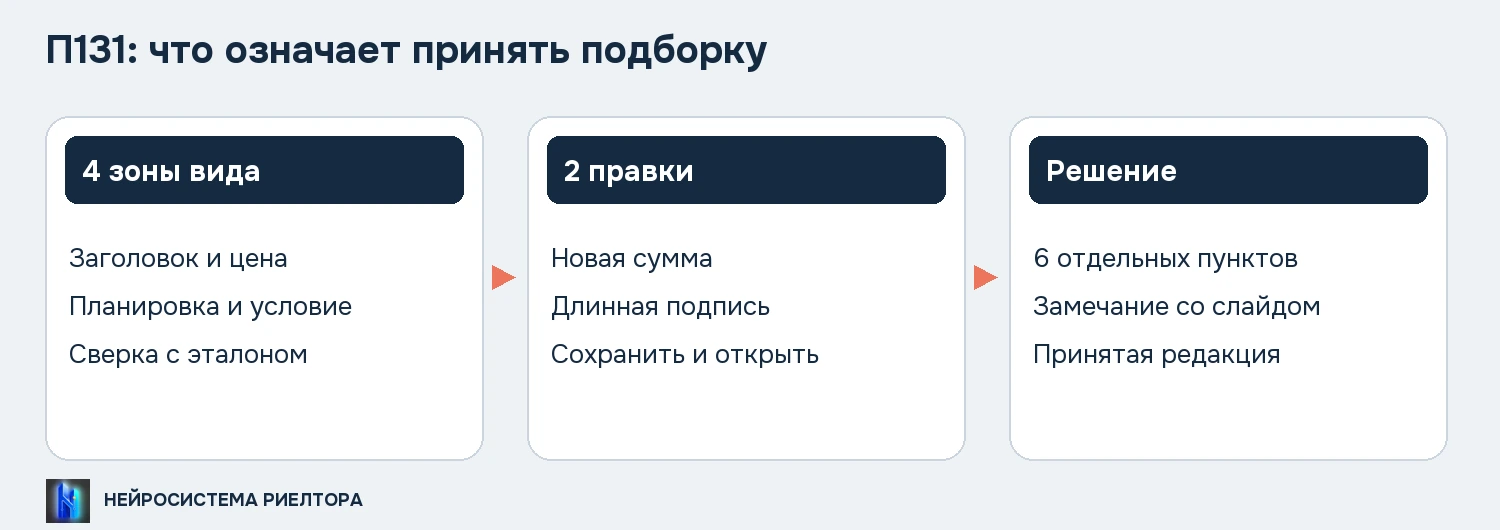
Завершите передачу короткой записью: устройство и приложение получателя, имя редакции, четыре просмотренные зоны, две сохранённые правки, замечания и ответственный. В учебной ведомости четыре проверки вида и две проверки редактирования дают шесть отдельных пунктов. Это число действий, а не вероятность успешной встречи. Если один пункт не пройден, укажите конкретное ограничение вместо общего «вроде нормально».
Нейропомощнику можно поручить составить проверочную строку из новых цифр и букв, проверить полноту ведомости и найти противоречие между назначением файлов. Передавайте обезличенные сведения. По текстовому описанию он не может подтвердить фактическое отображение слайда на чужом ноутбуке. Для самостоятельной работы заберите наш гайд с паспортом П131 и отдельный чек-лист. Если передача материалов регулярно задерживает встречи, диагностическая карта поможет разобрать этот участок вашей системы работы.
Паспорт переноса презентации: шрифты, проверочная строка и приёмка у получателя
Первичные источники
- Microsoft: внедрение пользовательских шрифтов. Настольный PowerPoint, выбор полного набора символов для редактирования, ограничения по версии. Проверено 22.11.2026.
- Microsoft: почему шрифты нельзя сохранить в презентации. Ограничения формата и разрешений, различие просмотра и редактирования. Учебные файлы и цифры не являются тестом реальной лицензии.
Вопросы по применению
Встроенный шрифт гарантирует правку на любом устройстве?
Нет. Уточните разрешения, версию приложения и проверьте реальные правки у получателя.
Зачем внедрять все символы?
Если коллега будет вводить новые строки тем же шрифтом. Набор только использованных символов ограничивает редактирование.
Что проверить вместо простого открытия?
Четыре чувствительные зоны, две назначенные правки, сохранение и повторное открытие на целевом устройстве.
Рост размера доказывает внедрение?
Нет. В учебном примере прибавка 1,3 МБ является только наблюдением размера.
Можно заменить передаваемый исходник PDF?
Согласуйте назначение. PDF пригоден для проверенного просмотра, но не закрывает обещанную правку PowerPoint.
Что может проверить нейропомощник?
Полноту карты передачи и состав тестовых строк. Фактическое отображение на чужом устройстве подтверждает проверяющий.
Определите следующий шаг в своей работе
Диагностическая карта поможет разобрать привлечение обращений, обработку клиентов и организацию работы. Начните с участка, который вызвал вопросы при применении этого материала.
Пройти диагностическую карту