

Как восстановить удалённый слайд в PowerPoint и сохранить свежие условия подборки
 Нейросистема риелтора

До встречи осталось немного времени, а из подборки исчез слайд с планировкой. Вчерашняя копия целая, но в ней ещё старая цена и другая дата показа. Восстановить удалённый слайд в PowerPoint полезно так, чтобы вместе с ним не вернуть устаревшие условия всего файла. Сначала определите, действительно ли содержимое удалено, сохраните текущую работу и найдите источник нужного слайда. Затем перенесите и проверьте его отдельно.
Возможность восстановления зависит от обстоятельств: доступна ли отмена действия, есть ли подходящая копия, сохранилась ли история версий. Ни одна инструкция не гарантирует возвращение информации, которой нигде больше нет. Разберём рабочий порядок для риелтора на учебном примере П153. Все даты, цены и состав подборки вымышлены; реальный файл пользователя здесь не восстанавливался.
1. Проверьте, что именно пропало
Откройте область миниатюр или сортировщик и найдите нужный сюжет по содержанию. Слайд мог переместиться, остаться скрытым или не входить в конкретный режим показа. Исчезновение из демонстрации не всегда означает удаление. Если он есть в файле, сначала выясните причину пропуска. Повторное копирование без этой проверки может создать дубль и нарушить порядок встречи.
В П153 ожидается девять слайдов, а в текущей рабочей версии видно восемь. Агент ищет планировку по миниатюрам и заголовкам, затем сверяет последовательность: запрос, варианты, планировка, вопросы и следующий шаг. Одного количества недостаточно. Восемь слайдов могли быть сознательной редакцией, а девять включать повтор. Восстанавливайте конкретный недостающий смысловой блок.
2. Если удалили только что, проверьте отмену
Какой путь подходит
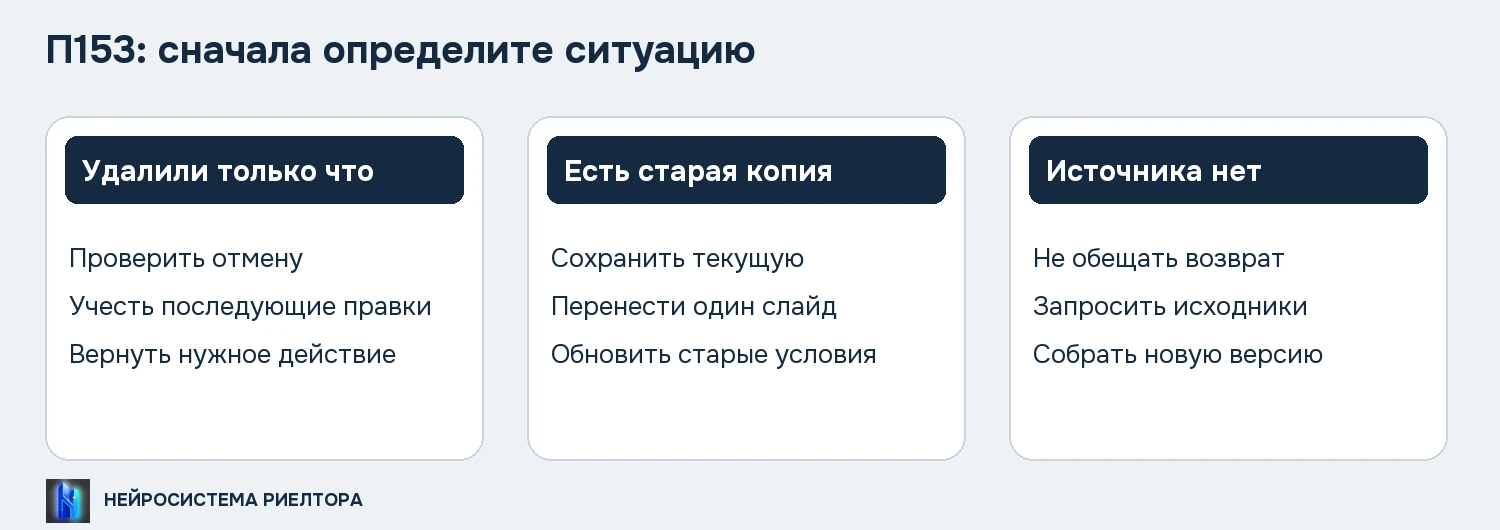
Когда ошибочное удаление является последним действием и отмена доступна, используйте команду «Отменить». Для Windows это Ctrl+Z, для Mac Command+Z. Не нажимайте сочетание много раз подряд в надежде добраться до него: между удалением и текущим моментом могли появиться полезные изменения.
Если после удаления вы уже исправили условия и перестроили подборку, сначала сохраните отдельную копию текущего состояния. Доступность отмены имеет ограничения и не равна постоянному архиву. Не закрывайте файл ради эксперимента и не считайте, что отмена обязательно сохранится после нового открытия. При недоступной или неподходящей отмене переходите к поиску другой подтверждённой версии.
3. Сохраните текущую версию до поиска старой
Убедитесь, что можете отличить её от исходного файла и от найденного архива. Microsoft рекомендует сохранять копию до редактирования, когда нужно не менять исходник. Это особенно важно при автосохранении: не рассчитывайте, что закрытие окна обязательно отменит уже записанные изменения.
Для П153 текущая версия от 22 ноября содержит цену 10,7 миллиона рублей и дату встречи 26 ноября. В копии от 21 ноября сохранена планировка, но цена ещё 10,9 миллиона, а встреча указана на 24 ноября. Полное возвращение вчерашнего файла может снова сделать эти сведения старыми. Агенту нужен один слайд, поэтому он сохраняет новую работу и использует старую как источник для переноса.
4. Найдите подходящий источник
Если презентация хранится в поддерживаемом хранилище Microsoft, например OneDrive или SharePoint, проверьте доступную историю версий. В интерфейсах, описанных в справке, она открывается через имя файла в верхней части окна; в некоторых вариантах через сведения о файле. Выберите версию до удаления и откройте её для просмотра. Не нажимайте восстановление всего файла только ради одного нужного элемента.
История не появляется задним числом у любой локальной презентации. Если её нет, ищите собственную резервную копию, проверенное вложение или ранее сохранённый вариант. Не отправляйте презентацию с клиентскими данными случайному онлайн-сервису «восстановления», чтобы проверить сомнительное обещание результата.
5. Перенесите слайд в правильное место
В найденной версии выделите миниатюру нужного слайда и скопируйте её. В текущей рабочей копии выберите место вставки рядом с нужными соседями. Microsoft описывает два варианта оформления при переносе: использовать тему получателя или сохранить исходное форматирование. Выберите подходящий вариант осознанно, затем проверьте шрифты, фон и расположение блоков.
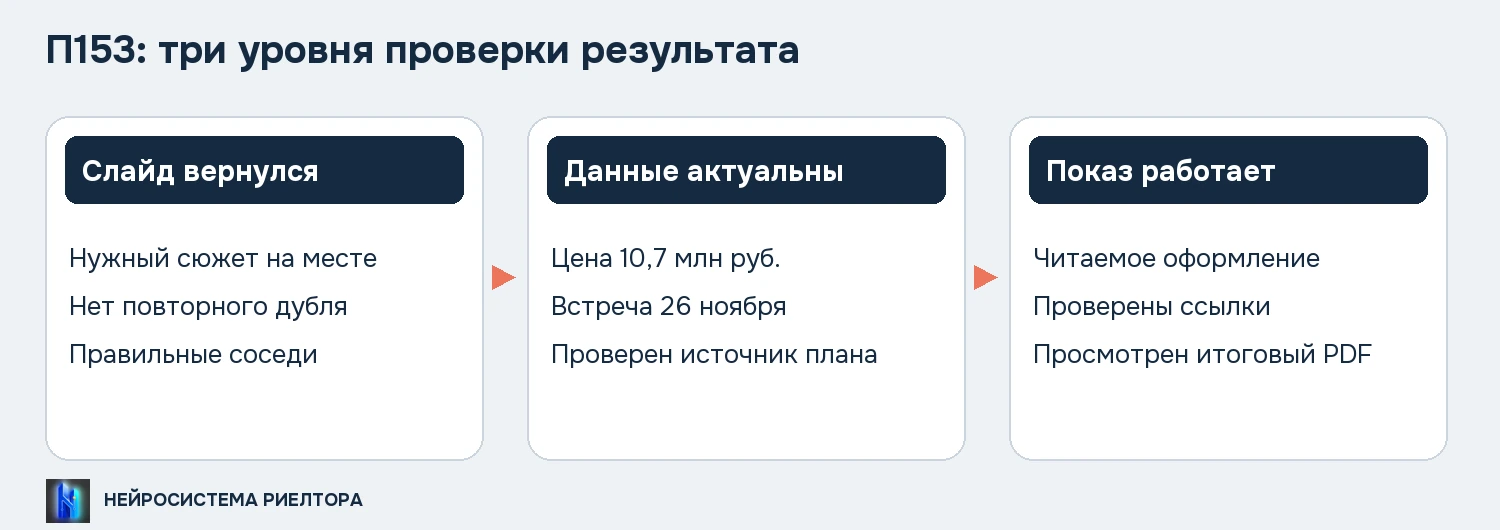
В П153 планировка должна стоять после карточки объекта и перед вопросами для показа. После переноса слайдов снова девять: восемь текущих плюс один возвращённый. Это только первый контроль. Если вернуть слайд в конец файла, нужная информация появится уже после завершения разговора. Проверьте не номер сам по себе, а смысловую связь со слайдами до и после.
6. Обновите перенесённые данные по текущим основаниям
Старая версия полезна как источник планировки, но её подписи могут устареть. В П153 на возвращённом слайде осталось 10,9 миллиона рублей. Агент сверяет подтверждённую текущую цену 10,7 миллиона и исправляет подпись. Разница составляет 200 000 рублей.
Проверьте также адрес, площадь, дату, контакты и ссылки, если они присутствуют. Не считайте, что картинка планировки актуальна только потому, что цена исправлена. Нужно отдельное основание самой схемы. Если версия плана неизвестна, отметьте вопрос и уточните источник. Слайд можно технически вернуть и всё равно оставить содержательно непригодным для встречи.
7. Осмотрите то, что не видно на первом экране
Три уровня приёмки
После вставки откройте заметки, проверьте комментарии и ссылки. В старом слайде могли остаться внутренние подсказки агента, прежние контакты или переход к уже неактуальному файлу. Не включайте эти данные в клиентскую версию по привычке. Если используется анимация или переход, посмотрите слайд в режиме показа, а не только в редакторе.
В П153 контроль разделён на три уровня: слайд существует и стоит на месте; содержание соответствует текущим сведениям; поведение и оформление подходят встрече. Пройденный первый уровень не заменяет остальные.
8. Если источника нет, обозначьте ограничение
Автовосстановление PowerPoint предназначено для попытки вернуть файлы после неожиданного завершения работы и зависит от сохранённых данных. Оно не является гарантированным архивом каждого удалённого слайда. Если проблема связана именно со сбоем приложения, используйте подходящий путь восстановления файлов и проверяйте найденный результат. Не подменяйте один сценарий другим только потому, что названия похожи.
Когда подходящего слайда нет ни в доступной истории, ни в копиях, соберите его заново из подтверждённых исходников. Запишите, что это новая сборка, а не восстановленная версия. Не рисуйте отсутствующие размеры планировки по памяти. Лучше временно обозначить вопрос и уточнить документ, чем принести клиенту убедительно оформленную, но неверную схему объекта.
9. Примите результат и подготовьте отправку
Сохраните итоговую версию под понятным именем, откройте её заново и пройдите показ по порядку. Если клиент получит PDF, экспортируйте его после исправлений и отдельно проверьте возвращённую страницу. Ссылка на предыдущий PDF не обновится сама только от изменения презентации. Сверьте вложение или путь, которым действительно будет пользоваться получатель.
Для П153 в листе приёмки отмечаются девять слайдов, положение планировки, актуальная цена 10,7 миллиона, встреча 26 ноября и отсутствие внутренних заметок в выдаваемом материале. Эти пункты являются заданием проверки, а не заявлением о реальном выполнении в вашей программе. В рабочем процессе отметки ставятся только после фактического просмотра.
Что взять перед следующей встречей
В самостоятельном гайде есть карта выбора способа восстановления, заполненное сравнение П153, лист проверки старых условий и порядок приёмки презентации. Отдельный чек-лист помогает пройти шаги без случайного отката всей работы.
Если версии подборок постоянно путаются, на диагностике Нейросистемы риелтора можно разобрать путь от исходного материала до файла, который видит клиент. Для начала достаточно одного примера: текущая презентация, старая копия и список изменений. Цель такого разбора конкретная: вернуть нужное содержание, сохранить подтверждённые сведения и понимать, какую версию вы отправляете.
Пропавший слайд: карта восстановления, сверка версий и приёмка презентации
Первичные источники
- Microsoft: отмена действия. Отмена доступных действий и её ограничения.
- Microsoft: версии презентации. Просмотр предыдущих версий, чтение и копирование содержимого при поддерживаемом хранении.
- Microsoft: копирование слайдов. Перенос слайда и выбор темы получателя либо исходного оформления.
- Microsoft: сохранить копию до правок. Отдельная копия до редактирования защищает исходную версию от нежелательных правок.
- Microsoft: восстановление PowerPoint. Автовосстановление предназначено для попытки возврата данных после неожиданного завершения приложения.
Вопросы по применению
Слайд пропал из показа: он удалён?
Не обязательно. Проверьте миниатюры, скрытие, порядок и выбранный режим демонстрации.
Можно просто много раз нажать отмену?
Так можно убрать полезные последующие правки. Сначала оцените историю действий и сохраните текущее состояние при необходимости.
История есть у любого локального файла?
Нет. Доступность зависит от хранения и версии. Не рассчитывайте на появление прошлых данных задним числом.
Нужно откатывать весь файл ради слайда?
Если подходящий слайд есть в старой версии, можно перенести его в текущую копию и проверить содержание отдельно.
Почему нельзя сразу отправить старый слайд?
В нём могут остаться прежние цена, дата, контакты и заметки. Сверьте их с актуальными основаниями.
Автовосстановление гарантирует возврат?
Нет. Оно относится к сбоям приложения и зависит от сохранившихся данных. При отсутствии источника может потребоваться новая сборка из подтверждённых материалов.
Определите следующий шаг в своей работе
Диагностическая карта поможет разобрать привлечение обращений, обработку клиентов и организацию работы. Начните с участка, который вызвал вопросы при применении этого материала.
Пройти диагностическую карту