

Как встроить видео в PowerPoint: подготовьте обзор квартиры к встрече без интернета
 Нейросистема риелтора
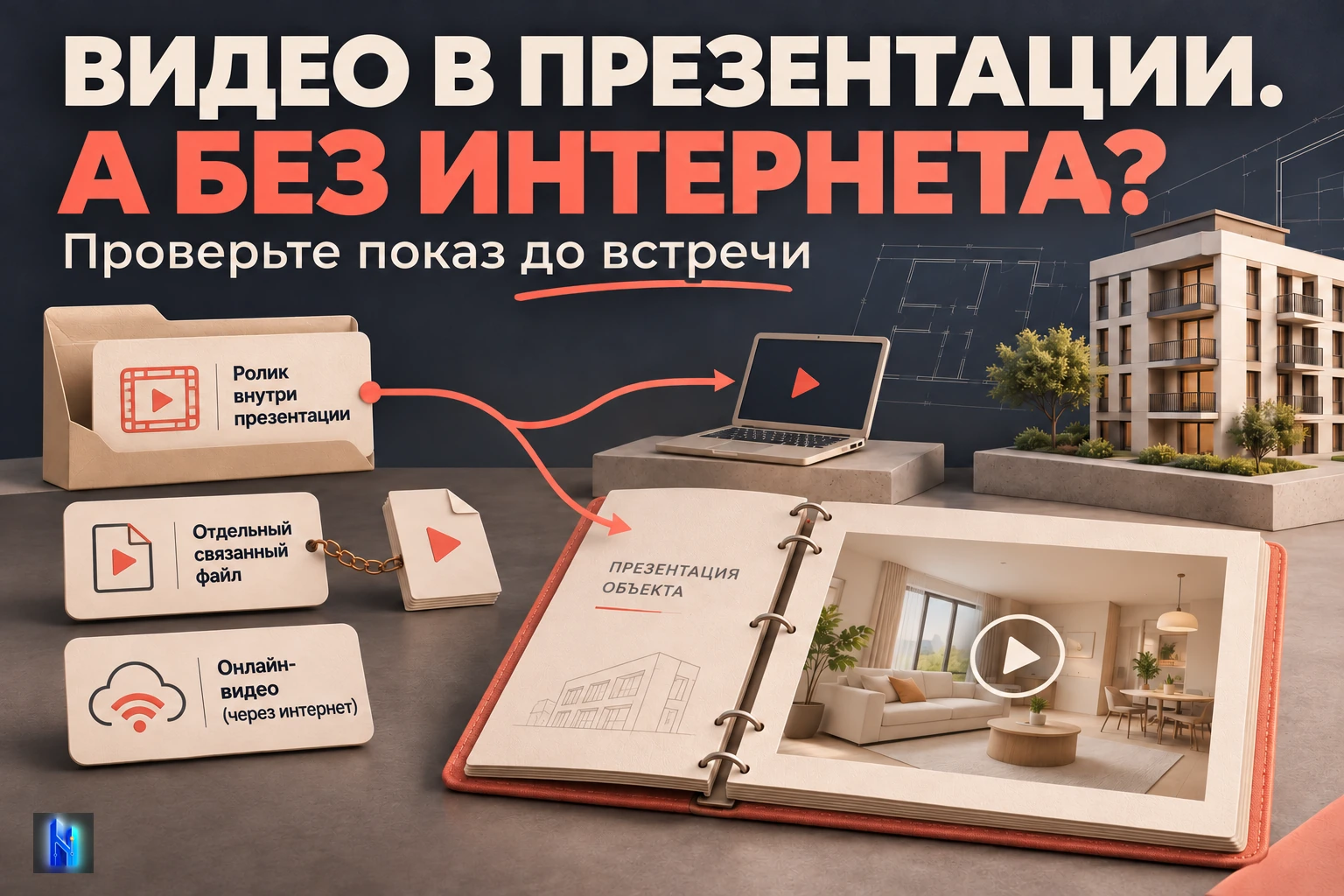
Вы открываете презентацию на ноутбуке у покупателя. Фотографии видны, но вместо обзора двора появляется пустое окно. В офисе всё работало. Причина может быть простой: на слайде находился не сам ролик, а связь с файлом на другом компьютере или видео с сайта. Изображение первого кадра создавало ощущение готовности, хотя нужного источника рядом уже нет.
Чтобы встроить видео в PowerPoint для автономной встречи, сначала разберите способ вставки, затем проверьте переносимую копию. В статье используем учебный комплект В121: шесть слайдов и три коротких ролика квартиры, двора и подхода к дому. Числа и результаты проверок вымышлены для объяснения. Они не являются тестом конкретного компьютера читателя. Инструкция опирается на официальные справки Microsoft.
1. Различайте три способа показать ролик
Три способа, три зависимости
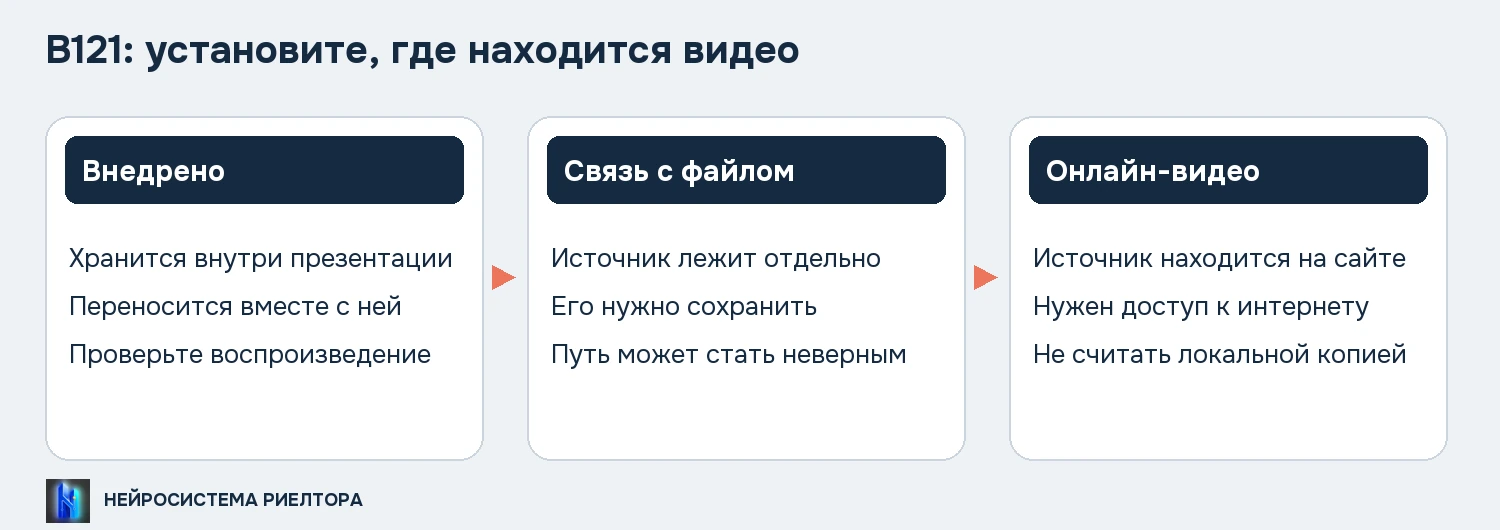
Внедрённое видео хранится внутри презентации. Это удобно для переноса, но увеличивает её размер. Связанный локальный ролик остаётся отдельным файлом: презентация обращается к нему по связи. Онлайн-видео воспроизводится с веб-сайта и требует доступа к интернету. Все три варианта могут выглядеть на слайде похоже, но готовятся к выездной встрече по-разному.
Microsoft прямо различает внедрение и связь с файлом. Для внешних связей справка рекомендует хранить презентацию и ролики в одной папке, поскольку ссылки могут стать недействительными. Для видео с сайта отдельно указана необходимость интернет-соединения. Само слово «вставлено» поэтому ещё не доказывает возможность автономного просмотра.
2. Разберите исходный комплект В121
На втором слайде учебной презентации находится обзор квартиры длительностью 42 секунды. Его внедрили из локального файла. На четвёртом расположен ролик двора на 68 секунд, связанный с отдельным файлом рабочего компьютера. На шестом показан подход к дому на 50 секунд, вставленный как онлайн-видео.
Если в учебном сценарии скопировать на другой ноутбук только презентацию и отключить интернет, первый ролик остаётся внутри неё. Второму не хватает внешнего файла, третьему нужен сайт. Это две разные причины, а не одна общая проблема PowerPoint. Картинка на слайде не поможет определить, какая причина возникла именно у вас.
Суммарная длительность роликов составляет 160 секунд, то есть 2 минуты 40 секунд без пауз и обсуждения. Это не длительность всей встречи. Между видео агент объясняет маршрут и отвечает на вопросы; не обещайте клиенту закончить показ за время, равное сумме трёх записей.
3. Подготовьте локальные исходники
Для внедрения нужны доступные файлы, которые вы вправе использовать. В учебном В121 все три ролика сняты самим агентом, и локальная версия подхода к дому у него сохранена. Поэтому он может заменить зависимость от сайта собственным файлом. Не считайте любой найденный онлайн-ролик разрешённым к скачиванию и повторному использованию.
Перед вставкой откройте каждый исходник обычным просмотрщиком. Убедитесь, что это нужная квартира, актуальное состояние и верный фрагмент. Проверьте начало и конец. Если в ролике уже неверная подпись или старый вид двора, внедрение просто перенесёт ошибку внутрь презентации.
Microsoft рекомендует MP4 с видео H.264 и звуком AAC. Важно различать расширение и внутреннее кодирование: одно имя с окончанием .mp4 не гарантирует воспроизведение во всех программах. Когда файл не запускается, используйте справку о поддерживаемых форматах и проверенный способ подготовки собственной копии, сохраняя оригинал.
4. Вставьте файл выбранным способом
В настольной версии для Windows справка описывает путь через вкладку «Вставка», команду видео с устройства или компьютера, выбор файла и обычную вставку. Для создания внешней связи используется отдельный вариант «Связь с файлом». Если цель состоит в переносе ролика внутри презентации, не выбирайте внешнюю связь случайно.
На Mac в справке указан выбор фильма из файла; настройка связи находится в дополнительных параметрах окна вставки. Названия зависят от версии и языка. Перед работой проверьте нужный раздел документации для своей программы. Веб-версию не следует считать тем же самым автономным сценарием, что настольное приложение.
После вставки выберите удобный способ запуска и проверьте его в показе слайдов. Агенту важно знать, начинает ли ролик играть автоматически, по щелчку или после следующего действия. Случайный запуск раньше пояснения и бесконечные попытки попасть по кнопке одинаково мешают разговору.
5. Проверьте копию на том устройстве, где будет встреча
Сохраните презентацию, перенесите её на нужный ноутбук и откройте именно перенесённую копию. Проверка исходника в офисе не заменяет этот шаг. Для автономного сценария убедитесь, что файл действительно загружен на устройство, а не только отображается как доступный в облачной папке.
Когда это не мешает другой работе, временно отключите сеть и запустите показ. Пройдите все три ролика целиком, а не только первые секунды. Проверьте картинку, запланированный звук, паузу, возврат к слайдам и правильность объекта. Затем восстановите обычное соединение. Такой тест обнаруживает зависимости, которые незаметны при постоянном доступе к интернету.
В заполненном учебном листе В121 после исправления ожидаются три автономно запускаемых видео. Это целевое состояние примера, а не обещание, что любой файл заработает после одного нажатия. В своём листе записывайте фактический результат, устройство, программу и дату проверки.
6. Не путайте доступность файла с исправным воспроизведением
Разберите причину сбоя
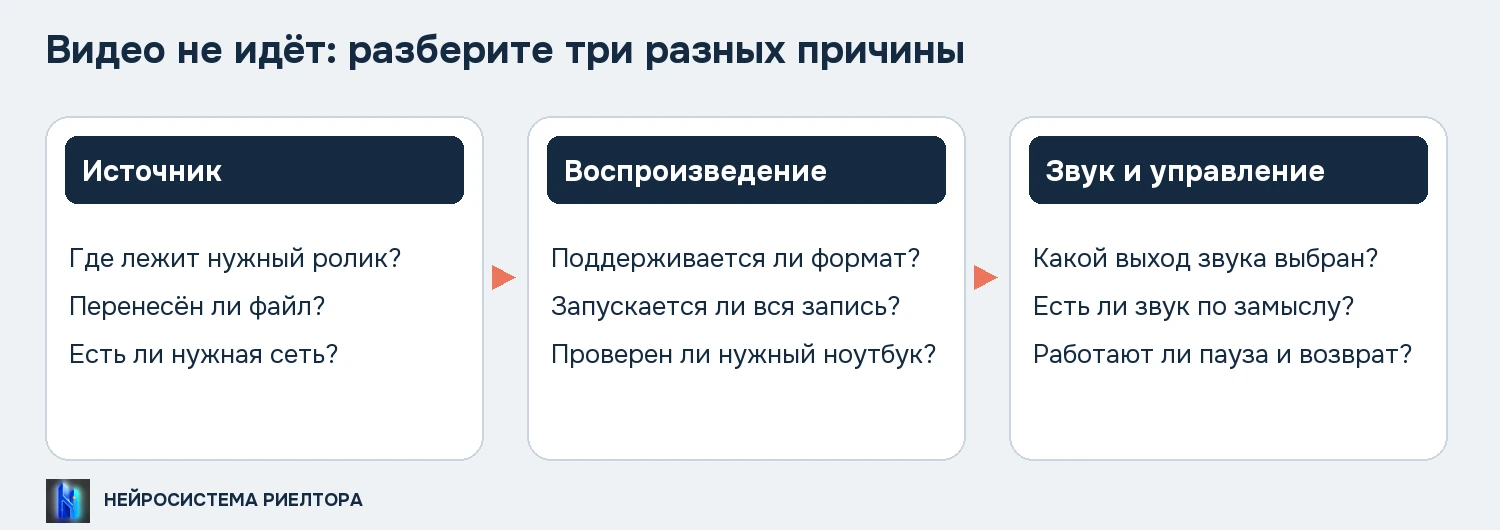
Даже встроенный ролик может воспроизводиться неправильно из-за формата или возможностей конкретной программы. Наличие файла внутри презентации закрывает вопрос источника, но не отменяет проверку совместимости. Если видео не идёт, сначала определите, доступен ли сам источник, затем разбирайте воспроизведение и звук.
Есть изображение, но тишина? Сверьте, должен ли быть звук по замыслу, проверьте громкость и выбранный выход. Не добавляйте музыкальную дорожку только ради того, чтобы скрыть отсутствие нужного комментария. Если покупателю важен реальный шум двора, фоновая музыка не отвечает на его вопрос.
Если встраивание заметно увеличило файл, измерьте итоговый размер и проверьте способ передачи. Не обещайте конкретный вес по сумме размеров исходников: обработка и сохранение могут влиять на результат. Любое последующее преобразование требует повторного просмотра деталей, подписей и звука.
7. Подготовьте запасной путь без обещаний чудес
Сохраните разрешённые локальные ролики отдельно в понятной папке и проверьте, что они открываются обычным проигрывателем на нужном устройстве. Это запасной способ показать материал, если проблема возникнет в презентации. Он полезен только после собственной проверки, а не по факту наличия названий файлов.
Также подготовьте несколько актуальных статичных кадров, план квартиры и объяснение маршрута. Статичный файл не заменит звук двора или движение по проходу, но позволит продолжить обсуждение, пока вы честно обозначаете ограничение. Не говорите покупателю «там всё видно», если нужный ролик так и не открылся.
Для передачи коллеге приложите короткий паспорт: какая копия предназначена для показа, где резервные материалы, как запускаются ролики и что проверено. Не отправляйте только старую презентацию с внешними связями, рассчитывая, что на другом компьютере всё устроено так же.
8. Свяжите видео с решением покупателя
Перед каждым роликом назовите вопрос, который он помогает рассмотреть. Обзор квартиры показывает последовательность помещений, двор помогает обсудить маршрут от подъезда, подход к дому объясняет точку встречи. Эти задачи полезнее, чем предложение посмотреть три видео просто потому, что они добавлены в презентацию.
В самостоятельном гайде «Нейросистемы риелтора» есть заполненный паспорт трёх роликов, таблица различий способов вставки и лист проверки перед выездом. Отдельный чек-лист помогает принять перенесённую копию. Если презентации регулярно заканчиваются просмотром без следующего шага, на диагностике разберите связь каждого материала с вопросом клиента и действием после встречи.
Видео квартиры в презентации: три способа вставки и проверка перед выездом
Первичные источники
- Microsoft: вставка и воспроизведение видеофайла с компьютера. Различия внедрения и связи с файлом, вставка на Windows и Mac, рекомендация MP4 с H.264 и AAC.
- Microsoft: вставка видео с YouTube или другого сайта. Онлайн-видео хранится на сайте и для воспроизведения требует интернет-соединения.
Вопросы по применению
Чем внедрение отличается от связи с файлом?
Внедрённый ролик хранится в презентации. При связи нужен отдельный доступный файл; после переноса путь может перестать работать.
Онлайн-видео можно посмотреть без интернета?
По справке Microsoft оно воспроизводится с сайта и требует сети. Для автономного сценария подготовьте собственный доступный локальный материал.
Одного расширения MP4 достаточно?
Нет гарантии. Microsoft рекомендует видео H.264 и звук AAC; итог проверяют воспроизведением в нужной программе на устройстве встречи.
Почему в В121 два ролика могли пропасть?
При переносе одной презентации внешний файл двора отсутствует, а видео подхода с сайта требует сети. Это разные зависимости.
Сколько времени занимают три учебных видео?
42, 68 и 50 секунд, всего 160 секунд или 2 минуты 40 секунд без пауз и обсуждения.
Когда считать подготовку завершённой?
После проверки перенесённой копии, всех роликов, звука и управления на устройстве встречи, включая автономный режим, если он нужен. Резерв тоже нужно открыть.
Определите следующий шаг в своей работе
Диагностическая карта поможет разобрать привлечение обращений, обработку клиентов и организацию работы. Начните с участка, который вызвал вопросы при применении этого материала.
Пройти диагностическую карту