

Защита ячеек в Яндекс Таблицах: отделите ввод от расчёта бюджета объекта
 Нейросистема риелтора

Помощник внёс новый расход на рекламу, а остаток бюджета не изменился. Вчера кто-то заменил формулу готовым числом, и таблица продолжила выглядеть исправной. Такие ошибки трудно заметить по оформлению. Для совместной работы нужно заранее определить, где люди меняют исходные значения, где находятся вычисления и кто отвечает за устройство расчёта. Один значок замка не заменяет эту договорённость.
По запросу «Яндекс Таблицы защита ячеек» легко найти советы для других редакторов. Но текущая официальная справка Яндекса описывает защиту всего листа: его ячейки блокируются для редактирования. Поэтому не будем обещать неподтверждённую настройку отдельных диапазонов. Разберём рабочий вариант с листами «Ввод» и «Расчёт», учебным бюджетом объекта и конкретными проверками перед передачей коллеге.
1. Определите, что именно защищаете
В нашей задаче нужно сохранить формулы от случайной перезаписи, оставив возможность обновлять расходы. Это защита процесса вычисления, а не скрытие информации. Яндекс прямо указывает: защищённый лист остаётся доступным для просмотра и других операций, а права на файл не меняются. Если сведения нельзя показывать получателю, вопрос решается доступом и составом передаваемого материала, а не только блокировкой редактирования.
Также защита не доказывает правильность самой формулы. Можно надёжно заблокировать неверный расчёт, который забывает одну строку расходов. Сначала проверьте смысл модели, затем ограничивайте её изменение. Владелец должен понимать, какие входы используются, где результат и при каких действиях требуется повторная проверка. Без этого любой новый столбец или перенесённая строка может разрушить аккуратно оформленную схему.
2. Разнесите ввод и вычисления
Разделите роли листов

Создайте в учебной копии два листа с точными названиями «Ввод» и «Расчёт». На первом разместите лимит и три статьи расходов, на втором сумму и остаток. Подпишите единицы: рубли, без тысячных сокращений внутри числовых ячеек. Цвет может помогать ориентироваться, но рядом обязательно нужен текст «менять здесь» или «расчёт». Человек не должен угадывать правила по оттенку заливки.
В нашем примере на листе «Ввод» ячейка B2 содержит лимит 25 000, B3 съёмку 5 000, B4 видео 7 000, B5 рекламу 6 000. Все числа вымышлены, это не оценка рыночной стоимости услуг. На листе «Расчёт» в B2 находится сумма трёх расходов, в B3 разница между лимитом и суммой. Получаются 18 000 и 7 000 рублей соответственно. В гайде есть карта адресов и готовые контрольные ответы.
3. Свяжите листы и проверьте арифметику
В учебной модели формула суммы на листе «Расчёт» выглядит так: =Ввод!B3+Ввод!B4+Ввод!B5. Для остатка в B3 используем =Ввод!B2-B2. Во второй формуле ссылка без названия листа указывает на текущий лист, поэтому вычитается уже рассчитанная сумма. Яндекс поддерживает ссылки с названием листа и восклицательным знаком; названия с пробелами или особыми символами заключают в одинарные кавычки.
Не копируйте выражение без проверки координат своей таблицы. Если ваши данные стоят в других местах, адреса нужно изменить. Проверьте сумму отдельно: 5 000 + 7 000 + 6 000 = 18 000. Затем 25 000 минус 18 000 = 7 000. Контроль на простых числах помогает обнаружить ссылку не на тот лист или случайно пропущенную статью. Эти вычисления проверены отдельно; работа реального облачного файла в вашем аккаунте ещё требует проверки.
Важен и смысл остатка. Здесь 7 000 означает разницу выбранного лимита и трёх внесённых расходов. Это не прибыль агента, не гарантированный резерв и не полный бюджет продажи квартиры. Если есть другие обязательные расходы, они должны быть добавлены в модель явно. Название показателя должно соответствовать тому, что действительно посчитано, иначе правильная арифметика введёт собственника в заблуждение.
4. Защитите расчётный лист
Через меню рядом с названием листа откройте настройку защиты и включите её для «Расчёта». По справке Яндекса редакторы файла могут управлять защитой; установленный пароль ограничивает снятие теми, кто его знает. Это решение принимает ответственный за модель. Не используйте пароль как обещание конфиденциальности и не храните его в открытой поясняющей строке рядом с расчётом.
Лист «Ввод» в нашем сценарии остаётся доступным для согласованных изменений. Проверьте это действием в учебной копии, а не только наличием значка. Попытка переписать формулу должна встретить защиту, а изменение исходного расхода должно проходить по выбранному рабочему порядку. Участнику не нужно отключать защиту всего файла только потому, что он хочет обновить число на другом листе.
Без установленного пароля блокировка прежде всего предупреждает случайные правки: редактор может её снять. Не описывайте такой режим как запрет для всех коллег. Даже с паролем состав доступных сведений и операции с файлом определяются другими настройками. Для передачи покупателю часто уместнее отдельный проверенный результат без внутренней модели и служебных данных; выберите форму по задаче получателя.
5. Проведите контрольное изменение
Проверьте изменение и возврат
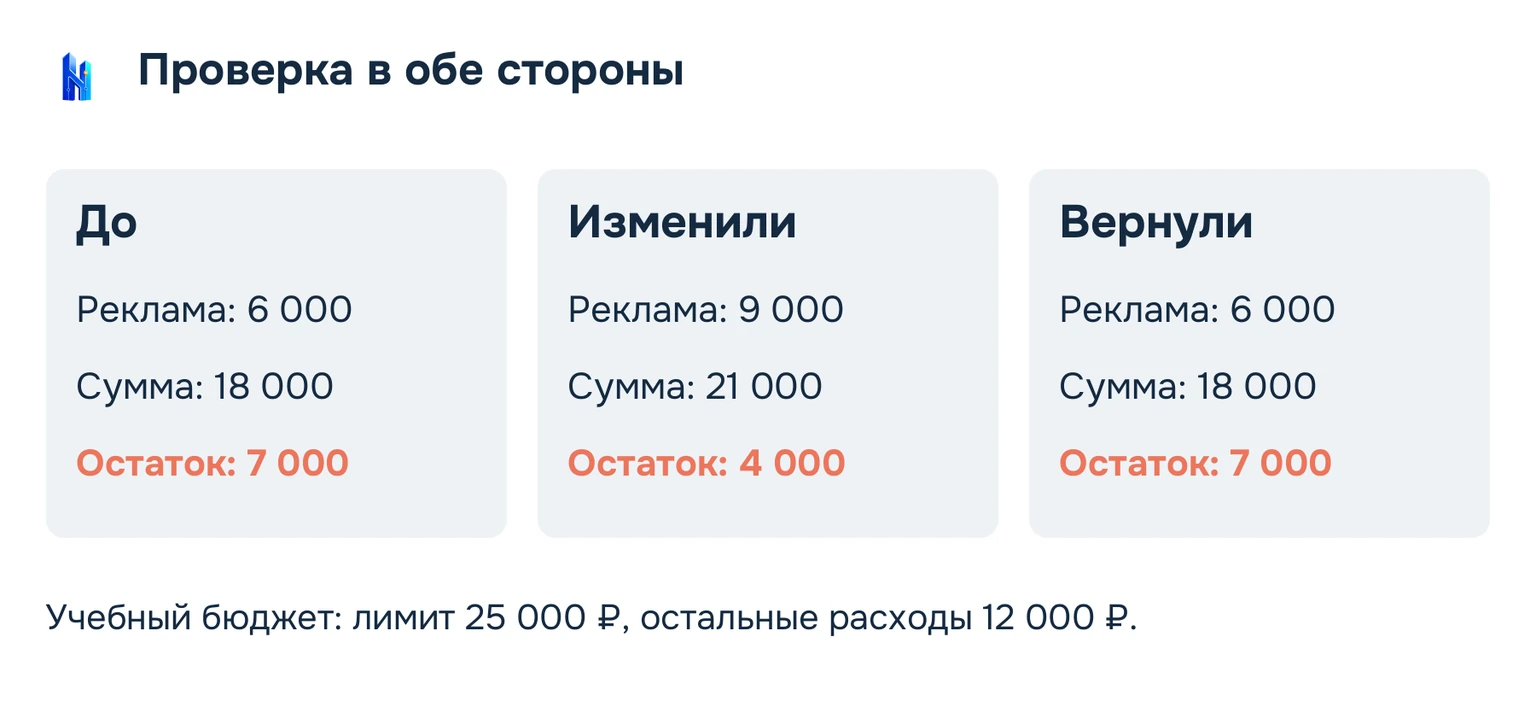
В учебной копии увеличьте рекламу на листе «Ввод» с 6 000 до 9 000. При неизменных остальных значениях сумма должна стать 21 000, остаток 4 000. Если сумма остаётся 18 000, сначала посмотрите, сохранилась ли формула и участвует ли нужная ячейка. Не подставляйте 21 000 вручную ради красивого результата: этим вы закрепите именно ту проблему, от которой хотели защититься.
После проверки верните исходное значение 6 000 и убедитесь, что результат снова 18 000 и 7 000. Такой обратный шаг отличает рабочую зависимость от случайно совпавшего числа. Затем отдельно попробуйте изменить расчётную ячейку при активной защите. В журнале фиксируйте фактическое поведение. Ожидаемые ответы упражнения не являются доказательством того, что конкретный файл уже настроен правильно.
Если испытание выполняет владелец после временного снятия защиты, его сеанс может отличаться от сеанса коллеги. Поэтому укажите, кто проверял, в каком режиме и на какой копии. Для проверки обычного участника используйте согласованный тестовый доступ и несекретные данные. Нет необходимости отправлять реальные клиентские сведения только ради проверки того, блокируется ли изменение формулы.
6. Различайте приостановку и отключение
По документации Яндекса временная приостановка относится к вашему сеансу, тогда как отключение защиты действует для всех пользователей. Это существенно, когда нужно быстро поправить формулу, не превращая совместную таблицу в свободную для любых изменений. После разрешённой правки возобновите защиту и повторите тест входов. Не считайте работу законченной только потому, что предупреждение перестало появляться.
Для изменения модели используйте короткую запись: причина, затронутые адреса, проверочные значения, результат и ответственный. Например, при добавлении четвёртого расхода потребуется обновить карту и формулу, а затем посчитать итог вручную на учебном наборе. После этого коллегам объясняют, где появился новый ввод. Самовольное расширение модели во время обычного заполнения создаёт больше рисков, чем заранее согласованная правка.
7. Передайте таблицу с правилами работы
Сопроводительное сообщение должно быть конкретным: «Меняйте расходы на листе “Ввод” в указанных ячейках. Итоги находятся на “Расчёте”. Если нужна новая категория, напишите ответственному, чтобы он обновил формулу и проверку». Добавьте, что делать при неожиданном остатке: остановить передачу результата, сохранить описание изменения и проверить входы. Призыв «ничего не ломайте» не объясняет человеку ни разрешённое действие, ни способ исправления.
Заберите комплект «Два листа для бюджета объекта»: карта ячеек, разбор формул, сценарий изменения и возврата, журнал проверки и отдельный чек-лист. Это руководство для настройки собственной копии, а не уже защищённый файл вашего аккаунта. Если данные, расчёты и согласования постоянно расходятся между сотрудниками, диагностическая карта Нейросистемы поможет разобрать весь рабочий процесс. Начните с одного бюджета и проверенного правила ввода.
Два листа для бюджета объекта
Первичные источники
- Яндекс Таблицы: защита листа. Защита всех ячеек листа, управление, пароль, приостановка и отключение. Не конфиденциальность.
- Яндекс Таблицы: ссылки на ячейки. Ссылки на текущий и другой лист, кавычки в названиях.
Вопросы по применению
Можно ли в этом гайде заблокировать только B2?
Текущая справка Яндекса описывает защиту всего листа. Поэтому мы переносим вычисления на «Расчёт», а исходные значения оставляем на «Вводе».
Замок скрывает бюджет от покупателя?
Нет. Защита ячеек не меняет доступ к файлу и не скрывает содержимое. Для внешней выдачи проверьте права и состав результата отдельно.
Почему остаток здесь не прибыль?
Он равен лимиту минус только три учтённые статьи. Другие затраты и доходы в этой модели не определены.
Что должно получиться после изменения рекламы?
При рекламе 9 000 и остальных исходных значениях сумма 21 000, остаток 4 000. При возврате 6 000 снова 18 000 и 7 000.
Чем приостановка отличается от отключения?
По справке Яндекса приостановка действует в вашем сеансе, отключение для всех участников. После разрешённой правки возобновите защиту и проверьте модель.
Если итог не изменился, можно вписать правильное число?
Сначала выясните причину. Ручная подстановка поверх формулы убирает зависимость. Проверьте входы, адреса и формулу, затем изменение и возврат.
Определите следующий шаг в своей работе
Диагностическая карта поможет разобрать привлечение обращений, обработку клиентов и организацию работы. Начните с участка, который вызвал вопросы при применении этого материала.
Пройти диагностическую карту