

Микрофон в Яндекс Телемосте: проверьте звук до первого онлайн-показа
 Нейросистема риелтора

Камера показывает кухню, а покупатель уже третий раз просит повторить, что входит в стоимость. У агента значок микрофона включён, поэтому он говорит громче и продолжает идти по квартире. Но причина может быть в выбранном устройстве, разрешениях, связи или звуке у собеседника. Микрофон в Яндекс Телемосте стоит проверять через результат: обе стороны понимают речь в тех условиях, где пройдёт показ. Разберём подготовку без покупки оборудования наугад и бесконечного вопроса «Меня слышно?».
1. Разделите отправку голоса и получение ответа
Два направления проверки
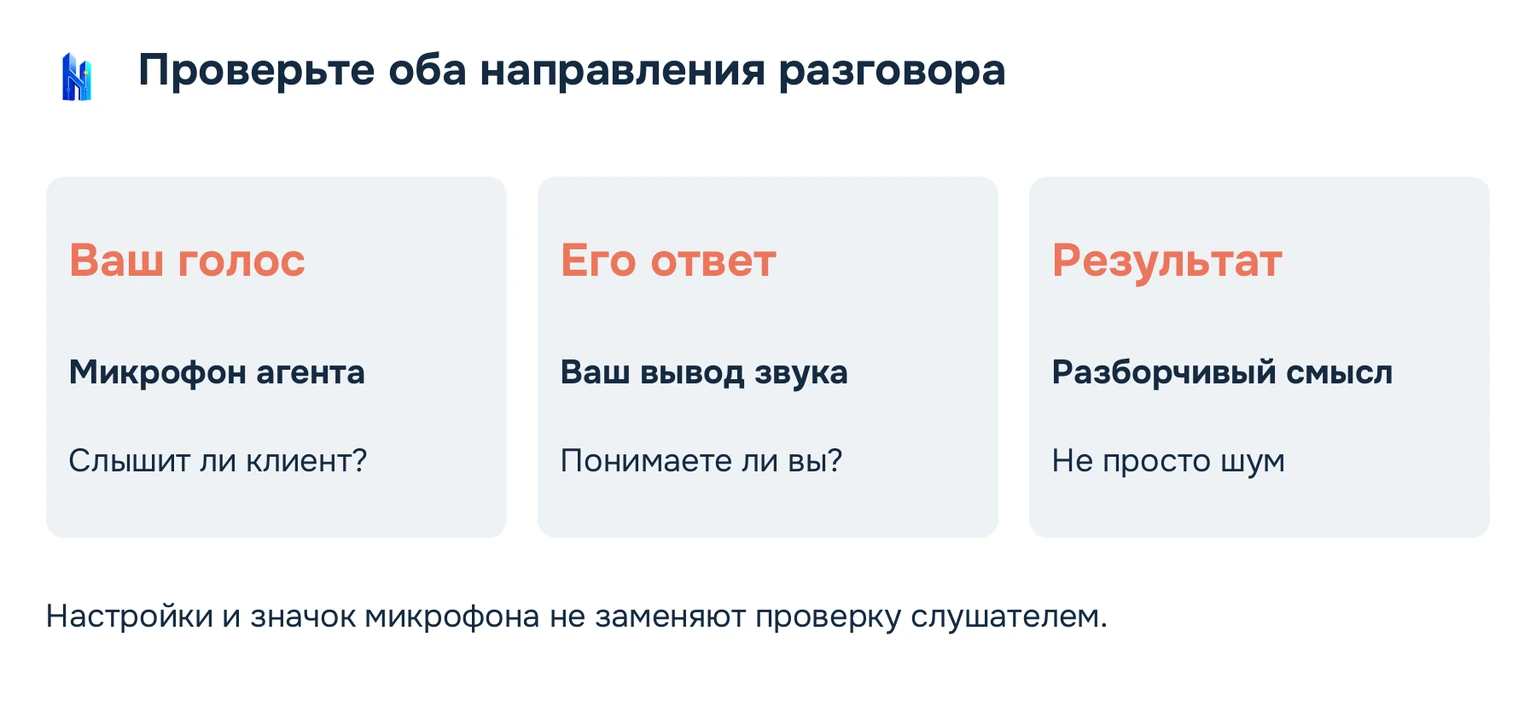
Микрофон принимает вашу речь, динамик или наушники воспроизводят речь клиента. Если вы не слышите собеседника, это ещё не доказывает неисправность вашего микрофона. Сначала уточните направление проблемы: вас не слышат, вы не слышите или звук плохой у обоих. Такой вопрос сразу сужает проверку.
Запишите рабочий набор: устройство для показа, браузер или приложение, выбранный микрофон и устройство вывода. При подключении гарнитуры система может использовать другой источник, чем вы ожидаете.
Проверяйте ту конфигурацию, с которой выйдете к клиенту. Успешный разговор за рабочим столом не подтверждает звук при перемещении по квартире с телефоном. Если меняются устройство, место или способ подключения, повторите соответствующую часть проверки.
2. Проверьте разрешения на нужном уровне
По справке Телемоста браузеру нужен доступ к микрофону. Если ранее доступ был запрещён, его можно выдать в настройках браузера. Когда разрешение уже есть, а устройство не определяется, причиной может быть запрет со стороны операционной системы. Эти уровни проверяют отдельно.
Не меняйте сразу несколько настроек вслепую. Уточните, доступ запрещён, микрофон отсутствует в выборе или выбран, но собеседник не слышит речь. Запишите наблюдение и проверьте следующий подходящий шаг. После каждого изменения повторите короткую фразу с коллегой, чтобы увидеть эффект.
Разрешайте доступ только нужному сервису в рамках своей задачи. Не отключайте защиту компьютера и не устанавливайте неизвестные «усилители звука» ради срочного показа. Если служебное устройство управляется организацией, передайте проблему ответственному специалисту вместе с точным описанием среды и симптома.
3. Выберите фактический источник и выход звука
В настройках Телемоста раздел «Звук» позволяет проверить микрофон и динамик. Во время звонка настройки доступны через дополнительное меню. Справка отдельно отмечает, что некоторые браузеры определяют оборудование автоматически; для выбора конкретных устройств предлагает Яндекс Браузер или настольное приложение.
Произнесите фразу с обычной громкостью и расстояния, которое будет при показе. Коллега должен повторить смысл, а не только подтвердить наличие какого-то шума. Затем поменяйтесь ролями. Проверьте оба направления, потому что хороший исходящий голос не гарантирует, что вы услышите вопрос покупателя.
Пример нейтральной фразы: «Сейчас проверяем звук на кухне, следующий этап будет в спальне». В ней есть помещение и следующий шаг, которые слушатель может воспроизвести. Для испытания не нужны адрес, цена квартиры или личные данные клиента. Если фраза понята частично, отметьте, какие слова потерялись и при каких условиях.
4. Пройдите реальный маршрут показа
Проверка маршрута З075
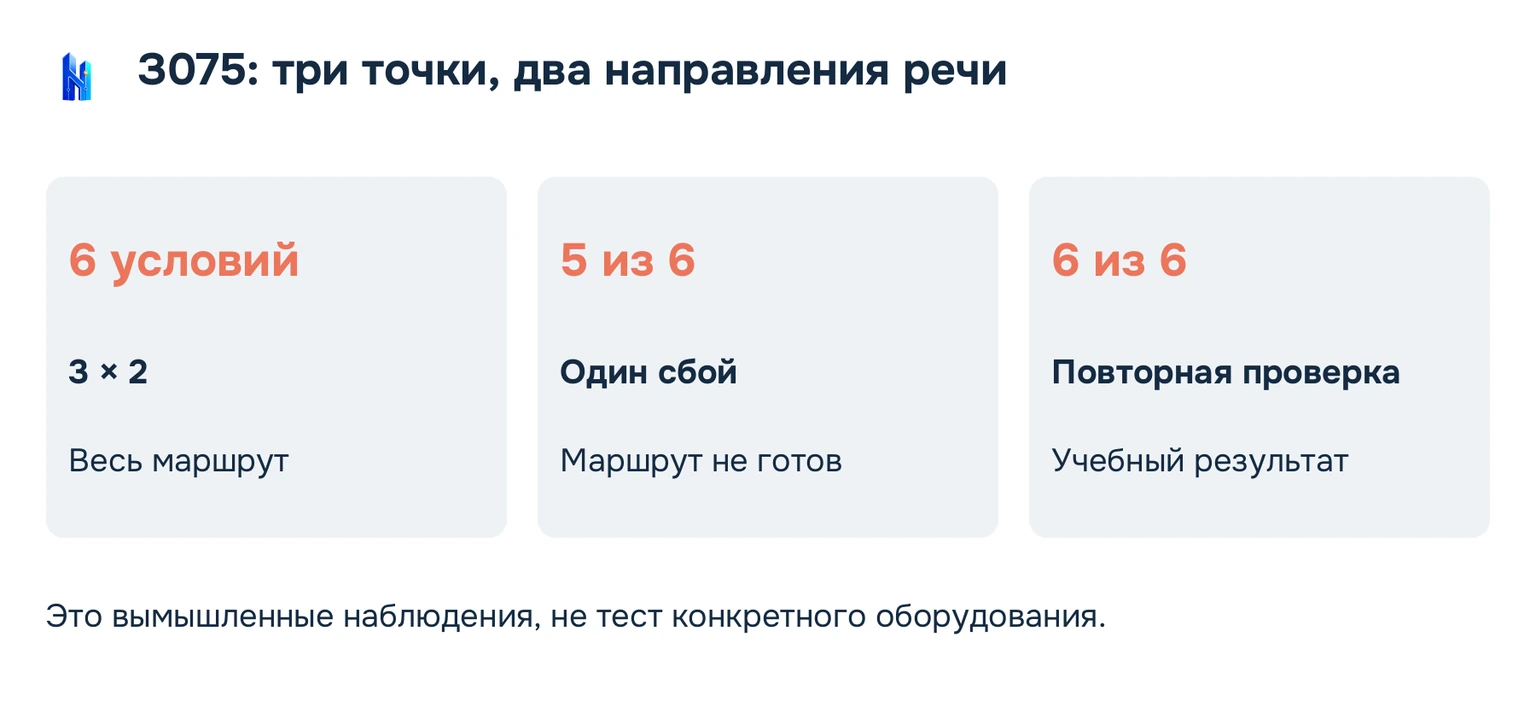
Выберите основные точки: начало у входа, кухня, дальняя комната. Возьмите устройство так, как будете держать его при демонстрации. Повернитесь к окну, отойдите от стола, проверьте переход между комнатами. Цель состоит в воспроизводимой проверке речи, а не в красивом звуке одной неподвижной позиции.
В учебном сценарии З075 три точки и два направления речи. Получается шесть отдельных условий. В гостиной и кухне обе стороны понимают фразу. В спальне агент слышит коллегу, но коллега не разбирает часть речи агента. Выполнены пять условий из шести. Это ещё не готовность всего маршрута.
После изменения рабочего набора в модели повторяют все шесть проверок и получают шесть успешных результатов. Все наблюдения вымышлены; реальные устройства здесь не испытывались. Пример показывает порядок приёмки и не доказывает, что любая конкретная гарнитура устраняет проблему. В своём журнале укажите фактическое изменение и повторный результат.
5. Найдите источник эха, не повышая громкость бесконечно
Если два устройства в одной комнате одновременно воспроизводят и принимают звук встречи, возникает дополнительный путь его возврата. Для проверки оставьте один понятный аудиоканал, а на втором отключите участие в звуке или используйте отдельные наушники так, чтобы не создавать обратную передачу. Простое выключение одного микрофона может не убрать звук его динамика.
Справка Яндекса рекомендует проверять выбранные устройства, уровни громкости и усиления. Слишком высокие значения могут приводить к эху или прерыванию. Если проблема исчезает при отключении микрофона конкретного участника, это помогает локализовать проверку, но ещё не доказывает точную аппаратную причину.
Меняйте одно условие за раз: устройство ввода, положение или уровень. После изменения произнесите ту же фразу с тем же слушателем. Если одновременно заменить гарнитуру, перейти в другую комнату и переключить сеть, улучшение будет заметно, но объяснить причину станет сложнее.
6. Не считайте шумоподавление гарантией разборчивости
В Телемосте шумоподавление включено по умолчанию, но справка предупреждает о нагрузке на компьютер и возможном автоматическом отключении при высокой нагрузке. Поэтому не делайте вывод о качестве только по положению переключателя. Слушатель должен оценить фактическую речь в вашей среде.
Во время онлайн-показа посторонним звуком может оказаться то, что клиент хотел услышать: работа оборудования или шум с улицы. Отделяйте задачу разговора от демонстрации окружающей обстановки. Если решаете показать реальный звук, заранее обозначьте это и проверьте, что обработка не делает пример вводящим в заблуждение.
Когда речь прерывается только при движении или в определённой комнате, исследуйте не только микрофон, но и условия подключения. Не объявляйте устройство сломанным по одному неудачному эпизоду. Зафиксируйте место, время, выбранный набор и то, у кого возникла проблема. Эти сведения помогут дальнейшей проверке или обращению в поддержку.
7. Определите критерий готовности и запасной маршрут
Для З075 критерий простой: все шесть направлений проверки понятны слушателю, эхо не мешает разговору, запасной способ связи согласован. Если одно условие не проверено, это не равно успешному результату. Если сбоит дальняя комната, продумайте иной порядок: остановка в рабочей точке для вопросов, отдельная демонстрация или перенос соответствующей части.
До встречи договоритесь, что делать при потере звука. Например: «Если перестанем слышать друг друга, остановим показ и свяжемся в нашем обычном чате. Не будем продолжать важные пояснения без подтверждения связи». Укажите только тот канал, которым реально пользуетесь и который сможете проверить с объекта.
Не завершайте содержательную часть разговора вопросом, ответ на который мог потеряться. После восстановления коротко повторите последний обсуждаемый пункт и попросите подтвердить смысл. Особенно это полезно для времени следующего контакта и перечня того, что ещё нужно уточнить по объекту.
8. Сохраните рабочую настройку и журнал отклонений
Запишите, какой набор прошёл проверку, в каких местах и с каким слушателем. Перед следующим показом достаточно проверить изменившиеся условия и основные точки, а при новом сбое вернуться к полному маршруту. Старый успешный тест не гарантирует качество после смены устройства или обстановки.
В комплекте «Предпоказовая проверка звука» есть карта устройств, шесть условий З075, журнал изменения одной настройки, разбор эха и резервный сценарий. Пройдите его с коллегой до ближайшей встречи. Если технические сбои мешают содержательным разговорам и следующим шагам, диагностика Нейросистемы риелтора поможет упорядочить подготовку и сопровождение онлайн-показов.
Предпоказовая проверка звука
Первичные источники
- Яндекс Телемост: настройки камеры и звука. Разрешения браузера и ОС, выбор устройств в поддерживаемой среде и поведение шумоподавления.
- Яндекс 360: устранение неполадок Телемоста. Проверка аудиоустройств, уровней и локализация проблемы со звуком.
Вопросы по применению
Значок включён, значит всё работает?
Нет. Проверьте выбранный источник, доступ и фактическую разборчивость у слушателя. Значок не подтверждает весь путь передачи речи.
Я не слышу клиента, виноват мой микрофон?
Не обязательно. Разделите отправку вашего голоса и получение чужого. Проверьте вывод звука и уточните, кто кого слышит.
Разрешение браузера уже выдано, что дальше?
Справка предлагает проверить также разрешения операционной системы и выбранное оборудование. На управляемом устройстве поможет ответственный специалист.
Пять проверок из шести достаточно?
В З075 нет: речь агента в спальне остаётся неразборчивой. Исправьте проблему или измените порядок показа и проверьте выбранный маршрут.
Шумоподавление всегда включено?
Справка описывает включение по умолчанию и возможное автоматическое отключение при высокой нагрузке. Оценивайте фактический звук, а не только переключатель.
Какое оборудование гарантирует результат?
В этом комплекте такой гарантии нет. Наблюдения З075 учебные. Проверяйте свою среду с реальным слушателем и сохраняйте рабочую конфигурацию.
Определите следующий шаг в своей работе
Диагностическая карта поможет разобрать привлечение обращений, обработку клиентов и организацию работы. Начните с участка, который вызвал вопросы при применении этого материала.
Пройти диагностическую карту